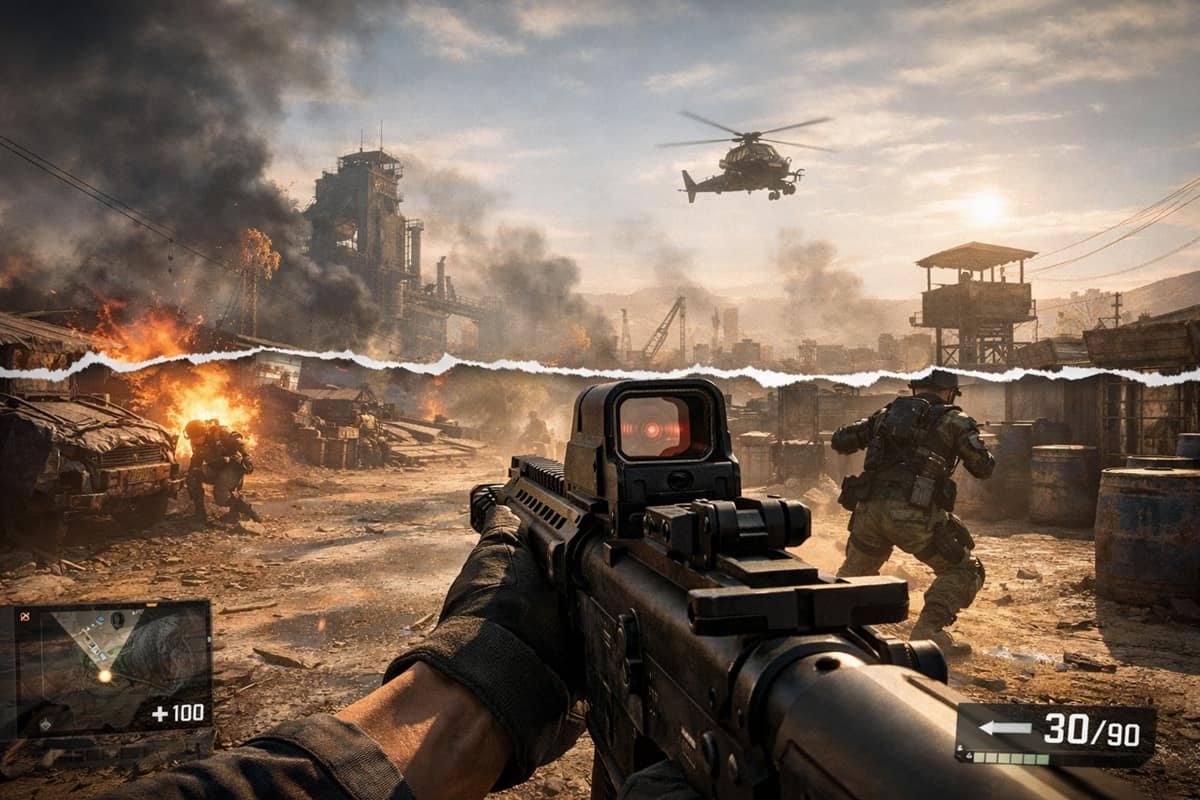
La frustración de ver una imagen dividida en dos por un molesto screen tearing es un problema que afecta a muchos gamers. Este fenómeno, que rompe la fluidez visual en plena partida, puede arruinar una experiencia de juego que de otro modo sería perfecta. Si alguna vez te has preguntado sobre el screen tearing y cómo arreglarlo sin perder rendimiento ni caer en soluciones a medias, estás en el lugar adecuado.
Pero, ¿qué lo causa exactamente? y, lo más importante, cómo puedes solucionarlo para disfrutar de tus juegos sin interrupciones? En esta guía, exploraremos las causas detrás del screen tearing, las soluciones efectivas disponibles y cómo puedes aplicarlas para garantizar una experiencia de juego fluida.
Cómo y por qué ocurre
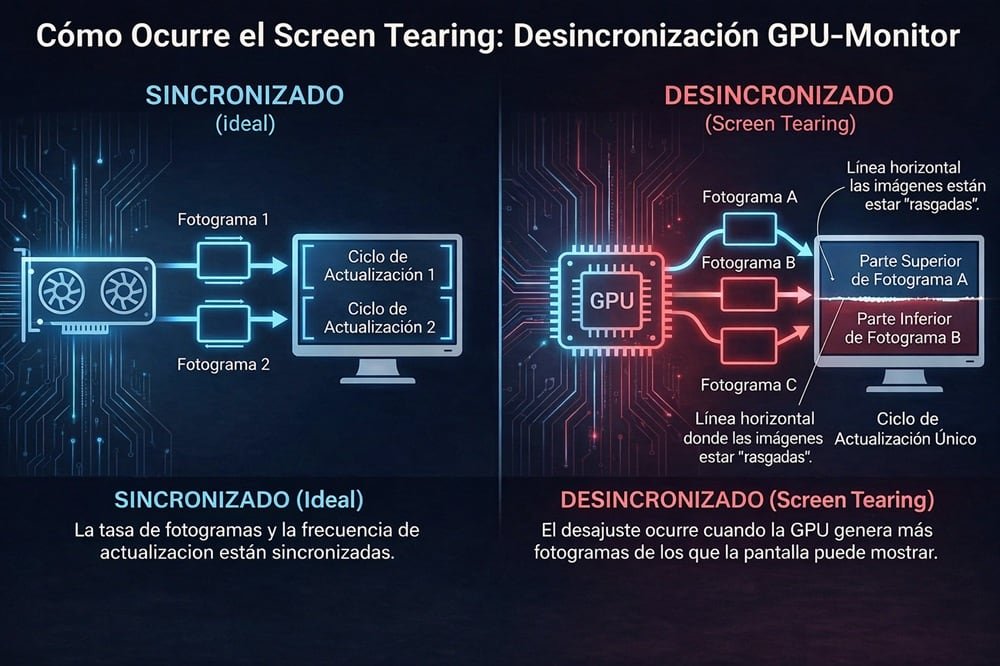
El screen tearing ocurre cuando la tasa de fotogramas de la tarjeta gráfica no está sincronizada con la frecuencia de actualización de la pantalla. Este desajuste provoca que partes de dos imágenes diferentes se muestren simultáneamente, creando una línea horizontal donde las imágenes parecen estar «rasgadas». Esto es especialmente común cuando la tarjeta gráfica genera más fotogramas de los que la pantalla puede mostrar.
El problema radica en que mientras los juegos modernos pueden alcanzar tasas de fotogramas muy elevadas gracias a tarjetas gráficas potentes, las pantallas suelen tener frecuencias de actualización limitadas, generalmente de 60 Hz, 120 Hz o 144 Hz. Este desfase es el caldo de cultivo perfecto para el screen tearing.
Si ignoras este problema, no solo afecta la estética visual de tus juegos, sino que puede repercutir en tu rendimiento, especialmente en títulos que requieren reflejos rápidos. Además, en títulos de acción o shooters en primera persona, la desincronización puede ser la diferencia entre la victoria y la derrota, haciendo que cada movimiento parezca menos preciso y afectando tu experiencia de juego global.
La importancia de la sincronización vertical (V-Sync)
La sincronización vertical, o V-Sync, es una solución clásica al problema del screen tearing. Al activarla, fuerzas a la tarjeta gráfica a esperar que la pantalla esté lista antes de enviar un nuevo fotograma, manteniendo ambas sincronizadas. Aunque efectiva en muchos casos, V-Sync tiene sus propios inconvenientes.
El mayor problema al activar V-Sync es el «input lag», un retraso en la respuesta de tus acciones en el juego. Esto puede ser un problema significativo en juegos competitivos donde cada milisegundo cuenta. Además, V-Sync puede causar un efecto de stuttering si la tasa de fotogramas cae por debajo de la frecuencia de actualización de la pantalla.
En resumen, aunque V-Sync puede eliminar el screen tearing, debes sopesar su uso contra el posible impacto en la jugabilidad. Una solución intermedia podría ser el uso de V-Sync Adaptive, que se apaga automáticamente si la tasa de fotogramas cae por debajo de la frecuencia de actualización de la pantalla, mitigando parte del stuttering.
Alternativas modernas: G-Sync y FreeSync
Para superar las limitaciones de V-Sync, han surgido tecnologías como G-Sync de NVIDIA y FreeSync de AMD. Ambas soluciones ajustan dinámicamente la frecuencia de actualización de la pantalla para que coincida con la tasa de fotogramas de la tarjeta gráfica, eliminando el screen tearing sin los problemas de lag o stuttering asociados a V-Sync.
G-Sync y FreeSync requieren hardware compatible: una pantalla y una tarjeta gráfica que soporten estas tecnologías. G-Sync suele ser más caro debido a la necesidad de un módulo dedicado en el monitor, mientras que FreeSync se basa en el estándar Adaptive-Sync de VESA, lo que generalmente lo hace más accesible.
No obstante, ambas opciones representan una gran mejora en experiencia de juego para aquellos dispuestos a invertir en el equipo adecuado. Es importante mencionar que FreeSync, al ser más económico, es también más ampliamente adoptado en una variedad de pantallas, lo que lo convierte en una opción viable para aquellos con presupuestos más ajustados.
Comparativa: V-Sync vs G-Sync vs FreeSync
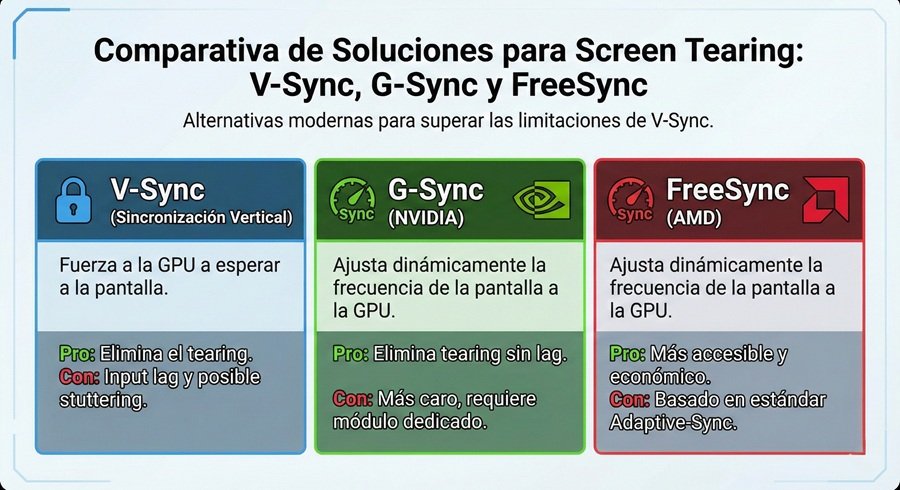
Si estás considerando cuál de estas tecnologías adoptar, es importante entender sus diferencias. V-Sync es una opción que puedes activar en casi cualquier configuración, pero con las limitaciones que ya hemos mencionado. G-Sync ofrece la mejor experiencia en términos de eliminar el tearing sin comprometer el input lag, pero a un costo más alto. FreeSync, por su parte, es más accesible y ofrece una experiencia similar a G-Sync en la mayoría de los casos.
Para decidir cuál es mejor para ti, considera tu presupuesto y el tipo de juegos que sueles jugar. Si eres un gamer casual, V-Sync podría ser suficiente. Para jugadores competitivos o aquellos que buscan la mejor experiencia visual, G-Sync o FreeSync son inversiones más justificadas.
Además, si ya cuentas con una tarjeta gráfica AMD, optar por FreeSync podría ser una decisión más económica y eficiente, mientras que los usuarios de NVIDIA podrían inclinarse hacia G-Sync para maximizar la compatibilidad y el rendimiento.
Errores comunes al intentar solucionar el screen tearing
Un error común es asumir que simplemente activando V-Sync se solucionará el problema sin ningún inconveniente. Como hemos visto, el input lag puede ser un gran obstáculo. Otro error es no verificar la compatibilidad de tu hardware antes de invertir en G-Sync o FreeSync, lo que puede resultar en una compra innecesaria.
También es común olvidar actualizar los drivers de la tarjeta gráfica, que a menudo contienen optimizaciones y correcciones para problemas de sincronización. Ignorar estas actualizaciones puede dejarte con un rendimiento subóptimo y screen tearing persistente.
Asimismo, algunos usuarios pasan por alto la importancia de configurar correctamente las opciones gráficas del juego, lo cual puede ser una solución rápida y efectiva para minimizar el tearing.
La importancia de los drivers actualizados
Mantener los drivers de la tarjeta gráfica actualizados es crucial para minimizar el screen tearing. Los fabricantes de tarjetas gráficas, como NVIDIA, AMD o Intel, lanzan actualizaciones periódicas que mejoran la compatibilidad con los últimos juegos y optimizan el rendimiento general.
Un driver desactualizado puede no solo agravar el tearing, sino también introducir otros problemas de estabilidad y rendimiento. Por tanto, establece como hábito comprobar regularmente si hay actualizaciones disponibles y aplicarlas cuando sea necesario. Además, las actualizaciones pueden incluir nuevas características o mejoras que optimicen aún más la sincronización entre la tarjeta gráfica y el monitor.
La influencia de la resolución y los ajustes gráficos
Los ajustes gráficos del juego también pueden influir en la aparición del screen tearing. Reducir la resolución o bajar la calidad de los gráficos puede ayudar a aliviar la carga sobre la tarjeta gráfica, reduciendo el desajuste entre la tasa de fotogramas y la frecuencia de actualización de la pantalla.
Sin embargo, bajar demasiado la calidad gráfica puede afectar negativamente la experiencia visual del juego. Encuentra un equilibrio que mantenga el juego fluido sin sacrificar demasiada calidad gráfica. Experimenta con diferentes configuraciones hasta encontrar la que mejor se adapte a tu sistema.
Una alternativa es usar resoluciones dinámicas que ajustan automáticamente la calidad para mantener un rendimiento óptimo, lo que puede ser especialmente útil en sistemas con hardware más limitado.
Más allá del hardware: soluciones adicionales
En algunos casos, el screen tearing puede persistir incluso después de aplicar las soluciones anteriores. En estos casos, considera optimizaciones adicionales como el uso de herramientas de software que limitan la tasa de fotogramas o ajustes en el sistema operativo que mejoran la gestión de recursos.
Ajustar el «triple buffering» en el panel de control de la tarjeta gráfica puede también ayudar a suavizar el tearing en algunos sistemas. Este ajuste permite almacenar más fotogramas en el búfer, reduciendo el stuttering asociado a V-Sync. Otra opción es utilizar programas como NVIDIA App, AMD Adrenalin o Intel Arc Control, los cuales permiten optimizar automáticamente la configuración del juego, lo que podría mejorar significativamente el rendimiento.
Sistema operativo: cuándo importa la elección
El sistema operativo también puede tener un impacto en la gestión del screen tearing. Algunos sistemas operativos, como Windows, tienen características integradas que pueden ayudar a reducir el tearing, como las opciones de optimización de juegos y las actualizaciones específicas para gaming. Estas características permiten un mejor manejo de los recursos y una sincronización más efectiva entre hardware y software.
Para aquellos que usan Linux, es importante tener en cuenta que el soporte para tecnologías como G-Sync y FreeSync puede variar según la distribución y los controladores disponibles. Las distribuciones más populares generalmente ofrecen un soporte decente, pero puede ser necesario realizar ajustes manuales para optimizar el rendimiento.
En macOS, donde el gaming no es el foco principal, las opciones pueden ser más limitadas, y podría ser necesario recurrir a soluciones alternativas para manejar el screen tearing de manera efectiva.
Comentarios finales
Eliminar el screen tearing requiere un enfoque que combine las soluciones tecnológicas disponibles con ajustes personalizados a tu sistema. Considera activamente V-Sync, G-Sync o FreeSync según tus necesidades y equipo, y no subestimes el poder de los controladores actualizados.
Mantén un enfoque flexible: lo que funciona para un juego puede no ser ideal para otro. Con la tecnología y los ajustes correctos, puedes disfrutar de una experiencia de juego fluida y sin interrupciones. Además, al tener en cuenta factores como el presupuesto, el sistema operativo y las garantías, puedes tomar decisiones más informadas que optimicen tu inversión y mejoren tu experiencia de juego global.
Te puede interesar
Te puede interesar
Tech Planet participa en el programa de afiliados de Amazon. Si compras a través de estos enlaces, recibimos una pequeña comisión sin coste extra para ti, lo que nos ayuda a seguir creando contenido como este.
| Imagen | Producto | Características | Comprar |
|---|---|---|---|
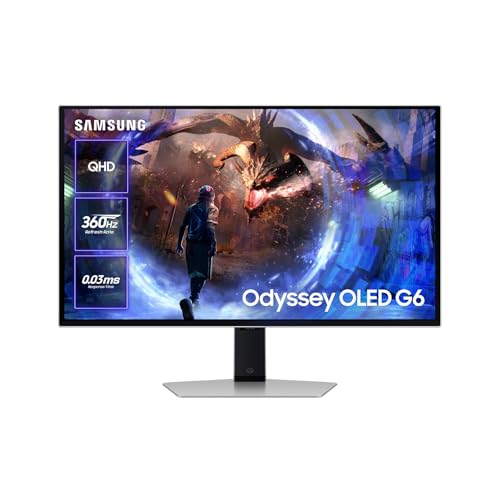 |
Samsung Odyssey OLED G6, 27″ | 27″ QHD OLED · 360 Hz · 0,03 ms (GtG) · Glare Free · FreeSync Premium Pro | Ver precio en Amazon |
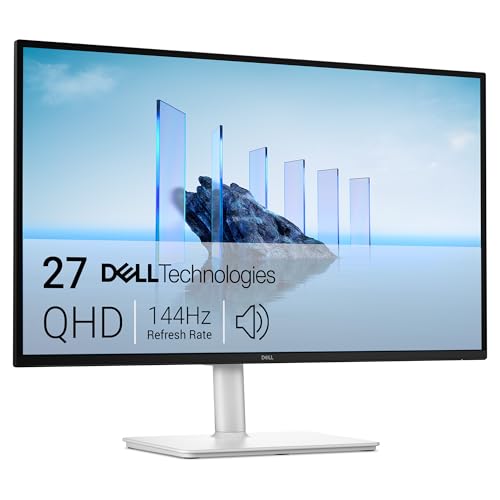 |
Dell 27 Plus S2725DSM | 27″ QHD IPS · 144 Hz · 99 % sRGB · altavoces de 3 W · ajustable en altura | Ver precio en Amazon |
 |
ASUS TUF Gaming VG279Q5R | 27″ Full HD Fast IPS · 200 Hz · 0,3 ms GTG (mín.) · ELMB · FreeSync Premium | Ver precio en Amazon |
 |
Xiaomi Monitor Gaming 27″ P27FDA | 27″ Fast IPS · 200 Hz · 1 ms GTG · FreeSync Premium · HDR 400 | Ver precio en Amazon |