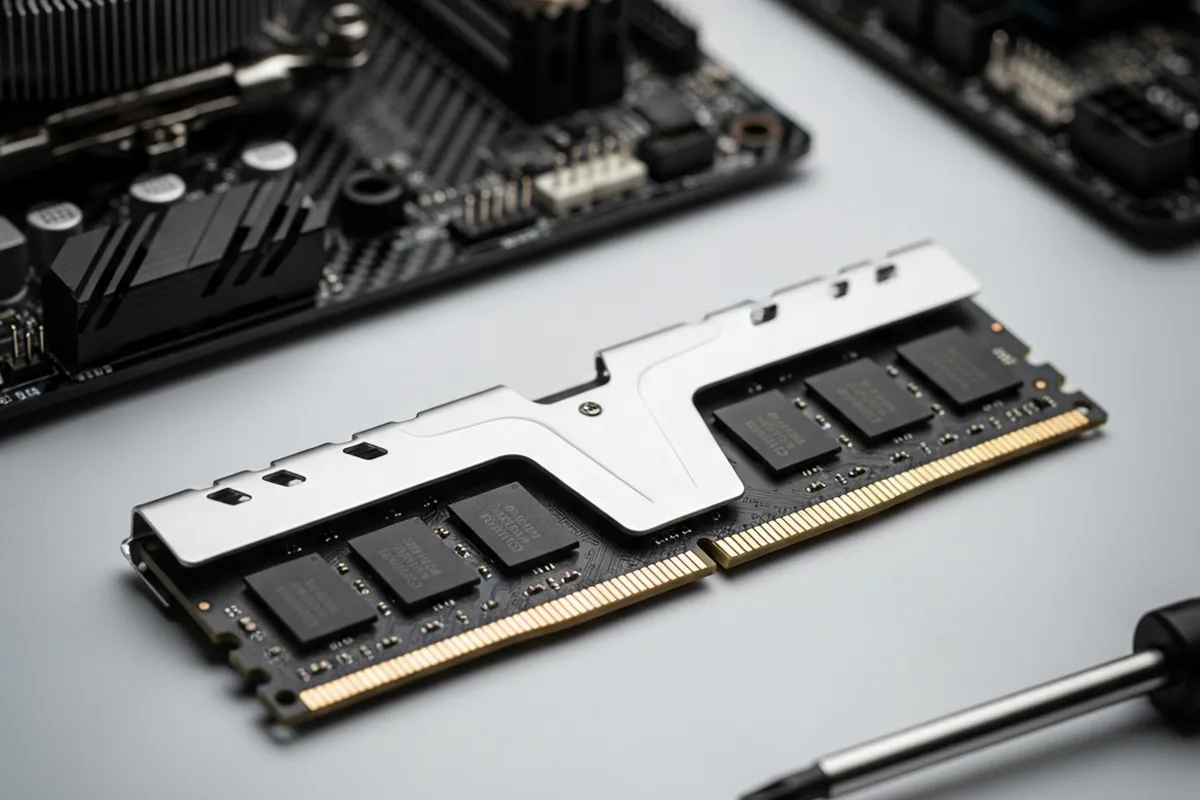
La memoria RAM (Random Access Memory) es uno de los componentes más vitales de cualquier ordenador, actuando como el «escritorio» donde tu PC guarda temporalmente los datos y programas que está usando activamente. Cuando la RAM funciona correctamente, tu sistema es rápido y estable.
Sin embargo, cuando empieza a fallar, los problemas pueden ir desde ralentizaciones molestas hasta fallos catastróficos. Por ello, el diagnóstico y solución de problemas de memoria RAM: cómo identificar y arreglar fallos comunes es una habilidad esencial para cualquier usuario.
Identificar y solucionar problemas de memoria RAM no solo es crucial para el rendimiento, sino también para la estabilidad general de tu equipo. Un módulo de RAM defectuoso puede ser la causa de muchos dolores de cabeza, incluyendo las temidas pantallas azules, reinicios inesperados o programas que se cierran sin previo aviso. Afortunadamente, la mayoría de estos problemas tienen solución si sabes dónde buscar y cómo actuar.
En este artículo, te guiaremos a través de los síntomas más comunes de un fallo de RAM, te presentaremos las herramientas de diagnóstico más efectivas y te explicaremos paso a paso cómo solucionar los problemas más frecuentes. Nuestro objetivo es que, con una comprensión básica y las herramientas adecuadas, puedas devolverle la salud y la fluidez a tu ordenador.
¿Qué es el Diagnóstico y Solución de Problemas de Memoria RAM?
El diagnóstico y solución de problemas de memoria RAM es el proceso de identificar, analizar y corregir fallos o irregularidades en el funcionamiento de los módulos de memoria de acceso aleatorio de un ordenador. La RAM es esencial porque permite a la CPU acceder rápidamente a los datos que necesita, mucho más rápido que desde el disco duro o el SSD. Piensa en ella como la memoria a corto plazo de tu PC, capaz de leer y escribir datos a velocidades que superan con creces las de cualquier unidad de almacenamiento.
Desde la aparición de los primeros ordenadores personales, la RAM ha sido un componente crítico. Inicialmente, los módulos eran grandes y caros, pero con el tiempo han evolucionado a formatos más compactos y eficientes como los módulos DDR (DDR3, DDR4, DDR5 actuales), aumentando exponencialmente su capacidad y velocidad. Un fallo en este componente puede desestabilizar todo el sistema, ya que los datos vitales que necesita el sistema operativo o las aplicaciones pueden corromperse o no estar disponibles, llevando a la inestabilidad.
Este proceso de diagnóstico busca determinar si la RAM es la causa raíz de un problema y, en caso afirmativo, qué módulo o configuración es el origen del fallo. No te preocupes, no necesitas ser un experto en hardware para poder seguir los pasos básicos y realizar estas comprobaciones.
Síntomas y Causas Comunes
Reconocer los síntomas de un fallo de RAM es el primer paso para solucionar el problema. A menudo, estos síntomas se pueden confundir con problemas de software o de otros componentes, pero hay señales claras que apuntan directamente a la memoria.
Síntomas de un fallo de RAM
- Pantallazos azules (BSOD – Blue Screen of Death): Son quizás el síntoma más notorio y alarmante. Si tu ordenador muestra una pantalla azul con mensajes de error y se reinicia, especialmente con códigos como «MEMORY_MANAGEMENT», «PAGE_FAULT_IN_NONPAGED_AREA» o «IRQL_NOT_LESS_OR_EQUAL», la RAM es una fuerte candidata a ser la culpable.
- Congelaciones y reinicios inesperados: El sistema se queda completamente colgado o se reinicia sin previo aviso, incluso cuando no estás haciendo nada intensivo como jugar o editar vídeo, sino simplemente navegando o usando programas básicos.
- Rendimiento lento o inestable: Tu ordenador funciona más lento de lo habitual, las aplicaciones tardan en abrirse o responden con retraso, y experimentas una lentitud generalizada en tareas cotidianas, como la navegación web o la carga de archivos.
- Errores al abrir programas o archivos: Recibes mensajes de error al intentar ejecutar aplicaciones o al abrir documentos que antes funcionaban correctamente, lo que puede indicar una corrupción de datos en la memoria.
- Fallos durante la instalación del sistema operativo: Si intentas reinstalar Windows o cualquier otro sistema operativo y la instalación falla repetidamente en diferentes puntos, la RAM podría ser la culpable, impidiendo que los archivos se copien correctamente.
- Pitidos al arrancar (códigos POST): Algunos ordenadores emiten una serie de pitidos específicos al encenderse si detectan un problema de hardware. Hay códigos específicos para fallos de memoria que varían según el fabricante de la BIOS/UEFI. Consulta el manual de tu placa base para interpretar estos códigos.
Causas habituales de los problemas de RAM
- Módulo RAM defectuoso: Es la causa más sencilla y directa; el módulo simplemente ha fallado con el tiempo o debido a un defecto de fabricación.
- Mala conexión del módulo: El módulo no está bien asentado en su ranura, lo que impide un contacto eléctrico adecuado. Esto puede ocurrir por vibraciones, un golpe o una instalación incorrecta.
- Incompatibilidad: Los módulos de RAM pueden ser incompatibles entre sí (si usas varios, por ejemplo, de diferentes marcas o modelos) o con la placa base, incluso si sus especificaciones (frecuencia, latencia o voltaje) parecen similares. La «lista de vendedores cualificados» (QVL) de tu placa base es clave aquí.
- Overclocking inestable: Si has intentado aumentar la velocidad de tu RAM (overclocking) más allá de sus especificaciones de fábrica, una configuración inestable puede provocar fallos y pantallazos azules.
- Voltaje incorrecto en la BIOS/UEFI: Una configuración errónea del voltaje de la RAM en la BIOS/UEFI, ya sea manual o por un perfil XMP/DOCP mal aplicado, puede causar inestabilidad.
- Suciedad o polvo: La acumulación de polvo en las ranuras de la RAM o en los contactos dorados de los módulos puede interferir con la conexión eléctrica y provocar errores.
Herramientas y Métodos de Diagnóstico
Una vez que sospechas que la RAM es la culpable, es hora de poner en marcha algunas herramientas y técnicas de diagnóstico para confirmar tus sospechas y localizar el problema.
Inspección física y pruebas básicas
Antes de recurrir al software, una inspección visual y algunas pruebas manuales pueden resolver el problema o, al menos, ayudarte a acotar la causa.
- Re-asentar los módulos: Con el ordenador apagado y desconectado de la corriente, abre la caja y presiona firmemente cada módulo de RAM en su ranura hasta que los clips laterales encajen con un «clic». A veces, un simple golpe o vibración puede aflojar un módulo y causar una mala conexión.
- Limpieza de los slots: Usa aire comprimido para limpiar las ranuras de la RAM y los contactos dorados de los módulos. El polvo y la suciedad pueden ser una fuente de problemas de conexión. Asegúrate de que el aire comprimido no contenga humedad y utilízalo con el PC apagado y desconectado.
- Probar módulos individualmente: Si tienes varios módulos de RAM (por ejemplo, dos módulos de 8GB), la mejor manera de identificar uno defectuoso es probarlos uno por uno. Deja solo un módulo instalado y arranca el PC. Si funciona, apaga, instala el siguiente módulo (quitando el anterior) y repite. Así podrás aislar el módulo problemático. Si el PC arranca con uno pero no con otro, habrás encontrado al culpable.
- Cambiar de slot: Intenta instalar los módulos en diferentes ranuras para descartar un problema con la ranura de la placa base en lugar del propio módulo de RAM. Las ranuras pueden fallar, aunque es menos común que los propios módulos.
Software de diagnóstico
Cuando la inspección física no es suficiente, el software de diagnóstico se convierte en tu mejor aliado para realizar pruebas más exhaustivas.
- Diagnóstico de memoria de Windows: Es una herramienta integrada en Windows que puede ayudarte a detectar problemas básicos. Puedes acceder a ella escribiendo «Diagnóstico de memoria de Windows» en la barra de búsqueda del sistema. Te pedirá reiniciar el equipo para realizar una prueba. Si encuentra errores, te lo notificará al volver a iniciar sesión en Windows.
- MemTest86: Esta es la herramienta de referencia para el diagnóstico de RAM y es considerada el estándar de oro. MemTest86 es un programa que se ejecuta antes de que el sistema operativo se cargue, lo que le permite probar la RAM de manera exhaustiva y sin interferencias del SO. Necesitarás descargarlo, grabarlo en una unidad USB arrancable y configurar tu BIOS/UEFI para arrancar desde ese USB. Realiza múltiples pasadas (al menos 4-8 horas o varias «pasadas» completas) para asegurar la fiabilidad del diagnóstico. Si detecta errores, sabrás con certeza que hay un problema de RAM.
Soluciones Comunes y Prevención
Una vez que has identificado el problema, es hora de aplicar las soluciones. Algunas son sencillas, otras pueden requerir un poco más de conocimiento y precaución.
Soluciones
- Re-asentar o limpiar: Como ya mencionamos, a menudo, la solución más simple es la más efectiva. Asegúrate de que los módulos estén bien conectados y las ranuras libres de polvo. Este paso puede resolver muchos problemas de inestabilidad.
- Sustituir el módulo defectuoso: Si MemTest86 o las pruebas individuales han identificado un módulo específico como defectuoso, la única solución es reemplazarlo. Asegúrate de comprar un módulo con especificaciones idénticas (velocidad, latencia, voltaje) o compatibles con los demás módulos y con tu placa base. Consulta siempre la QVL de tu placa base.
- Actualizar BIOS/UEFI: En raras ocasiones, un problema de compatibilidad de RAM puede resolverse actualizando el firmware de la placa base a su última versión. Consulta la web del fabricante de tu placa base para obtener las últimas actualizaciones y sigue sus instrucciones cuidadosamente. ¡Atención! Una actualización incorrecta puede inutilizar tu placa base, así que procede con extrema cautela.
- Ajustar la configuración de RAM en BIOS/UEFI: Si has realizado overclocking o si la RAM no está funcionando a sus velocidades especificadas (por ejemplo, los perfiles XMP/DOCP para DDR4/DDR5), puedes entrar en la BIOS/UEFI y restaurar los valores predeterminados o ajustar manualmente la frecuencia, latencia y el voltaje según las especificaciones del fabricante de la RAM.
- Probar diferentes slots: Si sospechas que una ranura de la placa base está defectuosa (por ejemplo, si el problema persiste con varios módulos en la misma ranura), prueba a instalar los módulos en otras ranuras disponibles. Si la placa base tiene más de dos ranuras, verifica el manual para la configuración óptima de doble canal.
Prevención
Para evitar futuros problemas de RAM y mantener tu sistema estable, considera estos consejos:
- Comprar RAM compatible: Siempre verifica la lista de compatibilidad de memoria (QVL – Qualified Vendor List) de tu placa base antes de comprar nuevos módulos. Esto te asegura que la memoria funcionará perfectamente con tu hardware.
- Instalación correcta: Asegúrate siempre de que los módulos estén bien asentados y los clips de seguridad encajados al instalarlos. Una instalación descuidada es una causa común de problemas.
- Evitar overclocking excesivo: Si decides hacer overclock a tu RAM, hazlo de forma gradual, en pequeños incrementos, y prueba la estabilidad con herramientas como MemTest86 después de cada ajuste. Monitoriza las temperaturas y el voltaje para evitar daños.
- Mantener el equipo limpio: Limpia regularmente el interior de tu ordenador con aire comprimido para evitar la acumulación de polvo en los componentes, incluyendo las ranuras de la RAM y los contactos de los módulos. El polvo es un enemigo silencioso de la electrónica.
Comentarios finales
La memoria RAM es un pilar fundamental para el buen funcionamiento de tu ordenador. Entender cómo diagnosticar y solucionar problemas de memoria RAM es una habilidad valiosa que te puede ahorrar tiempo y dinero. Desde los molestos pantallazos azules hasta las ralentizaciones inexplicables, muchos fallos del sistema tienen su origen en una RAM defectuosa o mal configurada.
Hemos explorado los síntomas clave, te hemos guiado a través de herramientas de diagnóstico esenciales como el Diagnóstico de memoria de Windows y el potente MemTest86, y te hemos proporcionado soluciones prácticas que van desde el re-asentamiento de módulos hasta su reemplazo. Recuerda que la paciencia, un enfoque metódico y la precaución son tus mejores aliados en este proceso.
No temas investigar cuando tu PC empiece a dar problemas. Con la información y las herramientas adecuadas, la mayoría de los fallos de RAM son perfectamente resolubles. Mantén tu equipo limpio, asegúrate de que los componentes estén bien instalados y no dudes en usar las herramientas de diagnóstico para mantener tu sistema funcionando sin problemas y con la máxima estabilidad.
Te puede interesar
Tech Planet participa en el programa de afiliados de Amazon. Si compras a través de estos enlaces, recibimos una pequeña comisión sin coste extra para ti, lo que nos ayuda a seguir creando contenido como este.
| Imagen | Producto | Características | Comprar |
|---|---|---|---|
 |
MSI MAG B850 Tomahawk MAX WiFi | ATX · socket AM5 para Ryzen 9000 · DDR5 · Wi-Fi 7 y Bluetooth 5.4 · VRM de doble carril de 14 fases | Ver precio en Amazon |
 |
ASUS ROG Maximus Z890 Hero | ATX · zócalo Intel LGA 1851 para Core Ultra serie 2 · DDR5 · PCIe 5.0 · seis M.2 · Wi-Fi 7 | Ver precio en Amazon |
 |
Crucial Pro DDR5 32 GB (2×16 GB) 6000 MHz | Kit de dos módulos · 6000 MHz · Intel XMP 3.0 y AMD EXPO · disipador de aluminio negro | Ver precio en Amazon |
|
Crucial Pro DDR5 64 GB (2×32 GB) 6000 MHz | Kit de dos módulos · 6000 MHz · Intel XMP 3.0 y AMD EXPO · disipador de aluminio negro | Ver precio en Amazon |