¿Te encuentras realizando las mismas tareas una y otra vez en tu ordenador Windows? ¿Cansado de copiar y pegar texto, abrir programas específicos, rellenar formularios o escribir frases largas que utilizas a diario? Si es así, conoces de primera mano lo tedioso y el tiempo que esta rutina puede consumir. Pero, ¿y si te dijera que existe una herramienta gratuita y potente que puede hacer todo esto por ti, liberando tu tiempo y tu mente para tareas más importantes? En este artículo, aprenderás a automatizar tareas repetitivas en Windows con AutoHotkey: Guía para principiantes.
Esa herramienta se llama AutoHotkey, y es un lenguaje de scripting de código abierto diseñado específicamente para Windows. Permite automatizar prácticamente cualquier tarea, desde las más simples hasta las más complejas, con solo unas pocas líneas de código. No necesitas ser un programador experto para empezar; con unos conceptos básicos, puedes transformar radicalmente tu forma de interactuar con tu PC, convirtiendo horas de trabajo monótono en minutos de eficiencia.
En este artículo, exploraremos qué es AutoHotkey, cómo funciona y por qué deberías considerarlo para tu arsenal de productividad. Te guiaremos a través de sus fundamentos, sus ventajas y algunas consideraciones clave para que puedas empezar a automatizar tus tareas repetitivas de forma sencilla y eficiente, y así recuperar el control de tu tiempo digital.
Qué es AutoHotkey
AutoHotkey es un lenguaje de scripting de código abierto y gratuito para Microsoft Windows que permite a los usuarios automatizar tareas repetitivas de manera altamente personalizable. En esencia, te permite crear pequeños programas (llamados scripts) que pueden simular pulsaciones de teclas, movimientos y clics del ratón, lanzar aplicaciones, manipular ventanas, y mucho más. Imagina tener un asistente digital que ejecuta comandos por ti, exactamente como se lo indiques, desde escribir un correo electrónico completo con un atajo hasta reorganizar todas tus ventanas con un solo clic.
Su origen se remonta a 2003, cuando Chris Mallett lo creó como una bifurcación de AutoIt, con un enfoque principal en la creación de hotkeys (atajos de teclado) más sencillos. Desde entonces, ha crecido hasta convertirse en una herramienta robusta con una comunidad activa y un soporte continuo, capaz de manejar una amplia gama de automatizaciones, desde expansores de texto para ahorrar tiempo en la escritura, hasta complejos sistemas de automatización de datos para profesionales, o incluso macros para videojuegos.
Cómo funciona AutoHotkey para automatizar tus tareas repetitivas
El funcionamiento de AutoHotkey se basa en la creación y ejecución de scripts. Estos scripts son simples archivos de texto con la extensión .ahk que contienen una serie de comandos que AutoHotkey interpreta y ejecuta. La gran ventaja es que no necesitas compilar nada; simplemente escribes tus instrucciones en un editor de texto plano (como el Bloc de Notas) y AutoHotkey se encarga del resto, ejecutando tus comandos en tiempo real.
Scripts y su ejecución
Para empezar con AutoHotkey, el primer paso es instalarlo desde su web oficial. El proceso es rápido y sencillo. Una vez instalado, puedes crear un nuevo script de la manera más fácil: haz clic derecho en el escritorio (o en cualquier carpeta), selecciona «Nuevo» y luego «AutoHotkey Script». Esto creará un archivo .ahk vacío, listo para que le des vida.
Al hacer doble clic sobre este archivo, el script se ejecutará en segundo plano, y un icono verde con una «H» (de Hotkey) aparecerá en la bandeja del sistema, indicando que está activo y esperando tus comandos. Dentro de este archivo, escribirás tus instrucciones. Por ejemplo, un comando muy básico podría ser MsgBox, ¡Hola mundo, esto es AutoHotkey!, que al ejecutarse mostraría una ventana emergente con ese mensaje. Otro ejemplo práctico sería configurar un script para que, al presionar Win + R y luego escribir «calc» y Enter, se abriera la calculadora, o incluso que al iniciar Windows, se abrieran automáticamente tus aplicaciones de trabajo favoritas (navegador, Slack, editor de código).
La belleza de AutoHotkey reside en su sencillez para tareas básicas, lo que lo hace muy accesible para principiantes, mientras que al mismo tiempo ofrece una profundidad asombrosa para automatizaciones mucho más complejas, permitiendo a usuarios avanzados crear soluciones altamente sofisticadas.
Hotkeys y hotstrings
Dos de las funcionalidades más populares, potentes y accesibles de AutoHotkey son las hotkeys y las hotstrings. Son el corazón de la automatización para muchos usuarios, ya que permiten interactuar con el sistema de forma intuitiva y rápida:
- Hotkeys (atajos de teclado personalizados): Te permiten asignar una acción específica a una combinación de teclas que tú elijas. Por ejemplo, podrías configurar
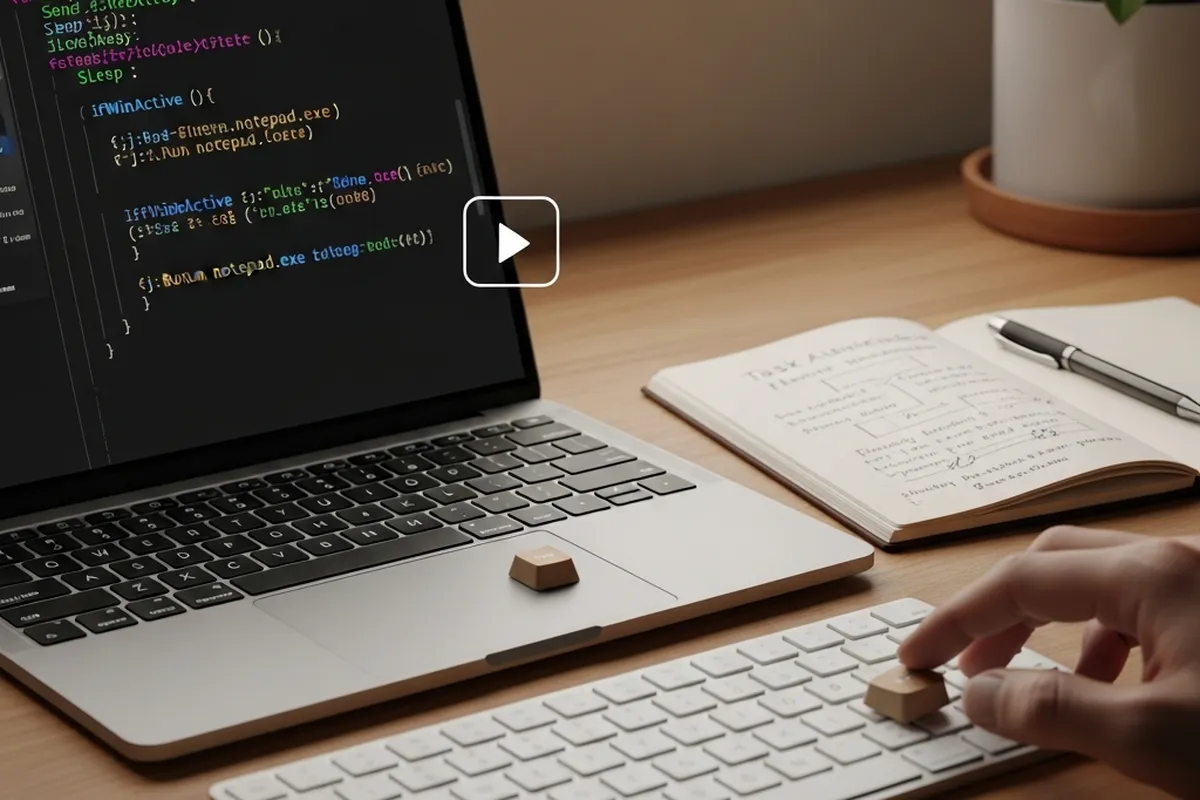
^j::Run, notepad.exepara que al pulsarCtrl + Jse abra instantáneamente el Bloc de Notas. Pero las posibilidades van mucho más allá: puedes crear un atajo para pegar tu firma completa en un correo electrónico, simular una secuencia compleja de clics del ratón para un juego o una aplicación de diseño, o incluso reiniciar tu ordenador con una combinación de teclas específica como#r::Shutdown, 2(Win + R). Estos atajos te dan un control total sobre tu sistema. - Hotstrings (expansores de texto): Son secuencias de texto que, al ser escritas, se expanden automáticamente a una frase, un párrafo o cualquier texto más largo. Por ejemplo, si configuras
::eml::mi.correo@ejemplo.com, cada vez que escribas «eml» seguido de un espacio o enter, AutoHotkey lo reemplazará instantáneamente por tu dirección de correo electrónico completa. Es ideal para firmas de correo electrónico, frases recurrentes en el trabajo («Atentamente, [tu nombre]»), códigos de producto, direcciones postales o cualquier información que escribas con frecuencia. Ahorra una cantidad sorprendente de tiempo al evitar la escritura repetitiva.
Ventajas y aplicaciones
Adoptar AutoHotkey puede traer una serie de beneficios significativos a tu rutina diaria, tanto en el ámbito personal como profesional, transformando la manera en que interactúas con tu ordenador.
- Ahorro de tiempo: La ventaja más obvia es la reducción drástica del tiempo dedicado a tareas repetitivas. Lo que antes te tomaba minutos o incluso horas de trabajo monótono, ahora se puede completar en segundos o con un simple atajo. Por ejemplo, si pasas 15 minutos al día rellenando un formulario, AutoHotkey podría reducirlo a 30 segundos, liberando casi 70 horas al año.
- Reducción de errores: Al automatizar secuencias, eliminas el factor de error humano. Las máquinas son precisas y consistentes; un script ejecutará la misma acción de la misma manera cada vez, lo que es crucial en tareas donde la exactitud es vital, como la entrada de datos financieros o la migración de información.
- Aumento de la productividad: Al liberar tu tiempo de tareas monótonas y que no aportan valor, puedes concentrarte en actividades que requieren más pensamiento crítico, creatividad y resolución de problemas, aumentando tu eficiencia general y permitiéndote abordar proyectos más importantes.
- Personalización de tu sistema: AutoHotkey te permite adaptar Windows a tus necesidades exactas, creando atajos y comportamientos que el sistema operativo no ofrece de forma nativa. Puedes, por ejemplo, reasignar teclas de tu teclado, cambiar el comportamiento de las ventanas o crear menús personalizados accesibles con un atajo.
Las aplicaciones de AutoHotkey son increíblemente variadas y se adaptan a casi cualquier flujo de trabajo:
- Expansión de texto: Escribir direcciones, firmas de correo electrónico, códigos de producto, plantillas de respuesta o frases comunes en segundos con solo unas pocas teclas, como configurar
::firma::Atentamente, [Tu Nombre y Cargo]. - Atajos personalizados: Abrir tus programas favoritos (ej.
#n::Run, chrome.exepara abrir Chrome conWin + N), páginas web frecuentadas o documentos importantes con una simple combinación de teclas, o incluso controlar la reproducción de música sin necesidad de cambiar de ventana. - Automatización de entrada de datos: Rellenar formularios web o de aplicaciones con información predefinida, simulando clics y escritura, lo que es invaluable para tareas administrativas o de soporte al cliente, como copiar un número de ticket y pegarlo en una base de datos con un atajo.
- Manipulación de ventanas: Cambiar el tamaño, mover, maximizar, minimizar o cerrar ventanas específicas con atajos, o incluso organizar tu escritorio automáticamente al iniciar sesión, colocando tus aplicaciones de trabajo en posiciones predefinidas para optimizar tu espacio de trabajo.
- Simplificación de tareas de juego o diseño: Ejecutar secuencias de comandos complejas con una sola pulsación, lo que puede ser útil en juegos para combos o en software de diseño para aplicar una serie de filtros o acciones repetitivas.
Consideraciones importantes
Aunque AutoHotkey es una herramienta increíblemente útil que puede potenciar tu productividad, hay algunos aspectos a tener en cuenta antes de sumergirte de lleno en su uso para asegurar una experiencia óptima y segura.
- Curva de aprendizaje inicial: Aunque es relativamente fácil empezar con hotkeys y hotstrings simples, dominar AutoHotkey para tareas más complejas (que involucren lógica condicional, bucles o interfaces de usuario) requiere un poco de tiempo y esfuerzo para aprender su sintaxis y lógica de programación básica. Sin embargo, la comunidad en línea es muy activa, y existen numerosos tutoriales y foros que facilitan este proceso. La inversión de tiempo suele valer la pena por los beneficios a largo plazo.
- Seguridad: Como con cualquier herramienta de scripting o programación, es fundamental ser cauteloso. Ejecutar scripts de AutoHotkey de fuentes desconocidas o no confiables puede ser un riesgo de seguridad, ya que un script malicioso podría realizar acciones no deseadas en tu sistema (como borrar archivos, enviar información o instalar software). Siempre revisa el código si no lo has escrito tú mismo, y descarga scripts solo de fuentes reputadas.
- Específico de Windows: AutoHotkey está diseñado exclusivamente para el sistema operativo Microsoft Windows. Si trabajas en macOS o Linux, necesitarás buscar alternativas como Keyboard Maestro (para macOS) o xdotool/IronAHK (para Linux), que ofrecen funcionalidades similares pero con sintaxis y enfoques distintos.
- Depuración: A veces, los scripts pueden no funcionar como esperas, o pueden contener errores (bugs). Aprender a depurar (encontrar y corregir errores) tus scripts es una habilidad valiosa que se adquiere con la práctica. AutoHotkey ofrece herramientas básicas para ello, como el comando
ListLinesoPause, que te permiten seguir la ejecución del script paso a paso y entender dónde puede estar el problema.
Comentarios finales
AutoHotkey es mucho más que una simple herramienta; es una puerta de entrada a un mundo de eficiencia, personalización y control en tu entorno Windows. Desde automatizar la escritura de correos electrónicos hasta optimizar flujos de trabajo complejos con un solo atajo, su capacidad para transformar tareas repetitivas en acciones instantáneas es inigualable y te permite recuperar un valioso tiempo.
No necesitas ser un experto en programación para empezar a experimentar con AutoHotkey. Con unos pocos comandos sencillos, puedes empezar a ver los beneficios de la automatización casi de inmediato, convirtiendo tareas tediosas en procesos fluidos. Te animamos a descargar AutoHotkey desde su web oficial, crear tu primer script y descubrir cómo esta potente herramienta puede liberarte de las cadenas de la repetición digital, permitiéndote ser más productivo y disfrutar más de tu tiempo. ¡Tu productividad te lo agradecerá!
Te puede interesar
Tech Planet participa en el programa de afiliados de Amazon. Si compras a través de estos enlaces, recibimos una pequeña comisión sin coste extra para ti, lo que nos ayuda a seguir creando contenido como este.
| Imagen | Producto | Características | Comprar |
|---|---|---|---|
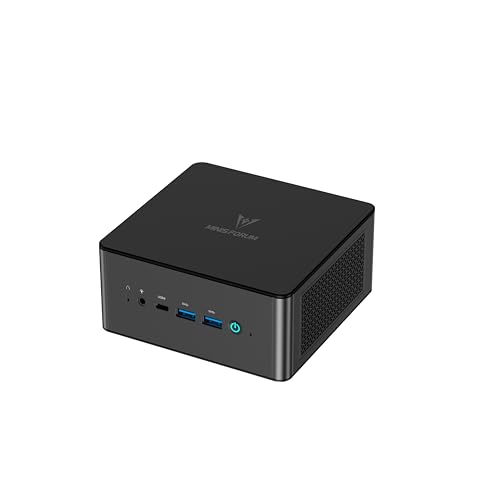 |
Minisforum UM890 Pro | AMD Ryzen 9 8945HS · 32 GB DDR5 · 1 TB SSD · OCuLink · doble LAN de 2,5 Gbps | Ver precio en Amazon |
 |
GMKtec K8 Plus | AMD Ryzen 7 8845HS · 16 GB DDR5 · 512 GB SSD · Radeon 780M · OCuLink y 2 USB4 | Ver precio en Amazon |
 |
ASUS NUC 14 Essential | Intel N150 · 8 GB · 256 GB SSD · Windows 11 Pro · Wi-Fi 6E y LAN de 2,5G | Ver precio en Amazon |
 |
Beelink SER9 Pro | AMD Ryzen 7 H 255 · 24 GB LPDDR5X · 500 GB SSD · Radeon 780M · USB4 | Ver precio en Amazon |