¿Alguna vez te has encontrado con que tu ordenador con Windows se comporta de forma extraña, se ralentiza o, peor aún, te muestra la temida «pantalla azul de la muerte»? La mayoría de los usuarios se sentirían perdidos, pero hay una herramienta poderosa, aunque a menudo ignorada, que puede darte pistas valiosas sobre lo que está sucediendo: la clave para entender y solucionar estos rompecabezas reside en saber cómo interpretar los logs de eventos de Windows para diagnosticar problemas del sistema.
Estos logs son como el diario de a bordo de tu sistema operativo, registrando cada acción significativa, desde el inicio de un servicio hasta un error crítico en una aplicación. Entender cómo interpretarlos puede transformar tu capacidad para diagnosticar y solucionar problemas, pasándote de ser un usuario frustrado a un solucionador de problemas proactivo con una comprensión más profunda de tu equipo.
En este artículo, desentrañaremos el misterio de los logs de eventos de Windows. Aprenderás qué son, cómo acceder a ellos, qué significan los diferentes tipos de eventos y cómo utilizarlos para identificar la raíz de los problemas de tu sistema, todo ello explicado de forma sencilla y accesible para cualquier usuario medio de tecnología.
Qué es un log de eventos de Windows
Un log de eventos de Windows es un registro digital detallado de los sucesos que ocurren en tu sistema operativo. Piensa en ellos como un historial exhaustivo de todo lo que acontece: cada vez que se inicia o cierra un programa, se conecta un dispositivo USB, un servicio falla o el sistema se apaga, Windows lo anota meticulosamente. Esta información es crucial porque proporciona un rastro cronológico de las actividades y errores, permitiendo reconstruir lo sucedido.
Estos registros se organizan en diferentes categorías o «registros» para facilitar su gestión y consulta. Los más comunes y relevantes para la mayoría de los usuarios son:
- Aplicación: Contiene eventos relacionados con programas y aplicaciones instaladas en tu equipo. Aquí encontrarás, por ejemplo, errores al iniciarse una aplicación como Chrome o Photoshop, advertencias sobre su funcionamiento o información sobre su cierre.
- Seguridad: Registra eventos de seguridad en el sistema local. Esto incluye intentos de inicio de sesión (exitosos o fallidos), cambios de privilegios, accesos a archivos específicos o modificaciones en la configuración de seguridad. Es fundamental para auditorías y para detectar actividades sospechosas.
- Sistema: Alberga eventos generados por el propio sistema operativo Windows y sus componentes principales. Aquí se registran errores de controladores de hardware (como los de tu tarjeta gráfica o de red), fallos del sistema, problemas de red o el estado de los servicios esenciales de Windows.
- Configuración: Registra eventos relacionados con la configuración del sistema, como la instalación de actualizaciones de Windows, cambios en la directiva de grupo o la modificación de ajustes importantes del sistema.
- Eventos reenviados: Si tienes una red con múltiples equipos y has configurado la recopilación de eventos, aquí verías los registros reenviados desde otros dispositivos, lo cual es útil en entornos empresariales.
Acceder al Visor de eventos es el primer y fundamental paso para descifrar los secretos de tu sistema. Es una herramienta integrada en todas las versiones de Windows y es bastante sencilla de encontrar y utilizar.
Abrir el Visor de eventos
Existen varias maneras de abrir esta herramienta, elige la que te resulte más cómoda:
- La más rápida para usuarios avanzados: Pulsa la tecla Windows + R para abrir el cuadro «Ejecutar», escribe
eventvwr.mscy pulsa Enter. - Desde el menú Inicio (recomendado para la mayoría): Haz clic en el botón de Inicio de Windows, escribe «Visor de eventos» en la barra de búsqueda y haz clic en la aplicación «Visor de eventos» que aparece en los resultados.
- Desde el Panel de control: Navega a Panel de control > Herramientas administrativas > Visor de eventos. Esta ruta puede variar ligeramente dependiendo de tu versión de Windows.
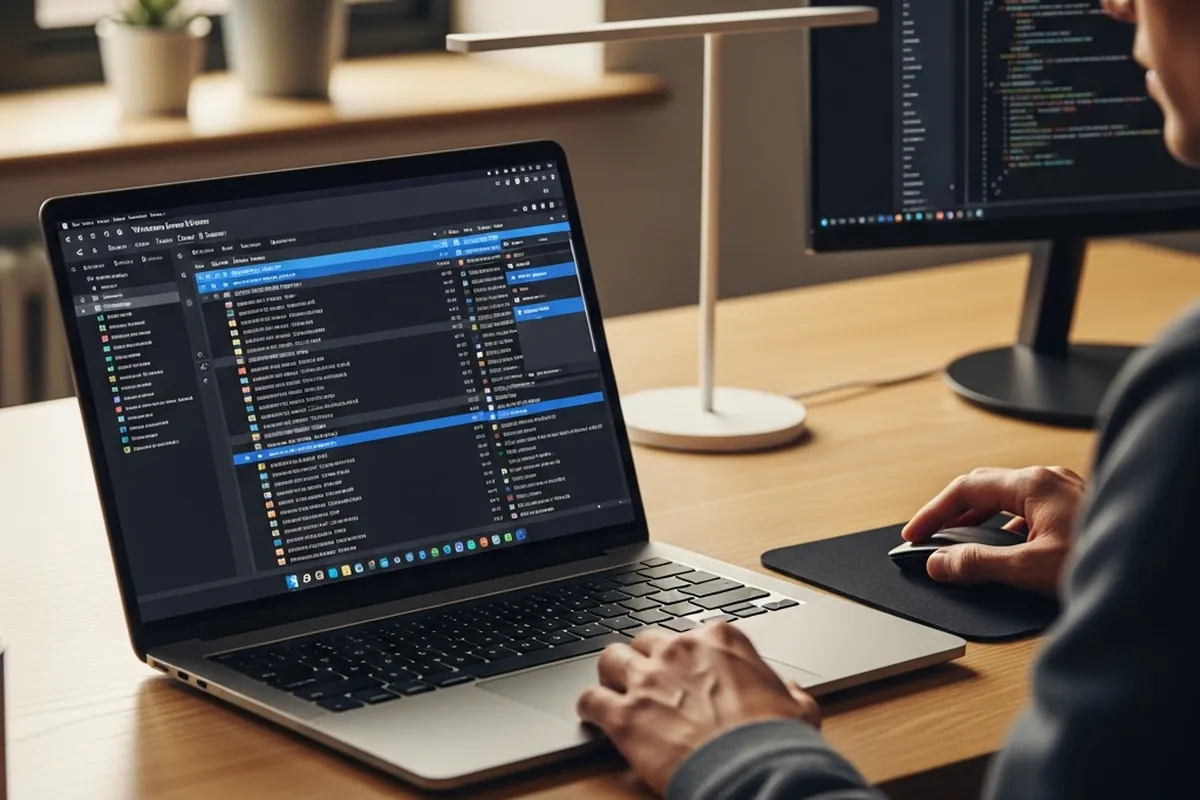
Una vez abierto, el Visor de eventos presenta una ventana dividida en tres paneles principales, cada uno con una función específica:
- Panel izquierdo: Aquí se muestra una estructura de árbol con las diferentes categorías de logs (Registros de Windows, Registros de aplicaciones y servicios, etc.). Dentro de «Registros de Windows», encontrarás los logs más comunes: Aplicación, Seguridad, Sistema, Configuración y Eventos reenviados. Haz clic en una de estas categorías para ver sus eventos.
- Panel central: Muestra la lista detallada de eventos para la categoría seleccionada en el panel izquierdo. Los eventos se ordenan cronológicamente por defecto, con los más recientes en la parte superior. Cada línea representa un evento único, con información clave como el Nivel, Fecha y hora, Origen, Id. de evento y la Tarea de la categoría.
- Panel derecho: Contiene acciones rápidas y opciones contextuales. Aquí encontrarás herramientas como «Filtrar registro actual» (esencial para acotar la búsqueda), «Buscar» eventos específicos, «Guardar eventos seleccionados» o «Borrar registro» (¡úsalas con precaución!).
Para ver los detalles completos de un evento, simplemente haz doble clic en él en el panel central. Esto abrirá una ventana emergente con una descripción más completa y todos los campos clave, que es donde realmente comienza la interpretación.
Tipos de eventos y su significado
No todos los eventos son iguales ni requieren la misma atención. El Visor de eventos utiliza diferentes niveles de gravedad e iconos distintivos para ayudarte a identificar rápidamente lo que es importante y lo que puedes ignorar.
Niveles de eventos
Comprender estos niveles es crucial para priorizar tu diagnóstico:
- Error (
 ): Indica un problema significativo que ha ocurrido, como la pérdida de datos, la falla de un componente de hardware o software, o un cierre inesperado del sistema o una aplicación. Son los que más atención requieren. Por ejemplo, un controlador de dispositivo que no se carga correctamente al iniciar Windows, o una aplicación que se cierra repentinamente con un mensaje de «ha dejado de funcionar».
 - Advertencia (
 ): Un evento que no es crítico, pero podría indicar un problema potencial en el futuro o una situación que requiere tu atención. Por ejemplo, poco espacio en disco en una unidad, una configuración incorrecta que podría causar inestabilidad a largo plazo, o un servicio que no se pudo iniciar a la primera pero luego se recuperó.
 - Información (
 ): Simplemente notifica sobre el éxito de una operación o el estado normal del sistema. La mayoría de los eventos son de este tipo y no requieren ninguna acción por tu parte. Por ejemplo, un servicio que se inició correctamente, una actualización que se instaló con éxito o el inicio y cierre normal de Windows.
 - Auditoría de éxito (
 ): En los logs de seguridad, indica que una acción auditada se completó con éxito, como un inicio de sesión correcto de un usuario o el acceso exitoso a un archivo protegido.
 - Auditoría de error (
 ): También en los logs de seguridad, señala que una acción auditada falló, como un intento de inicio de sesión con una contraseña incorrecta o un intento de acceso a un recurso sin los permisos adecuados.
Campos clave de un evento
Al abrir los detalles de un evento, verás una ventana con información crucial organizada en varios campos. Estos son los más importantes para la interpretación:
- Nombre de registro: La categoría del log al que pertenece el evento (Aplicación, Sistema, Seguridad, etc.).
- Origen: El software, hardware o componente específico de Windows que generó el evento. Por ejemplo, «Service Control Manager», «Application Error», «Disk», «Kernel-Power» o el nombre de una aplicación como «Microsoft-Windows-Security-Auditing».
- Id. de evento: Un número único que identifica el tipo específico de evento. Es una de las claves más importantes para buscar soluciones en línea. Por ejemplo, el Id. 1000 para errores de aplicación o el Id. 41 para un reinicio inesperado del sistema.
- Nivel: La gravedad del evento (Error, Advertencia, Información, etc.), como se explicó anteriormente.
- Fecha y hora: Cuándo ocurrió el evento. Imprescindible para correlacionar los registros con el momento exacto en que notaste el problema.
- Usuario: La cuenta de usuario asociada al evento (si aplica). Útil para problemas de permisos o inicios de sesión.
- Equipo: El nombre del ordenador donde ocurrió el evento. Relevante en entornos de red.
- Descripción: El mensaje detallado del evento, que a menudo incluye códigos de error específicos, rutas de archivo, nombres de procesos o la razón del fallo. Esta es la información más valiosa para entender qué sucedió.
Estrategias para interpretar los logs
Los logs de eventos no solo registran problemas; son una hoja de ruta para resolverlos. Aquí te explicamos cómo utilizarlos eficazmente para diagnosticar y solucionar los fallos de tu sistema:
1. Identifica el momento del problema
Si tu ordenador falló, se ralentizó o se comportó de forma extraña a una hora específica, ve al Visor de eventos y filtra los logs para ver los eventos alrededor de esa fecha y hora. Busca Errores o Advertencias que coincidan con ese lapso de tiempo. Por ejemplo, si el PC se reinició solo a las 15:30, busca eventos críticos entre las 15:25 y las 15:30.
2. Concéntrate en los errores y advertencias recientes
No intentes revisar todos los miles de eventos. En el panel izquierdo, selecciona «Registros de Windows» y luego «Sistema» o «Aplicación», que son los más relevantes para problemas generales. En el panel derecho, utiliza la opción «Filtrar registro actual» para mostrar solo eventos de tipo «Error» y «Advertencia». Esto reducirá drásticamente el número de entradas a revisar.
3. Presta atención al «Origen» y al «Id. de evento»
Estos dos campos son tus mejores amigos para la investigación. Si ves un Error con el Origen «Application Error» y un Id. de evento específico (por ejemplo, 1000), o un «Kernel-Power» con Id. 41, cópialos junto con una parte relevante de la descripción.
4. Busca en línea
Una vez que tengas el Origen y el Id. de evento, así como parte de la descripción, busca esta información en tu motor de búsqueda favorito (por ejemplo, Google o Bing). Es muy probable que otros usuarios hayan encontrado el mismo problema y que haya soluciones disponibles en foros especializados, blogs de tecnología o directamente en la base de conocimientos de Microsoft. Añade el nombre de tu versión de Windows (Windows 10, Windows 11) a tu búsqueda para obtener resultados más precisos.
5. Busca patrones
A veces, un problema no es un evento único, sino una serie de eventos que se repiten. Busca entradas recurrentes con el mismo Id. de evento o Origen, especialmente si son Advertencias que preceden a un Error crítico. Por ejemplo, múltiples advertencias sobre un disco duro antes de un error de «Disk» pueden indicar un fallo inminente del almacenamiento.
Ejemplos de diagnóstico
Veamos cómo aplicar estas estrategias a problemas comunes:
- Pantalla azul (BSOD): Si tu PC sufrió una pantalla azul y se reinició, ve al log de Sistema. Busca Errores críticos justo antes del reinicio, con origen como «BugCheck» o «Kernel-Power» (Id. 41). La descripción te dará códigos de error hexadecimales (ej. 0x00000124) o nombres de archivos .sys (ej.
nvlddmkm.syspara NVIDIA) que son cruciales para tu búsqueda en línea. - Aplicación que se cierra inesperadamente: Revisa el log de Aplicación. Busca Errores con el nombre de la aplicación en el Origen (ej. «Application Error» o «Outlook»). A menudo, la descripción indicará qué módulo (DLL) o archivo ejecutable causó el fallo, como un problema con
mshtml.dll. - Problemas de red o conexión a internet: En el log de Sistema, busca Errores o Advertencias con origen como «Tcpip», «DHCP Client», «Netwtw06» (para Intel Wi-Fi) o el nombre de tu adaptador de red. Esto podría indicar un problema con la configuración IP, los controladores de red o el hardware.
Consideraciones importantes al interpretar logs
Aunque los logs de eventos son una mina de oro de información, hay algunos puntos clave a tener en cuenta para evitar confusiones o diagnósticos incorrectos:
- No todos los errores son críticos: Es completamente normal ver algunos Errores o Advertencias esporádicos en los logs de un sistema Windows, incluso en un equipo que funciona perfectamente. Muchos son menores, se resuelven automáticamente o simplemente informan de algo que no afecta al rendimiento ni a la estabilidad. Céntrate en los que coinciden con el momento de tu problema, en los que se repiten constantemente o en los que tienen un nivel de gravedad alto.
- El volumen de logs puede ser abrumador: Los sistemas modernos generan miles de eventos cada día. No te abrumes intentando entenderlos todos. Utiliza los filtros del Visor de eventos para acotar tu búsqueda a los niveles de gravedad, orígenes específicos, categorías o rangos de fechas relevantes. Esto es tu mejor aliado para no perderte en un mar de información.
- El contexto es clave: Un evento por sí solo puede no significar mucho. Es la secuencia de eventos, su proximidad temporal a un problema y los detalles adicionales los que ofrecen el panorama completo. Por ejemplo, un «Error» de una aplicación puede estar precedido por una «Advertencia» de bajo rendimiento del disco, lo que sugiere una causa raíz diferente.
- Actualizaciones y controladores: A menudo, los problemas se resuelven actualizando el sistema operativo, los controladores de hardware (especialmente los de tarjeta gráfica, red y chipset) o las aplicaciones. Si un Error apunta a un controlador específico, esa es una buena pista para empezar a buscar una versión más reciente en la web del fabricante.
- Permisos y seguridad: Algunos logs, como el de Seguridad, pueden requerir permisos de administrador para ser vistos o filtrados correctamente. Asegúrate de tener los privilegios adecuados para acceder a toda la información relevante.
Comentarios finales
Los logs de eventos de Windows son una herramienta increíblemente potente y subestimada para cualquier usuario que quiera entender mejor el funcionamiento de su equipo y resolver problemas de forma autónoma. Dejar de ver el comportamiento de tu sistema como una caja negra y empezar a leer sus registros es un paso fundamental hacia una mayor comprensión y control.
Aunque al principio pueda parecer intimidante, con la práctica y siguiendo los pasos que hemos descrito, te convertirás en un detective digital capaz de identificar las causas de muchos fallos y optimizar la salud de tu sistema. No subestimes el poder de un buen registro; la próxima vez que tu PC te dé un dolor de cabeza, recuerda que tienes una fuente de información invaluable esperando a ser consultada. ¡Empieza a explorar y toma el control de la salud de tu sistema!
Te puede interesar
Tech Planet participa en el programa de afiliados de Amazon. Si compras a través de estos enlaces, recibimos una pequeña comisión sin coste extra para ti, lo que nos ayuda a seguir creando contenido como este.
| Imagen | Producto | Características | Comprar |
|---|---|---|---|
 |
Apple Mac mini M6 | Chip M6 · 16 GB de memoria unificada · tres Thunderbolt 4, HDMI y Ethernet de 2,5 Gb · 12,7 cm de ancho | Ver precio en Amazon |
 |
Beelink MINI-S13 Pro | Intel N150 hasta 3,60 GHz · 16 GB DDR4 y SSD PCIe de 500 GB · 4K a 60 Hz · Wi-Fi 6 y Bluetooth 5.2 | Ver precio en Amazon |
 |
Beelink SER8 | Ryzen 7 8745HS de 8 núcleos y 16 hilos hasta 4,9 GHz · 16 GB DDR5 y 512 GB PCIe 4.0 · Radeon 780M · LAN de 2,5 Gbps | Ver precio en Amazon |
 |
BOSGAME E3 Neo | Intel N95 de cuatro núcleos hasta 3,4 GHz · 16 GB DDR4 y 512 GB SSD · tres salidas 4K · 126 × 112 × 41 mm | Ver precio en Amazon |