
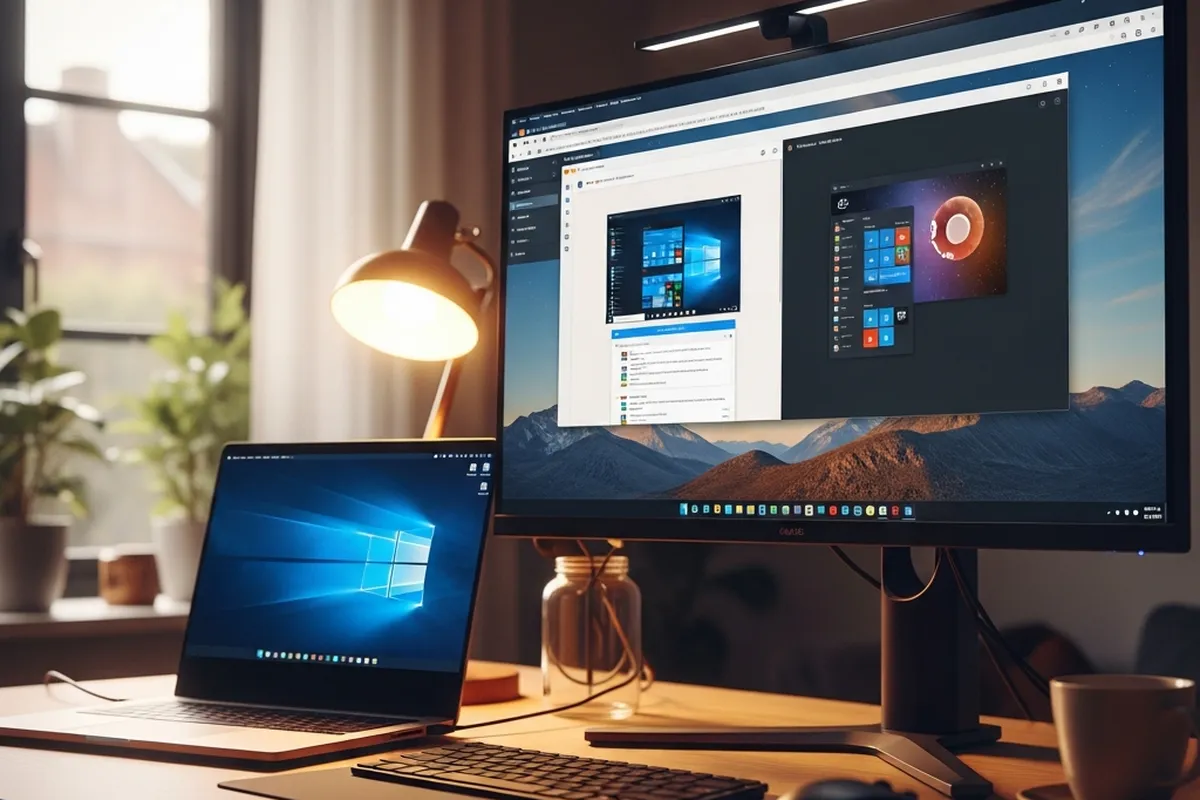
¿Te imaginas poder tener un ordenador completamente funcional dentro de tu propio PC, sin necesidad de hardware adicional? Esto es precisamente lo que te permiten las máquinas virtuales (VMs). Son herramientas increíblemente potentes que abren un mundo de posibilidades, desde probar software de forma segura hasta ejecutar sistemas operativos antiguos o específicos. En esta guía, aprenderás a cómo usar máquinas virtuales (VMs) en Windows: guía para principiantes (VirtualBox, Hyper-V).
En el mundo tecnológico actual, la flexibilidad y la seguridad son clave. Las máquinas virtuales te ofrecen ambas, permitiéndote experimentar, desarrollar y trabajar en entornos aislados sin afectar a tu sistema principal. Es como tener un laboratorio de pruebas digital completamente a tu disposición, accesible con un par de clics.
En esta guía completa, te llevaremos de la mano para que aprendas a usar entornos virtuales en tu sistema Windows. Cubriremos dos de las opciones más populares y accesibles: VirtualBox, ideal para la mayoría de los usuarios por su gratuidad y facilidad de uso, e Hyper-V, la solución nativa de Microsoft para usuarios de Windows Pro o Enterprise. Al finalizar, tendrás los conocimientos necesarios para crear, configurar y gestionar tus propias VMs como un profesional, expandiendo las capacidades de tu ordenador de forma significativa.
Qué es una máquina virtual (VM)
Una máquina virtual, o VM, es esencialmente una emulación de un sistema informático completo. En términos sencillos, es un «ordenador virtual» que se ejecuta como un programa más dentro de tu ordenador físico. Piensa en ella como una aplicación que, una vez iniciada, se comporta como un PC independiente, con su propia CPU, memoria RAM, disco duro y tarjeta de red virtual, todos ellos recursos lógicos que tu hardware real le proporciona.
El software encargado de crear y gestionar estas máquinas virtuales se denomina hipervisor. Este hipervisor actúa como un intermediario, asignando los recursos de tu ordenador físico (el «anfitrión» o host) a la máquina virtual (el «invitado» o guest). De esta forma, el sistema operativo que instalas dentro de la VM (el sistema operativo invitado) «cree» que se está ejecutando directamente sobre hardware físico, sin saber que está compartiendo recursos.
Las ventajas de usar VMs son numerosas y muy prácticas: te permiten probar software o visitar sitios web sospechosos sin riesgo para tu sistema principal, ejecutar aplicaciones que solo funcionan en sistemas operativos específicos (por ejemplo, programas antiguos en Windows XP o software específico de Linux), navegar por internet de forma más segura en un entorno aislado, o incluso desarrollar y probar aplicaciones en diferentes configuraciones de sistema operativo sin necesidad de tener varios equipos físicos.
Preparando tu sistema para máquinas virtuales
Antes de sumergirte en el emocionante mundo de la virtualización, es crucial asegurarte de que tu ordenador está adecuadamente preparado. Unos pocos pasos previos te ahorrarán muchos dolores de cabeza y garantizarán una experiencia fluida al trabajar con entornos virtuales.
Requisitos del sistema: hardware y espacio
Aunque las VMs son «virtuales», necesitan recursos de tu ordenador físico para funcionar correctamente. Los principales aspectos a considerar para la correcta ejecución de tus máquinas virtuales son:
- Memoria RAM: Las VMs son bastante exigentes en cuanto a RAM. Para un rendimiento fluido de una máquina virtual, se recomienda tener al menos 16 GB de RAM en tu ordenador anfitrión, y asignar entre 4 y 8 GB a cada VM que desees ejecutar simultáneamente. Por ejemplo, para un Windows 11 virtual, 8 GB de RAM suelen ser un buen punto de partida.
- Procesador (CPU): Tu CPU debe soportar la virtualización por hardware. La gran mayoría de los procesadores modernos de Intel (con tecnología VT-x) y AMD (con tecnología AMD-V) lo hacen. Esta característica es esencial para un buen rendimiento, ya que permite que el hipervisor acceda directamente a las funciones de virtualización del procesador.
- Espacio en disco: Cada sistema operativo invitado requiere su propio espacio en disco. Un sistema Windows 10, por ejemplo, puede necesitar entre 50 y 80 GB de espacio. Asegúrate de tener suficiente espacio libre en tu disco duro para almacenar las VMs, sus archivos de configuración y, si las usas, sus instantáneas.
- Almacenamiento SSD: Si es posible, utiliza un disco de estado sólido (SSD) para almacenar tus máquinas virtuales. La mejora en el rendimiento, especialmente en los tiempos de arranque del sistema operativo invitado y la carga de aplicaciones dentro de la VM, es muy significativa y se notará al instante.
Activar la virtualización en la BIOS/UEFI
Este es un paso fundamental para garantizar el rendimiento óptimo de tus máquinas virtuales. La virtualización por hardware permite que el hipervisor acceda directamente a las características de virtualización de tu CPU, mejorando drásticamente la velocidad y eficiencia de la VM. Si no está activada, es posible que no puedas instalar ciertos hipervisores o que las VMs funcionen de forma extremadamente lenta.
- Reinicia tu ordenador: Durante el arranque, presiona la tecla indicada para entrar en la BIOS o UEFI de tu sistema. Esta tecla suele ser Supr, F2, F10 o F12, dependiendo del fabricante de tu placa base o del modelo de tu ordenador (por ejemplo, en un HP puede ser F10, en un Dell F2).
- Busca la configuración de virtualización: Una vez dentro de la BIOS/UEFI, navega por las diferentes opciones. La configuración de virtualización suele encontrarse en secciones como «CPU Configuration», «Advanced», «Security» o «Virtualization Technology».
- Activa Intel VT-x o AMD-V: Busca opciones como «Intel Virtualization Technology», «VT-x», «AMD-V» o «SVM Mode» y asegúrate de que estén configuradas en «Enabled» (Activado).
- Guarda y sal: Guarda los cambios realizados en la BIOS/UEFI y reinicia tu sistema operativo.
Si tienes problemas para encontrar la opción, consulta el manual de tu placa base o busca en línea el modelo específico de tu ordenador y «activar virtualización BIOS/UEFI».
Opción 1: Cómo usar máquinas virtuales con VirtualBox (Windows)
VirtualBox es una de las opciones más populares y recomendadas para principiantes que desean usar máquinas virtuales. Es un software gratuito y de código abierto desarrollado por Oracle, compatible con prácticamente cualquier versión de Windows (incluyendo las ediciones Home), macOS y Linux.
¿Por qué VirtualBox?
- Gratuito y de código abierto: No tiene coste, lo que lo hace accesible para todos los usuarios.
- Multiplataforma: Disponible para Windows, macOS, Linux y Solaris, lo que permite una gran flexibilidad.
- Fácil de usar: Su interfaz gráfica de usuario es intuitiva y sencilla, ideal para quienes se inician en el mundo de la virtualización.
- Comunidad activa: Cuenta con una gran comunidad de usuarios y una vasta cantidad de documentación y tutoriales disponibles en línea, lo que facilita la resolución de dudas.
Instalación de VirtualBox
El proceso de instalación de VirtualBox es muy directo y similar al de cualquier otra aplicación de Windows:
- Descarga VirtualBox: Visita la página oficial de descargas de VirtualBox y descarga el paquete para «Windows hosts».
- Ejecuta el instalador: Haz doble clic en el archivo descargado (.exe) para iniciar el asistente de instalación.
- Sigue el asistente: La instalación es como la de cualquier otro programa de Windows. Puedes aceptar la mayoría de las opciones predeterminadas. Durante el proceso, se te pedirá instalar controladores de red virtuales; acéptalos, ya que son esenciales para que tus VMs puedan tener conexión a internet y comunicarse con tu red.
- Finaliza la instalación: Una vez completado, VirtualBox se abrirá automáticamente o podrás iniciarlo desde el menú de inicio de Windows.
Crear tu primera máquina virtual en VirtualBox
Ahora que tienes VirtualBox instalado, vamos a crear tu primera VM. Para ello, necesitarás una imagen ISO del sistema operativo que quieras instalar (por ejemplo, Windows 10, Ubuntu, etc.).
- Inicia VirtualBox: abre la aplicación desde el menú de inicio.
- Haz clic en «Nueva»: en la barra de herramientas superior de la ventana principal de VirtualBox, selecciona el botón «Nueva».
- Asistente de creación de VM: se abrirá un asistente que te guiará paso a paso:
- Nombre y sistema operativo: dale un nombre descriptivo a tu VM (p. ej., «Windows 10 Prueba» o «Ubuntu Dev»). En esta misma pantalla, VirtualBox 7 te permite seleccionar directamente la imagen ISO del sistema operativo que vas a instalar; si lo haces, detectará automáticamente el tipo y versión del SO. También puedes activar la casilla «Instalación desatendida», que automatiza buena parte del proceso de instalación (usuario, contraseña, zona horaria, etc.). Si prefieres una instalación manual tradicional, marca la opción «Omitir instalación desatendida».
- Memoria RAM y procesadores: asigna la cantidad de RAM que tendrá tu VM. Para Windows 10 u 11, lo recomendable son al menos 8192 MB (8 GB) para un rendimiento fluido; 4096 MB (4 GB) es el mínimo absoluto y notarás lentitud. Es importante no asignar más de la mitad de la RAM total de tu sistema anfitrión para evitar que tu propio PC se ralentice. En esta misma pantalla puedes asignar también el número de procesadores virtuales: 2 CPU es un mínimo razonable, y 4 es una buena cifra si tu procesador anfitrión tiene 8 hilos o más. Mantente siempre dentro de la zona verde que muestra el propio VirtualBox.
- Disco duro virtual: elige la opción «Crear un disco duro virtual ahora». El formato por defecto, VDI (VirtualBox Disk Image), es el más común y recomendado. Sobre el tipo de asignación: «Tamaño fijo» ofrece un rendimiento ligeramente mejor pero ocupa todo el espacio desde el principio, mientras que «Tamaño dinámico» es más flexible, ya que el archivo crece a medida que la VM lo necesita. Para empezar, el tamaño dinámico es una buena opción. En cuanto al tamaño máximo, para Windows 10/11 conviene reservar entre 50 y 80 GB como punto de partida; para distribuciones Linux, 20-50 GB suelen ser suficientes.
- Finalizar: revisa el resumen de la configuración y haz clic en «Finalizar». Tu VM aparecerá en la lista de la izquierda de la ventana principal de VirtualBox.
- Ajustes adicionales (recomendado): antes de arrancar la VM por primera vez, selecciónala en la lista y haz clic en «Configuración». Aquí puedes afinar parámetros importantes que el asistente no incluye, como la memoria de vídeo («Pantalla» → subir a 128 MB), habilitar la aceleración 3D si tu SO invitado lo soporta, o ajustar las carpetas compartidas con el anfitrión. Desde «Sistema» → pestaña «Procesador» también puedes volver a modificar el número de CPU si lo necesitas.
Instalar el sistema operativo invitado
Una vez creada la VM, es hora de instalar el sistema operativo que va a funcionar dentro de ella. Si durante el asistente de creación cargaste la imagen ISO y dejaste marcada la instalación manual (sin desatendida), el proceso es muy sencillo:
- Selecciona la VM: en la lista de VirtualBox, selecciona la VM que acabas de crear.
- Haz clic en «Iniciar»: la VM arrancará automáticamente desde la ISO que cargaste durante la creación y comenzará el proceso de instalación del sistema operativo, tal como lo harías en un PC físico. Sigue las instrucciones en pantalla del instalador.
Nota: si creaste la VM sin especificar una ISO, al pulsar «Iniciar» VirtualBox mostrará un diálogo pidiéndote seleccionar un disco de inicio. Haz clic en el icono de la carpeta para buscar y seleccionar tu archivo ISO (por ejemplo,
Windows_10_Pro.iso) y continúa desde ahí.Si, por el contrario, activaste la instalación desatendida en el asistente, VirtualBox ejecutará la instalación de forma automática sin intervención por tu parte: solo tendrás que esperar a que termine.
Instalar las Guest Additions
Las VirtualBox Guest Additions son un conjunto de controladores y utilidades que se instalan dentro del sistema operativo invitado. Son absolutamente cruciales para mejorar el rendimiento y la integración de la VM con tu sistema anfitrión, proporcionando una experiencia de uso mucho más fluida y funcional.
Con las Guest Additions instaladas, podrás:
- Disfrutar de un mejor rendimiento gráfico y de vídeo, incluyendo resoluciones de pantalla dinámicas.
- Integrar el puntero del ratón, eliminando la necesidad de «capturarlo» y «liberarlo» manualmente.
- Configurar carpetas compartidas entre tu sistema anfitrión y el invitado para un fácil intercambio de archivos.
- Usar la función de arrastrar y soltar archivos directamente entre el anfitrión y el invitado.
- Disponer de un portapapeles compartido para copiar y pegar texto sin problemas entre ambos sistemas.
Para instalarlas en un invitado Windows:
- Inicia tu VM: asegúrate de que el sistema operativo invitado está en funcionamiento y has iniciado sesión.
- Desde el menú de VirtualBox: en la ventana de la VM, ve a «Dispositivos» en la barra de menú superior y selecciona «Insertar imagen de CD de las Guest Additions…».
- Ejecuta el instalador: en muchos casos, Windows mostrará un aviso de autoarranque; basta con aceptarlo y confirmar el UAC. Si no aparece, abre el Explorador de archivos, localiza la nueva unidad de CD/DVD llamada «VirtualBox Guest Additions», ábrela y ejecuta
VBoxWindowsAdditions.exe. - Reinicia la VM: una vez finalizada la instalación, reinicia el sistema operativo invitado. Notarás una mejora inmediata en el rendimiento y la usabilidad.
Para instalarlas en un invitado Linux:
El proceso en Linux requiere algunos pasos adicionales por terminal. Antes de empezar, instala los paquetes necesarios para compilar los módulos del kernel. En Debian/Ubuntu y derivadas:
bash
sudo apt update
sudo apt install build-essential dkms linux-headers-$(uname -r)
A continuación, desde el menú de VirtualBox selecciona «Dispositivos» → «Insertar imagen de CD de las Guest Additions…». Después, monta el CD si no se monta automáticamente y ejecuta el instalador:
bash
cd /media/$USER/VBox_GAs_*
sudo ./VBoxLinuxAdditions.run
Cuando termine, reinicia la VM con sudo reboot. Si usas otra distribución (Fedora, Arch, openSUSE…), consulta la documentación oficial de VirtualBox para los paquetes equivalentes.
Opción 2: Cómo usar máquinas virtuales con Hyper-V
Hyper-V es la plataforma de virtualización nativa de Microsoft, integrada directamente en las ediciones profesionales de Windows 11 (Pro, Enterprise, Education, Pro for Workstations). Ofrece un rendimiento excelente y una integración profunda con el sistema operativo anfitrión, siendo una alternativa robusta a VirtualBox.
¿Por qué Hyper-V?
- Integración nativa: Al ser parte de Windows, no necesitas instalar software adicional de terceros, lo que simplifica la gestión y reduce posibles conflictos.
- Buen rendimiento: Aprovecha al máximo el hardware de tu sistema al estar optimizado para el entorno Windows.
- Seguridad: Se beneficia de las características de seguridad y actualizaciones del propio sistema operativo Windows.
Es importante recordar que Hyper-V no está disponible en las ediciones Home de Windows. Si tienes Windows Home, VirtualBox es tu mejor opción para crear máquinas virtuales.
Activar Hyper-V en Windows
Hyper-V viene desactivado por defecto en las ediciones compatibles de Windows. Aquí te explicamos cómo activarlo:
- Abre el Panel de control: Busca «Panel de control» en el menú de inicio de Windows y ábrelo.
- Programas y características: Navega a la sección «Programas» y luego haz clic en «Activar o desactivar las características de Windows».
- Marca Hyper-V: En la ventana de características de Windows que se abre, busca «Hyper-V» y marca la casilla principal. Asegúrate de que todas las subopciones (como «Herramientas de administración de Hyper-V» y «Plataforma de Hyper-V») también estén marcadas.
- Aceptar y reiniciar: Haz clic en «Aceptar». Windows instalará los componentes necesarios y te pedirá reiniciar el equipo para que los cambios surtan efecto.
Alternativamente, puedes activarlo de forma más rápida usando PowerShell (como administrador):
Enable-WindowsOptionalFeature -Online -FeatureName Microsoft-Hyper-V -All
Después de ejecutar el comando, reinicia tu PC.
Crear tu primera máquina virtual en Hyper-V
Con Hyper-V activado, ya puedes crear tu primera VM. Para acceder a la interfaz de gestión, busca «Administrador de Hyper-V» en el menú de inicio.
- Abre el Administrador de Hyper-V: Búscalo en el menú de inicio o escríbelo en la barra de búsqueda de Windows.
- Conectar al servidor: Asegúrate de que estás conectado a tu propio PC (tu máquina local) en el panel de la izquierda.
- Asistente para nueva máquina virtual: En el panel «Acciones» de la derecha, selecciona «Nuevo» -> «Máquina virtual…».
- Sigue el Asistente para nueva máquina virtual:
- Antes de empezar: Haz clic en «Siguiente».
- Especificar nombre y ubicación: Dale un nombre a tu VM (ej. «Ubuntu Server») y elige dónde guardar los archivos de la VM en tu disco duro.
- Especificar generación: Esta es una elección importante:
- Generación 1: Compatible con sistemas operativos de 32 y 64 bits, y emula hardware virtual más antiguo (BIOS). Es adecuada para sistemas operativos muy antiguos.
- Generación 2: Solo para sistemas operativos de 64 bits y usa UEFI, ofreciendo arranque seguro y algunas mejoras de rendimiento y seguridad. Para sistemas operativos modernos (Windows 8/10/11, distribuciones Linux recientes), elige Generación 2.
- Asignar memoria: Asigna la cantidad de RAM inicial. Puedes activar la «Memoria dinámica» para que Hyper-V ajuste la RAM según las necesidades de la VM, liberando recursos cuando no se usan.
- Configurar red: Si ya tienes un «Conmutador virtual» configurado, selecciónalo para que la VM tenga conexión de red. Si no, puedes elegir «No conectado» y configurarlo más tarde.
- Conectar disco duro virtual: Elige «Crear un disco duro virtual» y especifica el nombre, la ubicación y el tamaño. Al igual que en VirtualBox, puedes elegir un disco de tamaño fijo o dinámico.
- Opciones de instalación: Selecciona «Instalar un sistema operativo desde un archivo de imagen de arranque (.iso)» y busca tu archivo ISO del sistema operativo.
- Finalizar: Revisa el resumen de la configuración y haz clic en «Finalizar» para crear la VM.
- Ajustar procesadores virtuales (paso importante): una vez creada la VM, Hyper-V le asigna por defecto un solo procesador virtual, lo que resulta insuficiente para un rendimiento aceptable. Antes de arrancarla por primera vez, haz clic derecho sobre la VM → «Configuración…» → en el panel izquierdo selecciona «Procesador» y aumenta el «Número de procesadores virtuales». Una buena regla general es asignar entre la mitad y dos tercios de los hilos lógicos de tu CPU (por ejemplo, 4-6 procesadores virtuales en una CPU de 8 hilos). Ten en cuenta que Hyper-V no distingue entre núcleos e hilos como hacen otros hipervisores: los «procesadores virtuales» se corresponden directamente con hilos lógicos del host. Desde esta misma ventana también puedes revisar o modificar la memoria, los discos y la red.
Instalar el sistema operativo invitado
El proceso de instalación del sistema operativo en Hyper-V es muy similar al de VirtualBox:
- Selecciona la VM: En el Administrador de Hyper-V, selecciona la máquina virtual que acabas de crear en el panel central.
- Iniciar: En el panel «Acciones» de la derecha, haz clic en «Iniciar». Esto arrancará la VM.
- Conectar: Una vez iniciada, haz clic en «Conectar» (también en el panel «Acciones») para abrir la ventana de la consola de la VM, donde verás la pantalla de arranque y el instalador.
- Sigue el proceso de instalación: La VM arrancará desde la ISO y te guiará a través de la instalación del sistema operativo, exactamente como lo harías en un PC físico.
A diferencia de VirtualBox, Hyper-V no necesita «Guest Additions» separadas para los sistemas operativos Windows modernos, ya que los controladores necesarios se instalan automáticamente como «Servicios de integración de Hyper-V» para un rendimiento óptimo. Para distribuciones Linux, a menudo se necesita instalar un paquete específico (como linux-tools-virtual o hyperv-daemons, dependiendo de la distribución) para obtener todas las funcionalidades de integración.
Gestionando tus máquinas virtuales
Una vez que tienes tus VMs funcionando, es fundamental saber cómo gestionarlas para sacarles el máximo partido y mantenerlas en buen estado.
Iniciar, pausar y apagar
Las máquinas virtuales tienen diferentes estados que puedes controlar para su funcionamiento:
- Iniciar: Arranca la VM desde cero o desde un estado guardado.
- Apagar: Realiza un apagado «duro» o forzado, similar a desconectar el cable de alimentación de un PC físico. Úsalo con precaución, ya que puede causar pérdida de datos si la VM está realizando operaciones.
- Apagado del sistema operativo invitado: Es el método recomendado. Desde la propia VM, inicia el proceso de apagado del sistema operativo (como apagar tu PC normal). Esto asegura que todos los procesos se cierren correctamente.
- Guardar estado (suspender): Congela la VM en su estado actual (incluyendo la memoria) y lo guarda en disco. Puedes reanudarla instantáneamente más tarde, justo donde la dejaste, sin pasar por el proceso de arranque.
- Pausar: Detiene temporalmente la ejecución de la VM sin guardar su estado en disco. Es útil para liberar recursos momentáneamente o para detener una VM sin apagarla completamente.
Instantáneas (snapshots)
Las instantáneas (o «puntos de control» en Hyper-V) son una de las características más potentes y útiles de las máquinas virtuales. Una instantánea es una «foto» del estado de tu VM en un momento dado, incluyendo su memoria, configuración y el estado de su disco duro virtual. Esto significa que puedes volver a ese punto en el tiempo si algo sale mal.
Son ideales para:
- Probar software: Crea una instantánea antes de instalar un programa nuevo o potencialmente inestable. Si algo sale mal, puedes volver a la instantánea anterior en segundos.
- Experimentar: Haz cambios en la configuración del sistema operativo invitado, elimina archivos importantes o modifica el registro sin miedo a romperlo. Si no te gusta el resultado, simplemente restaura la instantánea.
- Puntos de restauración: Crea instantáneas antes de actualizaciones importantes del sistema operativo o cambios críticos en la configuración, como una medida de seguridad adicional.
Para crear una instantánea (tanto en VirtualBox como en Hyper-V), selecciona tu VM y busca la opción «Instantáneas» o «Puntos de control». Podrás crear una nueva, restaurar a una existente o eliminarla cuando ya no la necesites.
Configuración de red
Las VMs necesitan acceso a la red para conectarse a internet o a tu red local. Los modos de red más comunes y sus usos son:
- NAT (Network Address Translation): Es el modo por defecto y más sencillo para la mayoría de los usuarios. La VM comparte la conexión de red de tu anfitrión, pero está aislada de tu red local, apareciendo con la misma dirección IP que tu host. Es ideal para navegar por internet de forma segura sin exponer la VM directamente a la red local.
- Adaptador puente (Bridged Adapter): En este modo, la VM actúa como un dispositivo independiente en tu red local, obteniendo su propia dirección IP (por ejemplo, 192.168.1.105). Esto es útil si necesitas que la VM sea visible y accesible para otros dispositivos en tu red (servidores, otros PCs, cámaras IP) o si quieres que actúe como un servidor dentro de tu red.
- Red interna/Solo anfitrión: Crea una red privada entre tu anfitrión y las VMs, o solo entre las VMs, sin acceso directo a internet. Útil para entornos de prueba aislados, desarrollo o para configurar redes complejas entre varias VMs.
Puedes cambiar la configuración de red de tu VM en sus propiedades, generalmente en la sección «Red» o «Adaptador de red».
Compartir archivos entre anfitrión e invitado
Mover archivos entre tu sistema anfitrión y la VM es una necesidad habitual. Ambas plataformas ofrecen soluciones eficientes:
- Carpetas compartidas: Configura una carpeta específica en tu sistema anfitrión para que sea accesible desde la VM como una unidad de red o una carpeta compartida. En VirtualBox, esto se hace en «Configuración» -> «Carpetas compartidas». En Hyper-V, la «Sesión mejorada» (para VMs Windows) te permite acceder directamente a las unidades del anfitrión.
- Arrastrar y soltar: Después de instalar las Guest Additions (VirtualBox) o los Servicios de integración (Hyper-V), a menudo puedes arrastrar y soltar archivos directamente entre la ventana de la VM y tu escritorio del anfitrión.
- Portapapeles compartido: Permite copiar y pegar texto (e incluso archivos pequeños) entre el anfitrión y el invitado. También se activa con las Guest Additions/Servicios de integración.
- Unidades de red: Si la VM está en modo puente o si has configurado una red interna específica, puedes configurar una unidad de red estándar compartida entre el anfitrión y el invitado.
Consejos y errores comunes
Para que tu experiencia al usar máquinas virtuales sea lo más fluida y productiva posible, ten en cuenta estos consejos prácticos y las soluciones a problemas frecuentes que podrían surgir.
Asignar recursos sabiamente
Es tentador asignar mucha RAM o muchos núcleos de CPU a tu VM, pensando que así rendirá mejor. Sin embargo, esto puede ser contraproducente. Si asignas demasiados recursos a la VM, tu sistema anfitrión podría quedarse sin ellos y ambos sistemas (el anfitrión y el invitado) funcionarían lentamente o con inestabilidad.
- RAM: Como regla general, no asignes más del 50-60% de la RAM total de tu anfitrión a una sola VM. Por ejemplo, si tienes 16 GB, no asignes más de 8 GB a una VM.
- CPU: asigna al menos 2 procesadores virtuales para cualquier sistema operativo moderno; 4 es una buena cifra para Windows 10/11 con soltura. Como regla general, no superes la mitad de los hilos lógicos de tu CPU anfitriona (por ejemplo, 4 vCPU en un procesador de 8 hilos, 6-8 vCPU en uno de 16) para evitar que tu propio PC se ralentice. Solo si vas a realizar tareas muy intensivas en CPU dentro de la VM —compilación de código, edición de vídeo, máquinas de análisis, etc.— considera acercarte al límite superior.
- Disco: Asegúrate de que el disco virtual tenga suficiente espacio para el sistema operativo y tus aplicaciones. Si estás usando discos de tamaño fijo, no lo hagas excesivamente grande si no lo necesitas, para no malgastar espacio valioso en tu disco real.
Guardar instantáneas regularmente
Las instantáneas son tu mejor amigo en el mundo de la virtualización. Acostúmbrate a crear una instantánea antes de realizar cualquier cambio significativo: instalar un programa nuevo, actualizar el sistema operativo, modificar configuraciones importantes o incluso antes de visitar un sitio web sospechoso. Te permiten retroceder en el tiempo si algo sale mal, ahorrándote horas de reinstalación y configuración.
Mantener el software actualizado
Asegúrate de que tu hipervisor (VirtualBox o Hyper-V) está siempre actualizado a la última versión disponible. Las actualizaciones suelen incluir mejoras de rendimiento, parches de seguridad importantes y compatibilidad con nuevos sistemas operativos invitados. De igual forma, mantén actualizado el sistema operativo dentro de tus VMs para beneficiarte de las últimas características y correcciones de seguridad.
Errores comunes y soluciones
Aquí te presentamos algunos de los problemas más frecuentes al usar máquinas virtuales y cómo solucionarlos:
- «VT-x/AMD-V is not available» o rendimiento extremadamente lento: Esto casi siempre significa que la virtualización por hardware no está activada en la BIOS/UEFI de tu PC. Revisa el paso «Activar la virtualización en la BIOS/UEFI» y asegúrate de que Intel VT-x o AMD-V estén habilitados.
- «Failed to open a session for the virtual machine»: Este error puede deberse a que Hyper-V está activo (si usas VirtualBox) o a un conflicto de recursos. Si usas VirtualBox y tienes Windows Pro/Enterprise, asegúrate de que Hyper-V está desactivado, ya que VirtualBox y Hyper-V no pueden ejecutarse simultáneamente de forma nativa en muchos escenarios.
- No hay conexión a internet en la VM: Verifica la configuración de red de la VM (NAT o Puente). Asegúrate de que tu sistema anfitrión tiene conexión a internet. Si usas VirtualBox, comprueba que has aceptado la instalación de los controladores de red virtuales durante la instalación. En algunos casos, reiniciar la VM o el anfitrión puede solucionar el problema.
- Poco espacio en disco en la VM: Si la VM se queda sin espacio, puedes expandir el tamaño del disco virtual desde la configuración del hipervisor. Sin embargo, recuerda que después de expandir el disco virtual, tendrás que extender la partición dentro del sistema operativo invitado utilizando herramientas como la administración de discos de Windows o GParted en Linux.
- Rendimiento gráfico deficiente o resolución de pantalla limitada: Asegúrate de haber instalado las Guest Additions (VirtualBox) o los Servicios de integración (Hyper-V). Además, verifica que la configuración de vídeo de la VM tiene suficiente memoria de vídeo asignada (por ejemplo, 128 MB o más).
Comentarios finales
Las máquinas virtuales son una herramienta extraordinariamente versátil y poderosa, tanto para usuarios domésticos como para profesionales de la tecnología. Te permiten explorar nuevos sistemas operativos, probar software sin riesgos, desarrollar aplicaciones en entornos controlados y mucho más, todo ello desde la comodidad de tu propio PC.
A lo largo de esta guía, hemos cubierto los fundamentos de las VMs, cómo preparar tu hardware para la virtualización, y los pasos detallados para configurar y cómo usar máquinas virtuales utilizando dos de las plataformas más populares: VirtualBox e Hyper-V. También te hemos proporcionado consejos prácticos y soluciones a problemas comunes para que tu experiencia sea lo más fluida y eficiente posible.
Ahora que tienes los conocimientos básicos, te animamos a experimentar. Instala diferentes sistemas operativos, juega con las instantáneas, prueba aplicaciones dudosas en un entorno seguro o explora nuevas distribuciones de Linux. ¡Las posibilidades de los entornos virtuales son infinitas! A medida que te familiarices, podrás explorar temas más avanzados como redes complejas entre VMs o incluso la contenerización con herramientas como Docker, que lleva el concepto de aislamiento un paso más allá.
Te puede interesar
Tech Planet participa en el programa de afiliados de Amazon. Si compras a través de estos enlaces, recibimos una pequeña comisión sin coste extra para ti, lo que nos ayuda a seguir creando contenido como este.
| Imagen | Producto | Características | Comprar |
|---|---|---|---|
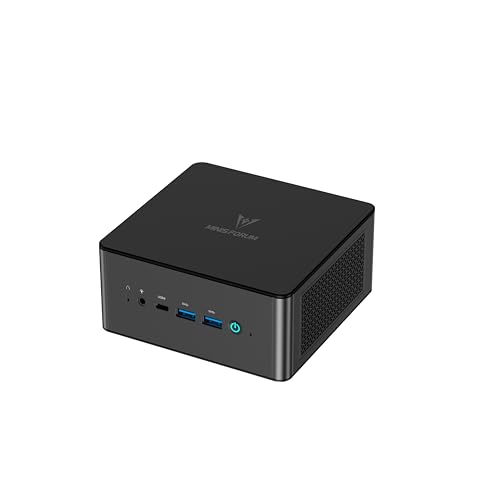 |
Minisforum UM890 Pro | AMD Ryzen 9 8945HS · 32 GB DDR5 · 1 TB SSD · OCuLink · doble LAN de 2,5 Gbps | Ver precio en Amazon |
 |
GMKtec K8 Plus | AMD Ryzen 7 8845HS · 16 GB DDR5 · 512 GB SSD · Radeon 780M · OCuLink y 2 USB4 | Ver precio en Amazon |
 |
ASUS NUC 14 Essential | Intel N150 · 8 GB · 256 GB SSD · Windows 11 Pro · Wi-Fi 6E y LAN de 2,5G | Ver precio en Amazon |
 |
Beelink SER9 Pro | AMD Ryzen 7 H 255 · 24 GB LPDDR5X · 500 GB SSD · Radeon 780M · USB4 | Ver precio en Amazon |

[…] Máquina virtual. La wiki de la comunidad de Ubuntu reconoce las ventajas del arranque dual, pero aconseja hacer una instalación nativa de un sistema y virtualizar el otro. Si nunca has montado una, tienes nuestra guía para usar máquinas virtuales en Windows. […]
[…] ese otro lado tienes nuestra guía para usar máquinas virtuales en Windows. Aquí toca traducir una CPU que no es la […]