Si alguna vez has sentido que el sonido de tu ordenador no termina de sonar bien —los graves demasiado débiles, los agudos que molestan o la música que simplemente no suena como te gustaría— tienes un problema de ecualización. La buena noticia es que puedes resolverlo sin gastar un euro. Aprender cómo ecualizar tu sonido en Windows gratis con APO Equalizer está al alcance de cualquier usuario, y los resultados pueden ser sorprendentes incluso con unos auriculares de gama media.
La mayoría de los usuarios de Windows desconoce que el sistema operativo permite ajustar el audio de forma precisa a nivel global, sin depender de los limitados controles nativos ni de software de pago.
La solución se llama Equalizer APO, un ecualizador paramétrico de código abierto que se integra directamente en el motor de audio de Windows. A diferencia de los ecualizadores básicos que incluyen algunos auriculares o tarjetas de sonido, esta herramienta te da un control total sobre las frecuencias, con una precisión que antes solo estaba al alcance de estudios de grabación.
En este artículo vas a aprender qué es Equalizer APO, cómo funciona por dentro, cómo instalarlo y configurarlo paso a paso, y qué ventajas reales te ofrece en el día a día. También veremos sus limitaciones para que sepas exactamente a qué atenerte antes de empezar.
Qué es Equalizer APO
Equalizer APO es un ecualizador de audio gratuito y de código abierto diseñado específicamente para Windows. Su nombre completo es Audio Processing Object Equalizer, y eso ya nos da una pista importante: funciona como un módulo de procesamiento integrado directamente en el motor de sonido del sistema operativo, no como una aplicación independiente que se ejecuta por encima.
Fue desarrollado originalmente por Jonas Thedering y está disponible de forma gratuita en SourceForge. Lleva más de una década siendo la referencia entre los usuarios que quieren mejorar el sonido de su PC sin gastar dinero, y su comunidad sigue activa con actualizaciones periódicas.
A diferencia de aplicaciones como los ecualizadores integrados en Spotify o VLC, que solo afectan al audio de ese programa concreto, Equalizer APO actúa a nivel de sistema. Esto significa que afecta a todo el sonido que sale por tus altavoces o auriculares, independientemente de la aplicación que lo reproduzca: YouTube, videojuegos, videollamadas, reproductores de música… todo pasa por el ecualizador.
Históricamente, los ecualizadores de sistema para Windows eran escasos, de pago o venían atados a hardware específico como tarjetas de sonido de marcas como Creative o Realtek. Equalizer APO rompió esa barrera al ofrecer una solución universal, gratuita y altamente configurable para cualquier dispositivo de audio.
Cómo funciona Equalizer APO
Para entender cómo funciona esta herramienta, conviene saber un poco sobre cómo Windows gestiona el audio internamente. El sistema operativo usa una arquitectura llamada APO (Audio Processing Objects): módulos de software que procesan el sonido antes de enviarlo al dispositivo de salida. Equalizer APO se instala precisamente como uno de estos módulos, insertándose en esa cadena de procesamiento de forma nativa.
La cadena de procesamiento de audio
Cuando una aplicación reproduce un sonido, Windows lo envía a través de varias capas antes de que llegue a tus auriculares o altavoces. En esa cadena, Equalizer APO actúa como un filtro: recibe el audio, aplica los ajustes de ecualización que tú has configurado y lo devuelve modificado al siguiente eslabón de la cadena.
Este proceso ocurre en tiempo real con una latencia prácticamente imperceptible, normalmente inferior a unos pocos milisegundos. El audio no se guarda ni se modifica en disco; simplemente se procesa al vuelo mientras se reproduce. Por eso no notarás ningún retardo ni degradación de calidad al usarlo, algo que sí puede ocurrir con soluciones de software menos eficientes.
La interfaz gráfica: Peace Equalizer
Equalizer APO por sí solo funciona mediante archivos de configuración de texto, lo que puede resultar intimidante para la mayoría de usuarios. Aquí entra en juego Peace Equalizer, una interfaz gráfica gratuita desarrollada por Peter Moorer que hace que todo sea mucho más visual e intuitivo.
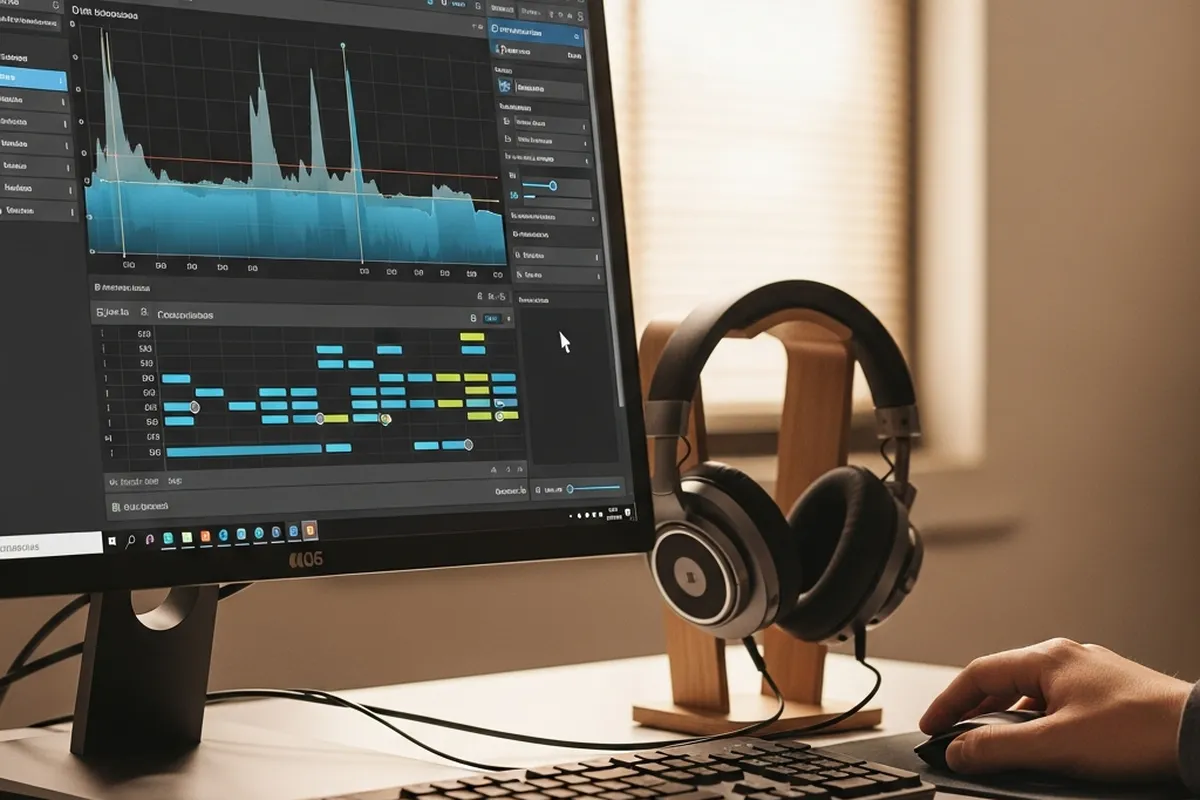
Peace se descarga por separado desde SourceForge y se instala encima de Equalizer APO. Con él puedes ver el ecualizador gráfico típico con sus bandas de frecuencia, arrastrar los puntos con el ratón, guardar perfiles, activar y desactivar presets con un clic y mucho más. La versión completa incluye hasta 31 bandas de ecualización, un analizador de espectro en tiempo real y soporte para múltiples dispositivos de audio simultáneos. Para la mayoría de usuarios, Peace es la forma recomendada de usar Equalizer APO.
Bandas de frecuencia y filtros
Un ecualizador divide el espectro de audio en rangos de frecuencia llamados bandas. Las frecuencias bajas corresponden a los graves (por debajo de 250 Hz), las medias al cuerpo del sonido (entre 250 Hz y 4 kHz) y las altas a los agudos y brillos (por encima de 4 kHz).
Equalizer APO permite aplicar distintos tipos de filtros sobre estas bandas: puedes subir o bajar el volumen de una frecuencia concreta, cortar todo lo que esté por debajo o por encima de un punto, o aplicar curvas más suaves tipo shelf. Esta flexibilidad lo convierte en una herramienta válida tanto para ajustes simples —como reforzar ligeramente los graves de unos auriculares planos— como para configuraciones avanzadas de corrección acústica.
Ventajas y aplicaciones prácticas de ecualizar el sonido en Windows gratis
Más allá de la teoría, lo que de verdad importa es qué puedes conseguir con Equalizer APO en tu día a día. Las aplicaciones son más variadas de lo que podrías imaginar.
Mejorar el sonido de auriculares y altavoces
Cada dispositivo de audio tiene sus propias características de sonido. Unos auriculares como los Sony WH-1000XM5 tienen unos graves muy pronunciados que pueden enmascarar los medios; otros modelos más económicos suenan planos o con agudos duros y fatigosos. Con Equalizer APO puedes compensar esas deficiencias y hacer que tus auriculares suenen considerablemente mejor sin comprar unos nuevos.
Existe incluso una base de datos colaborativa llamada AutoEQ que ofrece perfiles de ecualización optimizados para más de 2.000 modelos de auriculares específicos. Puedes buscar tu modelo exacto, descargar el perfil y cargarlo en Peace en cuestión de minutos, sin necesidad de ajustar nada manualmente.
Corrección acústica de la sala
Si usas altavoces de escritorio, el sonido que escuchas no depende solo de los propios altavoces, sino también de cómo rebota en las paredes, el escritorio y las superficies de tu habitación. Equalizer APO permite hacer correcciones básicas para compensar esas reflexiones y conseguir un sonido más equilibrado en tu espacio concreto, algo que en entornos profesionales requiere software de medición acústica de cientos de euros.
Ajustes para videojuegos y cine
En videojuegos competitivos como Counter-Strike 2 o Valorant, muchos jugadores reducen los graves y potencian las frecuencias medias (entre 1 y 4 kHz) para escuchar mejor los pasos o disparos lejanos. En películas, en cambio, puede interesarte reforzar los bajos para una experiencia más envolvente. Con los perfiles de Peace puedes cambiar entre configuraciones con un solo clic según lo que vayas a hacer en cada momento.
Compensación de pérdida auditiva
Este es quizás el uso más valioso y menos conocido. Las personas con cierta pérdida auditiva en frecuencias concretas —algo muy común a partir de los 40 años, especialmente en los agudos— pueden usar Equalizer APO para amplificar esas frecuencias específicas y mejorar notablemente su experiencia auditiva sin necesidad de hardware especializado ni audifonos.
Resumen de ventajas
- Completamente gratuito y de código abierto
- Actúa a nivel de sistema, afecta a todas las aplicaciones simultáneamente
- Compatible con prácticamente cualquier dispositivo de audio en Windows
- Soporte para múltiples dispositivos de salida simultáneos
- Posibilidad de guardar y cambiar perfiles fácilmente con Peace
- Compatible con más de 2.000 perfiles de AutoEQ para auriculares específicos
- Bajo consumo de recursos del sistema
Cómo instalar y configurar Equalizer APO paso a paso
El proceso de instalación es sencillo, aunque requiere seguir los pasos en el orden correcto para que todo funcione bien desde el principio.
- Descarga Equalizer APO desde su página oficial en SourceForge e instálalo. Durante la instalación te preguntará en qué dispositivos de audio quieres activarlo; selecciona tus auriculares o altavoces principales. Si tienes varios dispositivos, puedes marcarlos todos sin problema.
- Reinicia el ordenador cuando te lo pida el instalador. Este paso es obligatorio para que el APO se registre correctamente en el sistema de audio de Windows y empiece a funcionar.
- Descarga Peace Equalizer desde SourceForge e instálalo. Al abrirlo por primera vez te ofrecerá una instalación completa o simplificada; la opción completa es la recomendada porque incluye el analizador de espectro y todas las opciones de gestión de perfiles.
- Configura tu primer perfil: verás el ecualizador gráfico con varias bandas. Puedes empezar con una configuración plana (todo a 0 dB) y ajustar a tu gusto, o importar directamente un perfil de AutoEQ para tu modelo de auriculares buscándolo en autoeq.app.
- Prueba el sonido reproduciendo música o cualquier audio y ajusta las bandas hasta que el resultado te satisfaga. Recuerda aplicar una ganancia global de -6 dB para evitar distorsión antes de empezar a subir frecuencias.
Consideraciones importantes antes de empezar
Equalizer APO es una herramienta excelente, pero hay algunas cosas que debes tener en cuenta antes de usarla o si encuentras algún problema durante la instalación.
Compatibilidad con Windows
Equalizer APO es compatible con Windows Vista, 7, 8, 8.1, 10 y 11. Sin embargo, en algunos sistemas puede haber conflictos con los drivers de audio propietarios, especialmente con software como Nahimic, Sonic Studio o DTS que viene preinstalado en muchos portátiles gaming y placas base de marcas como ASUS o MSI. Si tienes alguno de estos programas activo, es posible que Equalizer APO no funcione correctamente o que el sonido suene distorsionado. La solución habitual es deshabilitar o desinstalar ese software antes de instalar Equalizer APO.
El riesgo de distorsión por clipping
Cuando subes mucho el nivel de una banda de frecuencias, el volumen total de la señal puede superar el máximo permitido, lo que provoca una distorsión desagradable llamada clipping. Para evitarlo, la práctica recomendada es ajustar el volumen general de Equalizer APO a -6 dB antes de empezar a modificar bandas, y luego compensar subiendo el volumen desde Windows o desde la aplicación que estés usando. Así tienes margen de maniobra para subir frecuencias sin distorsionar la señal.
Aplicaciones con audio en modo exclusivo
Algunas aplicaciones de audio profesional o ciertos juegos pueden usar el dispositivo de audio en modo exclusivo, saltándose completamente la cadena de procesamiento de Windows. En esos casos, Equalizer APO no tendrá efecto. Es algo poco frecuente en el uso cotidiano —ocurre sobre todo con software de producción musical como Ableton o FL Studio configurados con drivers ASIO— pero conviene saberlo si ves que en alguna aplicación concreta el ecualizador no parece funcionar.
Curva de aprendizaje
Aunque Peace hace la interfaz mucho más accesible, entender bien cómo funciona un ecualizador paramétrico lleva algo de tiempo. Si no estás familiarizado con conceptos como frecuencia central, ancho de banda (Q) o ganancia, al principio puede resultar algo confuso. La recomendación es empezar con perfiles predefinidos de AutoEQ e ir modificándolos poco a poco para aprender de forma práctica, observando cómo cada ajuste afecta al sonido en tiempo real.
Equalizer APO frente a otras opciones
| Característica | Equalizer APO + Peace | Ecualizador de Spotify | Software de tarjeta de sonido |
|---|---|---|---|
| Coste | Gratuito | Gratuito | Incluido con el hardware |
| Afecta a todo el sistema | Sí | No | Sí |
| Número de bandas | Ilimitado | Limitado (10 bandas) | Variable |
| Perfiles personalizados | Sí | Limitado | Sí |
| Compatible con AutoEQ | Sí | No | No |
Comentarios finales
Equalizer APO junto con Peace Equalizer es, sin duda, la mejor opción gratuita para ecualizar el sonido en Windows a nivel de sistema. Ofrece una flexibilidad y una potencia que no encontrarás en ninguna otra herramienta gratuita, y gracias a la integración con AutoEQ, cualquier usuario puede mejorar el sonido de sus auriculares en pocos minutos sin necesidad de conocimientos técnicos avanzados.
Sus limitaciones son menores y fácilmente gestionables: el posible conflicto con software de audio propietario y la curva de aprendizaje inicial son los únicos obstáculos reales, y ambos tienen solución clara. Una vez instalado y configurado, funciona de forma completamente transparente en segundo plano sin consumir recursos apreciables del sistema.
Si quieres sacarle el máximo partido a tus auriculares o altavoces sin gastar un euro, instalar Equalizer APO es una de las mejores decisiones que puedes tomar para mejorar tu experiencia de audio en el ordenador. El sonido que tienes ahora mismo podría sonar considerablemente mejor con unos pocos ajustes y quince minutos de configuración.
Te puede interesar
Tech Planet participa en el programa de afiliados de Amazon. Si compras a través de estos enlaces, recibimos una pequeña comisión sin coste extra para ti, lo que nos ayuda a seguir creando contenido como este.
| Imagen | Producto | Características | Comprar |
|---|---|---|---|
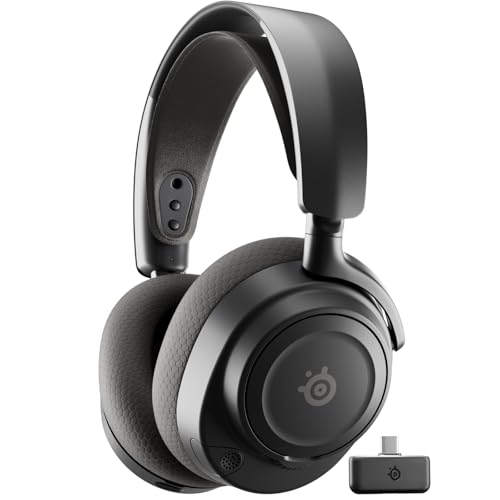 |
SteelSeries Arctis Nova 7 Wireless Gen 2 | Inalámbricos multiplataforma · más de 50 horas de autonomía · carga rápida USB-C · control desde la app | Ver precio en Amazon |
 |
HyperX Cloud III | Con cable · controladores en ángulo de 53 mm · DTS · espuma con memoria · PC, PS5 y Xbox Series X|S | Ver precio en Amazon |
 |
Logitech G Pro X 2 Lightspeed | Inalámbricos Lightspeed · drivers de grafeno de 50 mm | Ver precio en Amazon |
 |
Sony INZONE H5 | Inalámbricos · sonido espacial 360 · 28 horas de batería · micrófono bidireccional · baja latencia | Ver precio en Amazon |