Estás trabajando en algo importante, o simplemente navegando tranquilamente, y de repente tu ordenador se reinicia solo, sin previo aviso. No hay mensaje de error, no hay explicación: simplemente se apaga y vuelve a encenderse como si nada. Saber qué hacer si tu PC se reinicia solo y cuáles son las causas comunes es el primer paso para recuperar la estabilidad del equipo sin perder los nervios ni el dinero. La buena noticia es que, en la mayoría de los casos, el problema tiene solución y está al alcance de cualquier usuario.
Desde un problema de temperatura hasta un controlador desactualizado, hay un buen puñado de motivos que pueden provocar este comportamiento. Lo importante es saber dónde mirar. En este artículo repasamos las causas más habituales detrás de los reinicios inesperados en un ordenador con Windows, cómo detectar cuál es tu problema y qué puedes hacer para solucionarlo, sin tecnicismos innecesarios y con ejemplos claros para que cualquier usuario pueda seguir los pasos.
Qué significa que un PC se reinicie solo
Cuando un ordenador se reinicia de forma inesperada, lo que ocurre en realidad es que el sistema operativo —o el propio hardware— ha detectado una situación que considera peligrosa o insostenible. En lugar de bloquearse completamente o dañarse, el PC opta por reiniciarse como mecanismo de protección automática.
En sistemas Windows, esto suele ir acompañado de lo que popularmente se conoce como la pantalla azul de la muerte (BSOD, por sus siglas en inglés: Blue Screen of Death). Sin embargo, en muchos casos el reinicio ocurre tan rápido que ni siquiera da tiempo a leer el mensaje de error. El sistema simplemente se apaga y vuelve a arrancar, dejándote sin ninguna pista aparente.
Este comportamiento puede ser puntual —algo que ocurre una vez y no vuelve a repetirse— o crónico, repitiéndose varias veces al día. Cuanto más frecuente sea, más urgente resulta encontrar la causa. Un reinicio aislado después de instalar un programa nuevo es muy distinto a un equipo que se cae cada hora sin motivo aparente. A continuación, veremos cómo empezar a investigar.
Cómo funciona el mecanismo de reinicio automático
Windows tiene activada por defecto una opción que reinicia el equipo automáticamente cuando se produce un error crítico del sistema. Esto impide que el ordenador se quede congelado en una pantalla de error, pero también hace que a veces no veamos qué ha fallado exactamente. Antes de buscar la causa, conviene desactivar ese comportamiento para tener más información.
Desactivar el reinicio automático para ver el error
Lo primero que puedes hacer es desactivar este reinicio automático para que, si vuelve a ocurrir, Windows muestre el mensaje de error en lugar de reiniciarse de inmediato. Para ello, haz clic derecho sobre Este equipo, selecciona Propiedades, luego Configuración avanzada del sistema, y dentro de la pestaña Opciones avanzadas, busca la sección Inicio y recuperación. Desmarca la casilla que dice Reiniciar automáticamente.
A partir de ese momento, si el sistema falla, verás una pantalla azul con un código de error como MEMORY_MANAGEMENT, DRIVER_IRQL_NOT_LESS_OR_EQUAL o CRITICAL_PROCESS_DIED. Cada uno de esos códigos apunta a un área concreta del sistema, así que búscalos en internet para saber exactamente qué ha provocado el fallo.
Revisar el visor de eventos
Windows también guarda un registro detallado de todo lo que ocurre en el sistema, incluidos los errores que provocan reinicios. Puedes acceder a él buscando Visor de eventos en el menú de inicio. Allí, en la sección Registros de Windows > Sistema, encontrarás entradas marcadas como errores o advertencias que coinciden con el momento exacto en que se produjo el reinicio. Fíjate especialmente en eventos con ID 41, que corresponde a un apagado inesperado del sistema. Es una herramienta muy útil para afinar el diagnóstico sin necesidad de esperar a que el problema se repita.
Causas comunes de los reinicios inesperados
Una vez que sabes cómo detectar los errores, conviene conocer cuáles son los culpables más habituales. Aquí están los más frecuentes, ordenados de más a menos común, con pasos concretos para identificarlos y resolverlos.
Sobrecalentamiento del procesador o la tarjeta gráfica
El calor es el enemigo número uno del hardware. Cuando el procesador o la tarjeta gráfica superan su temperatura máxima de funcionamiento seguro, el sistema se reinicia automáticamente para evitar daños físicos irreversibles. Es como un termostato de seguridad que actúa en milisegundos.
Esto suele ocurrir cuando los ventiladores están sucios o estropeados, cuando la pasta térmica del procesador está seca o deteriorada —algo habitual en equipos de más de cuatro o cinco años—, o cuando el PC está en un lugar sin buena ventilación, como dentro de un mueble cerrado. Puedes monitorizar las temperaturas en tiempo real con herramientas gratuitas como HWMonitor o Core Temp. Si el procesador supera los 90-95 °C bajo carga, el calor es casi con toda seguridad la causa del problema.
La solución pasa por limpiar el interior del PC con aire comprimido, asegurarse de que los ventiladores funcionan correctamente y, si el equipo tiene años, considerar cambiar la pasta térmica del procesador. Es un proceso sencillo que puede marcar una diferencia de 15-20 °C en las temperaturas de trabajo.
Problemas con la memoria RAM
La memoria RAM es otro sospechoso habitual. Si uno de los módulos de memoria tiene un defecto o está mal asentado en su ranura, puede provocar errores aleatorios que resultan en reinicios inesperados. La particularidad de los fallos de RAM es que suelen ser impredecibles: el PC puede funcionar perfectamente durante horas y luego reiniciarse sin motivo aparente, a menudo mientras realizas tareas que exigen mucha memoria, como editar fotos o tener decenas de pestañas abiertas en el navegador.
Windows incluye una herramienta integrada para comprobar la memoria: busca Diagnóstico de memoria de Windows en el menú de inicio, ejecuta el análisis y reinicia el equipo. El programa analizará la RAM en busca de errores durante el arranque. También puedes usar MemTest86, una herramienta más exhaustiva que se ejecuta desde un USB antes de que arranque el sistema operativo y que realiza múltiples pasadas de prueba.
Si detectas errores, prueba a retirar los módulos de RAM uno a uno para identificar cuál es el defectuoso. En muchos casos, simplemente retirar y volver a insertar el módulo con firmeza soluciona el problema si era un mal contacto con la ranura.
Fallos en la fuente de alimentación
La fuente de alimentación es el componente que convierte la corriente eléctrica de la red en la tensión que necesita cada parte del PC. Si la fuente está deteriorada, es de baja calidad o no tiene suficiente potencia para los componentes del equipo, puede provocar caídas de tensión que el sistema interpreta como un error crítico y que desencadenan un reinicio inmediato.
Este problema es más difícil de diagnosticar sin equipamiento especializado. Algunos síntomas que apuntan a la fuente de alimentación son que los reinicios ocurren especialmente cuando el PC está bajo carga máxima —jugando a un videojuego exigente, renderizando vídeo o haciendo copias de seguridad grandes— o que van acompañados de un pequeño chasquido o de que los ventiladores se detienen un instante antes del reinicio. Si sospechas de la fuente, lo más práctico suele ser probar con una fuente de alimentación diferente, algo que un técnico puede hacer fácilmente.
Controladores desactualizados o corruptos
Los controladores (o drivers) son los programas que permiten a Windows comunicarse con el hardware del equipo: la tarjeta gráfica, la tarjeta de red, el sonido… Si un controlador está desactualizado, es incompatible con la versión actual de Windows o simplemente está dañado, puede provocar errores que desencadenan un reinicio inesperado.
El controlador de la tarjeta gráfica es especialmente propenso a causar este tipo de problemas, sobre todo después de actualizar Windows a una versión nueva. Puedes actualizar los controladores desde el Administrador de dispositivos de Windows, o descargándolos directamente desde la web del fabricante: NVIDIA, AMD o Intel, según la tarjeta que tengas.
Si el problema comenzó justo después de actualizar un controlador, también puedes revertir esa actualización desde el Administrador de dispositivos haciendo clic derecho sobre el dispositivo y seleccionando Propiedades > Controlador > Revertir controlador. Esta opción restaura la versión anterior del controlador en cuestión de segundos.
Virus y software malicioso
Aunque no es la causa más frecuente, el malware puede provocar reinicios inesperados. Algunos tipos de software malicioso interfieren con los procesos del sistema operativo de forma tan agresiva que provocan fallos críticos. Si los reinicios son recientes y van acompañados de otros comportamientos extraños —el PC va lento sin motivo, aparecen ventanas emergentes, el antivirus ha sido desactivado sin que tú lo hayas hecho—, merece la pena hacer un análisis completo del sistema.
Windows 10 y 11 incluyen Microsoft Defender, un antivirus gratuito y bastante eficaz para el uso cotidiano. También puedes usar Malwarebytes para un segundo análisis más específico contra software malicioso, ya que en ocasiones detecta amenazas que otros antivirus pasan por alto.
Actualizaciones de Windows pendientes o con errores
Las actualizaciones del sistema operativo son importantes para la seguridad y la estabilidad, pero a veces una actualización mal instalada puede ser precisamente la causa del problema. Si los reinicios comenzaron después de instalar una actualización de Windows, puedes intentar desinstalarla desde Configuración > Windows Update > Historial de actualizaciones > Desinstalar actualizaciones.
También puede ocurrir lo contrario: que tener el sistema sin actualizar durante meses provoque incompatibilidades con el software o los controladores instalados. Asegúrate de que Windows está al día yendo a Configuración > Windows Update y comprobando si hay actualizaciones pendientes antes de descartar esta causa.
Consideraciones importantes antes de actuar
Antes de ponerte a tocar componentes o desinstalar controladores, hay algunas cosas que conviene tener en cuenta. Lo primero y más importante: haz una copia de seguridad de tus datos. Si el PC está fallando, existe el riesgo de que un reinicio inesperado ocurra en el peor momento posible y provoque pérdida de información. Guarda tus archivos importantes en un disco externo o en servicios en la nube como OneDrive o Google Drive antes de empezar a investigar.
Si vas a abrir la carcasa del PC para limpiar el interior o revisar la RAM, asegúrate de apagar el equipo completamente y desconectarlo de la corriente. Toca una superficie metálica antes de manipular componentes para descargar la electricidad estática de tu cuerpo, ya que puede dañar el hardware de forma silenciosa e irreversible.
Por último, si los reinicios son muy frecuentes, el PC es antiguo y los diagnósticos apuntan a varios problemas a la vez, puede ser el momento de valorar si merece más la pena reparar o renovar el equipo. Un técnico de confianza puede ayudarte a tomar esa decisión con criterio y sin presiones.
Comentarios finales
Un PC que se reinicia solo es molesto, pero raramente es una catástrofe. En la mayoría de los casos, la causa está entre unas pocas posibilidades bien conocidas: calor excesivo, memoria RAM con problemas, una fuente de alimentación deteriorada, controladores con errores o software malicioso. Con las herramientas adecuadas y un poco de paciencia, cualquier usuario puede identificar el origen del problema sin necesidad de conocimientos técnicos avanzados.
El proceso de diagnóstico es más sencillo de lo que parece: desactivar el reinicio automático para ver los códigos de error, revisar el visor de eventos, monitorizar temperaturas con HWMonitor y pasar un análisis de memoria son pasos al alcance de cualquiera. Y en muchos casos, la solución es tan sencilla como limpiar el polvo acumulado, volver a colocar bien un módulo de RAM o actualizar un controlador.
Si después de seguir estos pasos el problema persiste, no dudes en consultar con un técnico. Pero lo más probable es que, con un poco de investigación metódica, encuentres la causa por tu cuenta y puedas devolver la estabilidad a tu equipo sin gastar prácticamente nada.
Te puede interesar
Tech Planet participa en el programa de afiliados de Amazon. Si compras a través de estos enlaces, recibimos una pequeña comisión sin coste extra para ti, lo que nos ayuda a seguir creando contenido como este.
| Imagen | Producto | Características | Comprar |
|---|---|---|---|
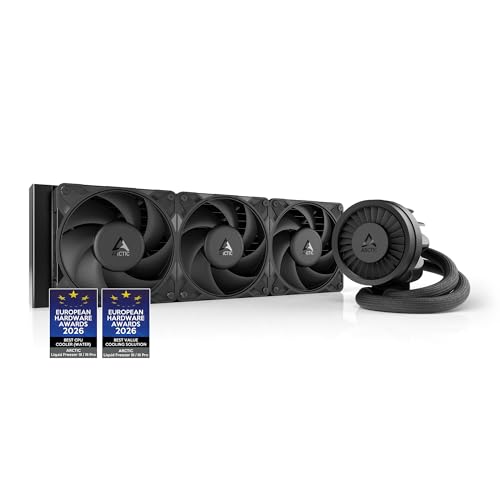 |
ARCTIC Liquid Freezer III Pro 360 | Refrigeración líquida AIO · radiador de 3×120 mm y 38 mm de grosor · bomba PWM · AMD AM5/AM4 e Intel | Ver precio en Amazon |
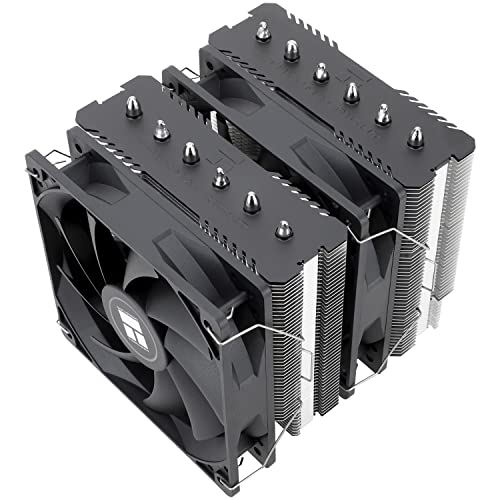 |
Thermalright Peerless Assassin 120 SE | Disipador de aire · seis tubos de calor · doble ventilador PWM de 120 mm · 125 × 135 × 155 mm | Ver precio en Amazon |
 |
Corsair RM850x, 850 W | 850 W · ATX totalmente modular · ATX 3.1 y PCIe 5.1 · Cybenetics Gold, hasta 91 % de eficiencia | Ver precio en Amazon |
 |
be quiet! Pure Power 12, 850 W | 850 W · 80 Plus Gold, hasta 92,7 % de eficiencia · ATX 3.1 con conector 12V-2×6 · ventilador de 120 mm | Ver precio en Amazon |