Si alguna vez has notado que tu tarjeta gráfica se calienta mucho durante una sesión de juego, que el ventilador suena como un avión a punto de despegar o que el rendimiento cae en picado tras unos minutos de uso intenso, es muy probable que el undervolting GPU sea la solución que estabas buscando. Y lo mejor de todo: no necesitas ser un técnico experto para hacerlo.
El undervolting consiste en reducir el voltaje que recibe tu GPU manteniendo la misma frecuencia de trabajo. El resultado es una tarjeta que consume menos energía, genera menos calor y, en muchos casos, rinde igual o incluso mejor gracias a que evita el thermal throttling (la reducción automática de rendimiento que el propio chip activa cuando detecta temperaturas demasiado altas). Dicho de otro modo: bajas la temperatura sin perder un solo FPS.
En esta guía aprenderás exactamente qué es el undervolting, por qué es seguro, qué herramientas necesitas y cómo aplicarlo paso a paso en tu tarjeta gráfica. Tanto si tienes una GPU de NVIDIA como de AMD, el proceso es accesible y los beneficios son prácticamente inmediatos.
Qué es el undervolting y cómo funciona
Para entender el undervolting, imagina que tu tarjeta gráfica es como un coche. El fabricante la configura de fábrica para funcionar con más gasolina de la necesaria, por si acaso. Esa gasolina extra genera más calor sin mejorar la velocidad. El undervolting es como ajustar el carburador para que el coche vaya igual de rápido pero consumiendo menos combustible.
Técnicamente, cada GPU tiene una curva de voltaje-frecuencia: a mayor frecuencia de trabajo (MHz), necesita más voltaje (mV) para funcionar de forma estable. Los fabricantes añaden un margen de seguridad generoso, lo que significa que muchas tarjetas pueden funcionar a la misma frecuencia con un voltaje bastante inferior al que vienen configuradas de serie. Ese margen es precisamente el espacio que vas a aprovechar.
Al reducir ese voltaje, consigues tres ventajas directas: menos calor, menos ruido de los ventiladores y menor consumo eléctrico. En una GPU de gama alta como una RTX 5080 o una RX 9070 XT, la reducción de consumo puede rondar los 20-40 W en carga máxima, lo que se traduce en una factura de la luz algo más amable a largo plazo y en una vida útil potencialmente mayor para los componentes.
Es importante no confundir el undervolting con el underclocking. El underclocking reduce la frecuencia de la GPU para que consuma menos, lo que sí afecta directamente al rendimiento. El undervolting mantiene la frecuencia y solo ajusta el voltaje necesario para sostenerla. Son conceptos distintos con resultados muy diferentes: uno sacrifica potencia, el otro la preserva.
¿Es seguro hacer undervolting a tu tarjeta gráfica?
Sí, y esta es probablemente la pregunta más frecuente. A diferencia del overclocking (que empuja la GPU por encima de sus límites de fábrica), el undervolting trabaja dentro de los márgenes que la propia tarjeta puede gestionar sin problema. En el peor de los casos, si el voltaje es demasiado bajo para la frecuencia elegida, el sistema simplemente se reinicia o el juego se cierra de golpe. No hay riesgo de dañar el hardware.
El proceso es completamente reversible. Si en algún momento quieres volver a la configuración de fábrica, basta con restablecer los valores por defecto en el software que uses. No se realiza ningún cambio permanente en la tarjeta: todo vive en el software, no en el chip.
Millones de usuarios llevan años aplicando esta técnica en todo tipo de GPUs sin incidencias. Es, de hecho, una práctica habitual entre entusiastas del hardware precisamente porque el riesgo es mínimo y el beneficio es tangible.
Qué necesitas antes de empezar
Software necesario: MSI Afterburner
MSI Afterburner es la herramienta más popular y completa para gestionar GPUs en Windows. Aunque lleva el nombre de MSI, funciona con tarjetas de cualquier fabricante: NVIDIA, AMD, ASUS, Gigabyte, Sapphire, etc. Es gratuita y se actualiza con regularidad.
Descárgala siempre desde la web oficial de MSI para evitar versiones modificadas o con software no deseado. Durante la instalación, te ofrecerá instalar también RivaTuner Statistics Server, que es útil para monitorizar el rendimiento directamente en pantalla mientras juegas. Acepta instalarlo, te vendrá bien para ver en tiempo real cómo evoluciona la temperatura y los FPS tras el ajuste.
Herramienta de monitorización: HWiNFO64
HWiNFO64 es un programa gratuito que muestra en tiempo real la temperatura, el voltaje, el consumo y la frecuencia de tu GPU con gran precisión. Es muy útil para comparar los valores antes y después del undervolting y confirmar que todo funciona correctamente.
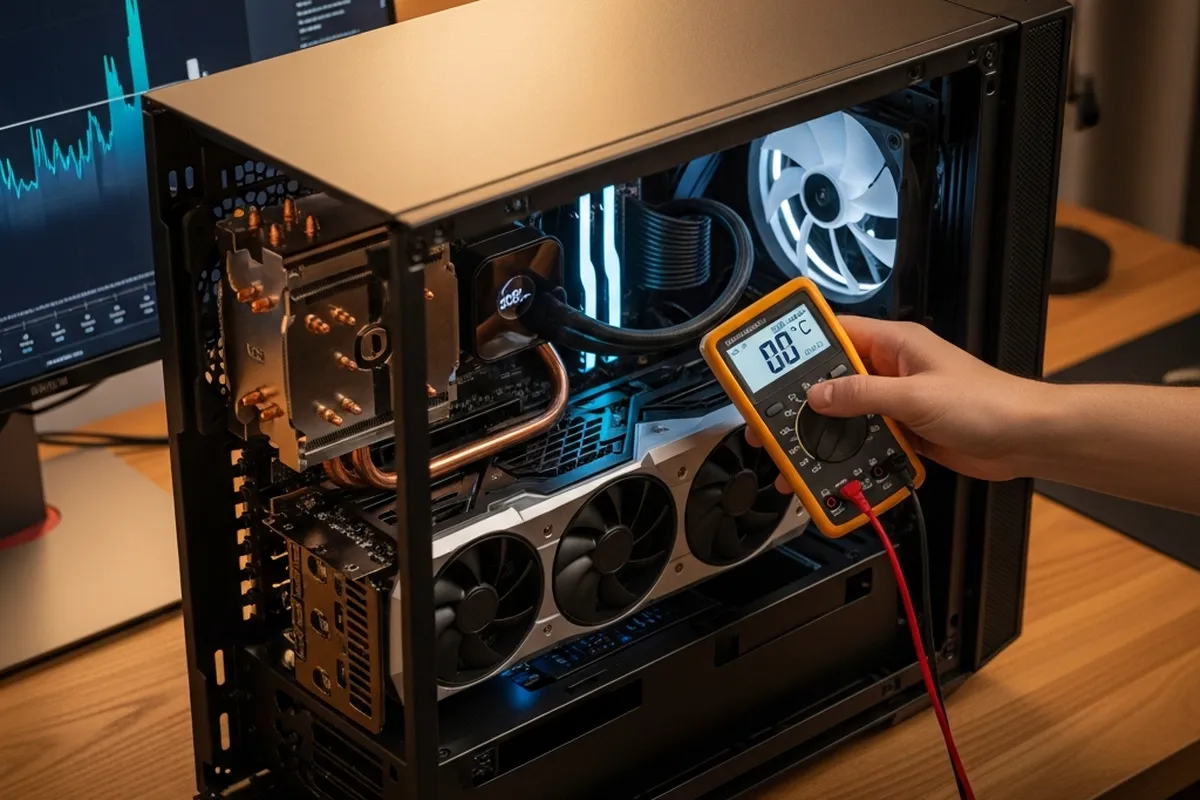
No es imprescindible, pero sí muy recomendable. Tener datos concretos te permitirá saber exactamente cuánto has reducido la temperatura y el consumo, y no tendrás que fiarte solo de sensaciones subjetivas. Ver pasar una GPU de 84 °C a 70 °C en el monitor es bastante satisfactorio.
Herramienta de prueba de estabilidad: Superposition de Unigine
Una vez aplicado el undervolting, necesitarás someter a la GPU a una carga intensa y sostenida para verificar que el sistema es estable. Superposition es un benchmark gratuito que estresa la tarjeta gráfica de forma controlada durante el tiempo que necesites. También puedes usar Heaven Benchmark, igualmente gratuito, algo más antiguo pero igual de fiable para este propósito.
Cómo hacer undervolting GPU paso a paso con MSI Afterburner
Paso 1: Registra los valores actuales de tu GPU
Antes de tocar nada, abre HWiNFO64 y ejecuta un benchmark o un juego durante al menos 15 minutos. Anota la temperatura máxima alcanzada, el voltaje máximo y la frecuencia máxima de tu GPU. Estos datos son tu punto de partida y te servirán para comparar después.
Por ejemplo, una RTX 5070 de fábrica puede llegar a 83 °C con un voltaje de 1050 mV y una frecuencia de 1900 MHz en carga. Esos son los números que querrás mejorar. Anótalos en un papel o en una captura de pantalla: los necesitarás como referencia en los pasos siguientes.
Paso 2: Abre el editor de curva de voltaje en Afterburner
Abre MSI Afterburner y busca el botón que parece una gráfica o curva, generalmente llamado Curve Editor. También puedes abrirlo pulsando las teclas Ctrl + F directamente desde la pantalla principal de Afterburner.
Se abrirá una ventana con una gráfica. En el eje horizontal verás los voltajes (en mV) y en el eje vertical las frecuencias (en MHz). Cada punto de esa curva representa una combinación de voltaje y frecuencia a la que puede trabajar tu GPU. Lo que vas a hacer es decirle a la tarjeta que alcance su frecuencia máxima con un voltaje menor al que usa por defecto.
Paso 3: Identifica el punto de frecuencia máxima
Mira la curva y localiza el punto más alto a la derecha: ese es el voltaje y la frecuencia máximos que usa tu tarjeta actualmente. En el ejemplo anterior, sería el punto en torno a 1900 MHz y 1050 mV.
Ahora necesitas decidir a qué voltaje quieres que funcione. Un buen punto de partida es bajar entre 50 mV y 100 mV respecto al valor actual. Si tu GPU usa 1050 mV, prueba primero con 950 mV. Es un ajuste conservador y suele ser estable en la mayoría de tarjetas modernas.
Paso 4: Ajusta la curva de voltaje
Haz clic en el punto de la curva que corresponde al voltaje objetivo que has elegido (por ejemplo, 950 mV). Arrastra ese punto hacia arriba hasta que alcance la frecuencia máxima que anotaste antes (en el ejemplo, 1900 MHz).
Ahora viene el paso clave: necesitas que todos los puntos a la derecha de ese voltaje queden por debajo o al mismo nivel, para que la GPU no intente escalar más allá. Para hacerlo, selecciona el punto que acabas de ajustar y pulsa Ctrl + L. Esto bloqueará todos los puntos a la derecha de ese valor en la misma frecuencia, creando una línea horizontal plana. De esta forma, la tarjeta no intentará subir más allá de esa frecuencia aunque tenga más voltaje disponible.
Paso 5: Aplica los cambios
Una vez ajustada la curva, haz clic en el botón Aplicar (el icono de check) en la pantalla principal de Afterburner. Los cambios se aplican de forma inmediata, sin necesidad de reiniciar el ordenador.
En este momento, tu GPU ya está funcionando con el nuevo perfil de voltaje. Puedes abrir HWiNFO64 para confirmar que el voltaje máximo en carga es ahora el que has configurado y no el original de fábrica.
Paso 6: Prueba la estabilidad del sistema
Este paso es fundamental y no debes saltártelo. Abre Superposition o Heaven Benchmark y ejecuta la prueba durante al menos 20-30 minutos. Observa si el sistema se mantiene estable o si aparece algún artefacto visual (rayas, parpadeos, colores extraños en pantalla) o si el sistema se reinicia solo.
Si todo va bien, enhorabuena: tu undervolting es estable. Si el sistema se cuelga o ves artefactos, no te preocupes. Simplemente sube el voltaje objetivo en 10-15 mV (por ejemplo, de 950 mV a 965 mV), aplica de nuevo y repite la prueba. Sigue subiendo de poco en poco hasta encontrar el punto estable. La mayoría de tarjetas encuentran su punto óptimo en el primer o segundo intento.
Paso 7: Guarda el perfil y configura el inicio automático
Una vez que hayas encontrado una configuración estable, guárdala en uno de los perfiles de Afterburner (los botones numerados del 1 al 5 en la interfaz). Después, activa la opción «Aplicar al iniciar Windows» en los ajustes de Afterburner para que el perfil se cargue automáticamente cada vez que enciendas el ordenador.
Sin este paso, tendrías que aplicar el undervolting manualmente cada vez que arranques el PC. Es un error muy común entre los que hacen esto por primera vez, así que no lo olvides.
Undervolting en GPUs AMD con Radeon Software
Si tienes una tarjeta gráfica AMD, el proceso es similar pero puedes hacerlo directamente desde el software oficial de AMD, sin necesidad de herramientas de terceros. En las versiones recientes de AMD Radeon Software Adrenalin, encontrarás una sección de rendimiento con un editor de curva de voltaje muy parecido al de Afterburner. La lógica es exactamente la misma: identificar el punto de frecuencia máxima y reducir el voltaje necesario para alcanzarlo.
También puedes usar MSI Afterburner con tarjetas AMD, ya que la compatibilidad es total. Muchos usuarios prefieren Afterburner precisamente por su interfaz más detallada, la posibilidad de guardar varios perfiles y la integración con RivaTuner para el overlay en pantalla.
Consejos prácticos y errores comunes
No bajes demasiado el voltaje de golpe
Es tentador bajar 150 mV o más de una sola vez para obtener resultados espectaculares, pero lo más probable es que el sistema sea inestable y tengas que reiniciar varias veces. Ve de forma progresiva: empieza bajando 50-75 mV, prueba la estabilidad y luego decide si quieres ajustar más. La paciencia aquí se traduce en resultados más sólidos y en menos tiempo perdido reiniciando el PC.
Cada GPU es única, incluso del mismo modelo
Dos tarjetas del mismo modelo pueden tener comportamientos muy diferentes en el undervolting. Esto se debe a la lotería del silicio: pequeñas variaciones en el proceso de fabricación hacen que algunos chips aguanten voltajes más bajos que otros con total estabilidad. No te desanimes si los valores que funcionan para otra persona en un foro no son estables en tu tarjeta. Cada chip tiene su propio punto óptimo y encontrarlo es parte del proceso.
No olvides probar con juegos reales
Los benchmarks son útiles y estandarizados, pero no sustituyen completamente a las condiciones reales de uso. Después de pasar las pruebas de estabilidad con Superposition o Heaven, juega durante una o dos horas a los títulos más exigentes que tengas. Algunos juegos estresan la GPU de formas muy específicas que los benchmarks sintéticos no replican exactamente, y es mejor descubrirlo en una sesión de juego tranquila que en medio de una partida importante.
Error común: no guardar el perfil correctamente
Muchos usuarios hacen el undervolting, comprueban que funciona y luego al reiniciar el PC se encuentran con que la GPU vuelve a los valores de fábrica. Asegúrate de guardar el perfil en Afterburner y de activar la opción de aplicación automática al inicio. Es un paso pequeño que mucha gente pasa por alto y que genera bastante confusión la primera vez.
El undervolting no soluciona todos los problemas de temperatura
Si tu GPU llega a temperaturas extremas (por encima de 90-95 °C), puede haber otros factores implicados: pasta térmica seca o de mala calidad, ventiladores sucios o bloqueados, o un chasis con mala ventilación. El undervolting ayudará de forma notable, pero si el problema es grave, considera también limpiar los ventiladores de la tarjeta con aire comprimido o renovar la pasta térmica del disipador. Ambas acciones, combinadas con el undervolting, pueden suponer una diferencia de 25-30 °C en los casos más extremos.
Comentarios finales
El undervolting GPU es una de esas optimizaciones que todo usuario de PC con tarjeta gráfica dedicada debería conocer. Con menos de una hora de trabajo, puedes conseguir que tu GPU funcione más fresca, más silenciosa y con el mismo rendimiento. Es una de las mejores relaciones esfuerzo-beneficio que existen en el mundo del hardware de consumo, y encima es completamente gratuita.
El proceso resumido es sencillo: instala MSI Afterburner, abre el Curve Editor con Ctrl + F, sube el punto de frecuencia máxima al voltaje objetivo elegido, bloquea la curva con Ctrl + L, aplica los cambios y prueba la estabilidad. Si hay cuelgues, sube el voltaje 10-15 mV y repite. Cuando todo sea estable, guarda el perfil y activa el inicio automático.
Te puede interesar
Tech Planet participa en el programa de afiliados de Amazon. Si compras a través de estos enlaces, recibimos una pequeña comisión sin coste extra para ti, lo que nos ayuda a seguir creando contenido como este.
| Imagen | Producto | Características | Comprar |
|---|---|---|---|
 |
Gigabyte GeForce RTX 5070 Ti Windforce OC SFF | 16 GB GDDR7 · PCIe 5.0 · refrigeración Windforce · BIOS dual · formato SFF | Ver precio en Amazon |
 |
ASUS Prime GeForce RTX 5060 OC 8 GB | 8 GB GDDR7 · PCIe 5.0 · DLSS 4 · 614 AI TOPS · compatible con SFF | Ver precio en Amazon |
 |
Sapphire Pulse Radeon RX 9070 GRE Gaming OC | 12 GB · AMD Radeon RX 9070 GRE | Ver precio en Amazon |
 |
MSI GeForce RTX 5080 16G Inspire 3X OC | 16 GB GDDR7 · PCIe 5.0 · 360 W, fuente de 850 W recomendada · 3 DisplayPort 2.1b y 1 HDMI 2.1b | Ver precio en Amazon |