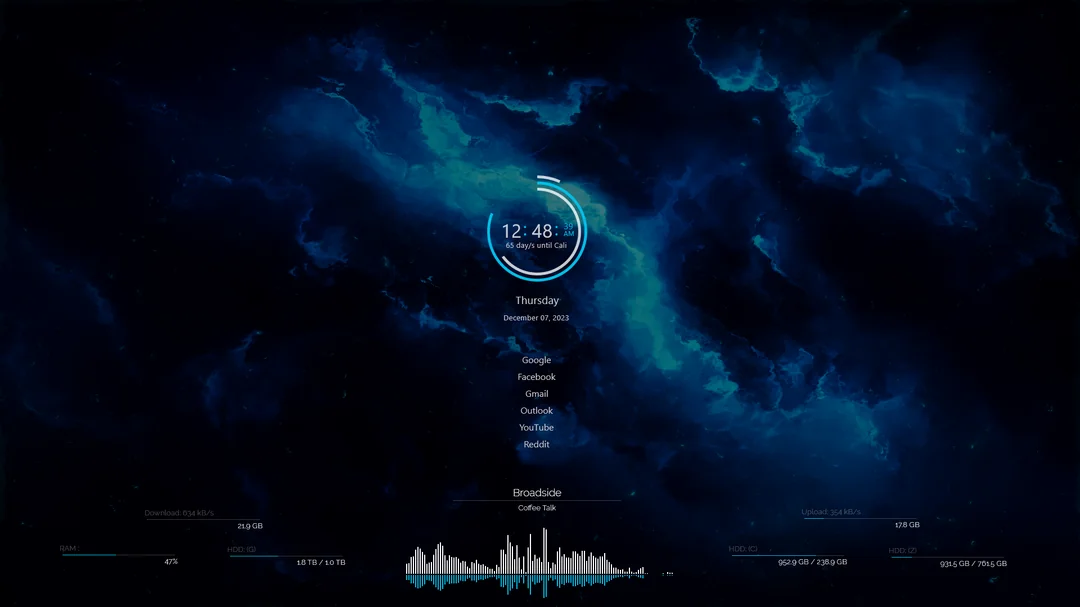
Si alguna vez has visto en internet una captura de pantalla de un escritorio de Windows que parecía sacado de una película de ciencia ficción y te has preguntado cómo conseguir algo así, estás en el lugar correcto. Personalizar tu escritorio de Windows al máximo con Rainmeter y Wallpaper Engine es más sencillo de lo que parece, y el resultado puede ser espectacular. El escritorio es el espacio desde el que trabajas, juegas y navegas cada día, así que tiene todo el sentido dedicarle unos minutos para convertirlo en algo que realmente te represente.
La mayoría de usuarios se conforman con el fondo de pantalla predeterminado de Windows y los iconos dispersos por aquí y por allá. Pero con las herramientas adecuadas puedes convertir ese espacio en algo visualmente impresionante y, además, mucho más funcional. En esta guía descubrirás paso a paso cómo hacerlo, sin necesidad de saber programar ni tener conocimientos técnicos avanzados.
Qué son Rainmeter y Wallpaper Engine
Rainmeter es una aplicación gratuita y de código abierto para Windows que te permite colocar sobre el escritorio pequeños paneles informativos llamados skins. Estos skins pueden mostrar desde la hora y la fecha hasta el consumo de RAM, la velocidad de tu conexión a internet o el reproductor de música que tengas abierto. Son completamente personalizables en cuanto a posición, tamaño y diseño, y existe una comunidad activa que lleva más de una década creando diseños para todos los gustos.
Wallpaper Engine, por su parte, es una aplicación de pago disponible en Steam por un precio muy reducido, habitualmente entre 3 y 4 euros en ofertas frecuentes. Su función es sustituir el fondo de pantalla estático de Windows por uno animado. Puedes elegir entre decenas de miles de fondos creados por la comunidad: desde paisajes en movimiento y animaciones de anime hasta escenas interactivas que reaccionan al movimiento del ratón o al audio de tu equipo.
Usadas juntas, estas dos herramientas forman un dúo imbatible para la personalización del escritorio. Rainmeter aporta funcionalidad e información útil en tiempo real, mientras que Wallpaper Engine pone el espectáculo visual. La buena noticia es que ambas conviven perfectamente sin afectar al rendimiento del sistema si se configuran correctamente.
Cómo instalar y configurar Rainmeter
Rainmeter: descarga e instalación
El primer paso es descargar Rainmeter desde su web oficial. El proceso de instalación es el habitual en Windows: ejecutas el instalador, aceptas los términos y eliges la carpeta de destino. En menos de un minuto estará listo. Al abrirlo por primera vez verás que aparecen algunos skins de ejemplo en tu escritorio, como un reloj analógico y un panel básico con el uso del sistema.
Rainmeter se queda activo en la bandeja del sistema, el área junto al reloj de Windows en la esquina inferior derecha. Desde ahí puedes acceder a su panel de gestión en cualquier momento haciendo clic derecho sobre el icono. Este panel central es donde activarás, desactivarás y organizarás todos tus skins. Piensa en él como el mando a distancia de toda tu personalización.
Entender la estructura de los skins
Un skin de Rainmeter es básicamente una carpeta con archivos de configuración que le dicen al programa qué mostrar y cómo hacerlo. No tienes que tocar esos archivos si no quieres: simplemente descargas paquetes de skins ya hechos y los instalas con doble clic.
Los paquetes de skins tienen la extensión .rmskin. Al hacer doble clic sobre uno, Rainmeter lo instala automáticamente y lo añade a su panel de gestión. Desde ahí puedes activarlo con un clic y aparecerá de inmediato en tu escritorio. Es tan sencillo como instalar cualquier otra aplicación.
Dónde encontrar skins de calidad
El mejor lugar para buscar skins es DeviantArt, donde la comunidad lleva años publicando diseños gratuitos de todo tipo y estilo. También puedes explorar el subreddit de Rainmeter, donde los usuarios comparten sus configuraciones completas con capturas de pantalla y enlaces de descarga directa. Busca el término «Rainmeter suite» para encontrar paquetes completos que incluyan varios skins coordinados visualmente entre sí.
Algunos de los paquetes más populares y valorados por la comunidad son Mond, con un diseño minimalista muy limpio; SysDash, orientado a mostrar información técnica del sistema; o Senja Suite, que combina estética moderna con funcionalidad. Prueba varios hasta encontrar el que encaje con tu gusto y con el estilo visual que buscas.
Colocar y ajustar los skins en pantalla
Una vez activado un skin, puedes moverlo por el escritorio simplemente arrastrándolo con el ratón. Si quieres que quede fijo en una posición exacta, haz clic derecho sobre él y accede a las opciones de posición. Desde ahí también puedes ajustar la transparencia o indicarle que siempre aparezca por encima o por debajo de las ventanas abiertas.
Para editar los valores del skin, como cambiar la ciudad para el widget del tiempo o el formato de la hora, haz clic derecho sobre él y selecciona Editar skin. Se abrirá el archivo de configuración en el Bloc de notas. No te asustes: los valores que puedes cambiar suelen estar bien comentados dentro del propio archivo. Busca líneas como City=Madrid y cámbialas según tus preferencias. Es el único momento en que necesitarás editar texto manualmente.
Cómo instalar y configurar Wallpaper Engine para personalizar tu escritorio de Windows
Wallpaper Engine: compra e instalación
Wallpaper Engine se compra e instala a través de Steam. Si aún no tienes Steam, tendrás que crear una cuenta gratuita primero. Una vez comprada la aplicación, Steam la descargará e instalará automáticamente. El proceso es idéntico al de cualquier otro videojuego o software de la plataforma. Con una conexión media, la instalación no lleva más de cinco minutos.
Al abrir Wallpaper Engine por primera vez, verás su biblioteca de fondos, que inicialmente estará vacía o con algunos ejemplos básicos. La gracia está en explorar y suscribirte a fondos creados por la comunidad a través del Workshop de Steam, la tienda de contenido gratuito integrada en la plataforma que ya cuenta con más de un millón de fondos disponibles.
Explorar y suscribirse a fondos del Workshop
Dentro de Wallpaper Engine hay un botón para acceder directamente al Workshop. Al hacer clic, se abrirá la página de Steam con miles de fondos disponibles. Puedes filtrarlos por categoría (animado, interactivo, en vivo), por resolución, por género visual como fantasía, naturaleza o abstracto, y por muchas otras opciones. Todo el contenido del Workshop es completamente gratuito una vez que tienes la aplicación.
Cuando encuentras un fondo que te gusta, simplemente haz clic en Suscribirse. Steam lo descargará automáticamente y aparecerá en tu biblioteca de Wallpaper Engine. Desde ahí, con un doble clic, lo estableces como fondo activo. El cambio es inmediato y el resultado, en muchos casos, sorprendente.
Ajustar el rendimiento y la calidad
Uno de los puntos que más preocupa a los usuarios es el impacto en el rendimiento del sistema. Wallpaper Engine está diseñado para ser eficiente, pero si tienes un ordenador con recursos limitados conviene ajustar algunas opciones. En el menú de configuración encontrarás opciones para pausar el fondo automáticamente cuando estás jugando o cuando alguna aplicación está en pantalla completa, lo que elimina prácticamente cualquier impacto durante el uso intensivo del equipo.
También puedes reducir la calidad de reproducción o limitar los fotogramas por segundo del fondo. Para la mayoría de usuarios, establecer un límite de 30 FPS es más que suficiente visualmente y reduce el consumo de GPU de forma notable. Estas opciones se encuentran en Configuración > Rendimiento dentro de la aplicación.
Fondos interactivos: la experiencia completa
Algunos fondos del Workshop van mucho más allá de la simple animación y reaccionan directamente a lo que haces. Por ejemplo, hay fondos en los que al mover el ratón por el escritorio se generan partículas, ondas de agua o efectos de luz que siguen el cursor. Otros se sincronizan con el audio que está reproduciendo tu ordenador, haciendo que los colores o los movimientos del fondo bailen al ritmo de la música.
Para disfrutar de estos fondos interactivos no necesitas hacer nada especial: simplemente actívalos y el efecto funciona de forma automática. Eso sí, este tipo de fondos suelen consumir algo más de recursos que los simplemente animados, así que tenlo en cuenta si tu equipo no es demasiado potente.
Combinar Rainmeter y Wallpaper Engine para un resultado profesional
Elegir una paleta de colores coherente
El secreto de un escritorio que luzca realmente bien no está en acumular widgets y animaciones, sino en la coherencia visual. Lo primero que debes hacer es elegir una paleta de colores. Por ejemplo, si tu fondo de Wallpaper Engine tiene tonos azules y morados oscuros, busca skins de Rainmeter que utilicen esos mismos colores o tonos neutros que combinen bien con ellos.
Muchos skins permiten cambiar los colores directamente desde su archivo de configuración. Busca valores como Color=255,255,255,200, que corresponde a blanco con cierta transparencia en formato RGBA, y cámbialos por los tonos que quieras. Con una búsqueda rápida en internet encontrarás los códigos de color exactos que necesitas. Herramientas como Coolors te ayudan a generar paletas armoniosas en segundos.
Organizar el espacio del escritorio
Un error muy común es llenar el escritorio de widgets hasta que resulta imposible ver el fondo animado. La recomendación es seguir la regla de menos es más: coloca solo la información que realmente consultas a diario. Un reloj, quizás el tiempo, y como mucho un monitor de recursos del sistema si eres de los que les gusta tener eso a la vista.
Aprovecha los bordes y esquinas de la pantalla para colocar los skins sin bloquear el área central, que es donde el fondo animado luce mejor. Un diseño muy habitual y elegante es colocar los widgets en la esquina superior derecha o distribuirlos a lo largo del lateral derecho de la pantalla, dejando el centro completamente despejado.
Guardar y compartir tu configuración
Una vez que tengas tu escritorio como siempre quisiste, es buena idea guardar la configuración para no perderla si algún día reinstalas Windows. Rainmeter tiene una opción de copia de seguridad desde su menú principal que guarda todos tus skins y ajustes en un solo archivo compacto. Consérvalo en la nube o en un disco externo y tendrás tu escritorio restaurado en minutos si alguna vez lo necesitas.
Si quieres compartir tu creación con la comunidad, el subreddit de Rainmeter y foros como r/desktops son el lugar perfecto. Es habitual que los usuarios publiquen capturas de pantalla junto con los enlaces de descarga de todos los elementos utilizados. Puede que tu configuración inspire a otros tantos usuarios que están empezando.
Consejos prácticos y errores comunes
No sobrecargar el sistema
El error más frecuente al empezar a personalizar el escritorio es activar demasiados skins de Rainmeter a la vez y elegir fondos de Wallpaper Engine muy exigentes sin tener en cuenta las especificaciones del equipo. Si notas que el ordenador va más lento o que el ventilador trabaja más de lo habitual, reduce el número de skins activos y baja la calidad del fondo animado.
Rainmeter es muy ligero por sí solo, pero algunos skins que consultan datos en tiempo real de internet, como el clima o las noticias, hacen pequeñas peticiones periódicas que, multiplicadas por varios skins activos simultáneamente, pueden acumularse. Desactiva los que no consultes realmente a diario.
Cuidado con las fuentes tipográficas
Muchos skins de Rainmeter dependen de fuentes tipográficas específicas que no vienen instaladas en Windows por defecto. Si activas un skin y los textos aparecen con una fuente extraña o los caracteres se ven mal, casi seguro que te falta instalar la fuente que el skin necesita. En la página de descarga del skin suele indicarse qué fuentes son necesarias y dónde conseguirlas. Google Fonts es un recurso gratuito excelente donde encontrarás prácticamente cualquier tipografía que necesites.
Mantener los skins actualizados
Los skins de Rainmeter los crean usuarios de la comunidad de forma voluntaria. Algunos llevan años sin actualizarse y pueden tener pequeños problemas de compatibilidad con versiones recientes de Windows 10 o Windows 11. Si un skin no funciona bien, busca versiones más recientes del mismo o alternativas similares. La comunidad es muy activa y siempre hay opciones actualizadas disponibles para los diseños más populares.
Wallpaper Engine y el inicio de Windows
Por defecto, Wallpaper Engine se configura para iniciarse con Windows de forma automática. Esto está bien si quieres tener siempre el fondo activo desde el primer momento, pero puede ralentizar ligeramente el arranque del sistema en equipos más modestos. Si prefieres que no arranque solo, desactiva esa opción en Configuración > General > Iniciar con Windows dentro de la aplicación.
Resolución y relación de aspecto
Antes de suscribirte a un fondo de Wallpaper Engine, fíjate en que su resolución sea compatible con la tuya. Un fondo diseñado para una pantalla ultrawide de 21:9 se verá distorsionado en un monitor estándar de 16:9, y viceversa. Usa los filtros de búsqueda del Workshop para mostrar solo fondos compatibles con tu resolución específica y evitar sorpresas desagradables.
Comentarios finales: tu escritorio, a tu manera
Personalizar el escritorio de Windows con Rainmeter y Wallpaper Engine es uno de esos proyectos que empiezas una tarde pensando que vas a tardar media hora y acabas dedicándole horas porque es genuinamente entretenido. La combinación de un fondo animado de calidad con widgets bien elegidos transforma por completo la experiencia de usar el ordenador a diario, convirtiendo algo tan cotidiano como el escritorio en una extensión de tu personalidad.
Lo más importante es empezar poco a poco: instala Rainmeter, activa un par de skins sencillos y familiarízate con cómo funciona el sistema. Después, añade Wallpaper Engine y experimenta con distintos fondos hasta dar con uno que te guste de verdad. Una vez que tengas las bases claras, la personalización avanzada, como editar archivos de configuración en profundidad o incluso crear tus propios skins desde cero, será el siguiente nivel natural al que querrás llegar.
La comunidad detrás de estas herramientas es enorme y muy generosa: hay miles de recursos gratuitos, tutoriales en vídeo en YouTube y foros donde la gente comparte sus configuraciones con todo detalle. No estás solo en este proceso. Así que adelante: dale a tu escritorio la personalidad que merece.
Te puede interesar
Tech Planet participa en el programa de afiliados de Amazon. Si compras a través de estos enlaces, recibimos una pequeña comisión sin coste extra para ti, lo que nos ayuda a seguir creando contenido como este.
| Imagen | Producto | Características | Comprar |
|---|---|---|---|
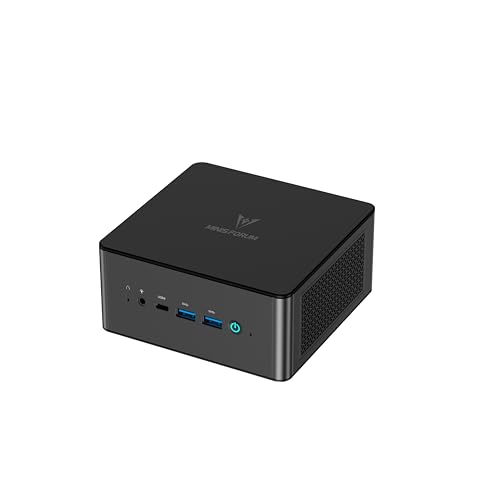 |
Minisforum UM890 Pro | AMD Ryzen 9 8945HS · 32 GB DDR5 · 1 TB SSD · OCuLink · doble LAN de 2,5 Gbps | Ver precio en Amazon |
 |
GMKtec K8 Plus | AMD Ryzen 7 8845HS · 16 GB DDR5 · 512 GB SSD · Radeon 780M · OCuLink y 2 USB4 | Ver precio en Amazon |
 |
ASUS NUC 14 Essential | Intel N150 · 8 GB · 256 GB SSD · Windows 11 Pro · Wi-Fi 6E y LAN de 2,5G | Ver precio en Amazon |
 |
Beelink SER9 Pro | AMD Ryzen 7 H 255 · 24 GB LPDDR5X · 500 GB SSD · Radeon 780M · USB4 | Ver precio en Amazon |