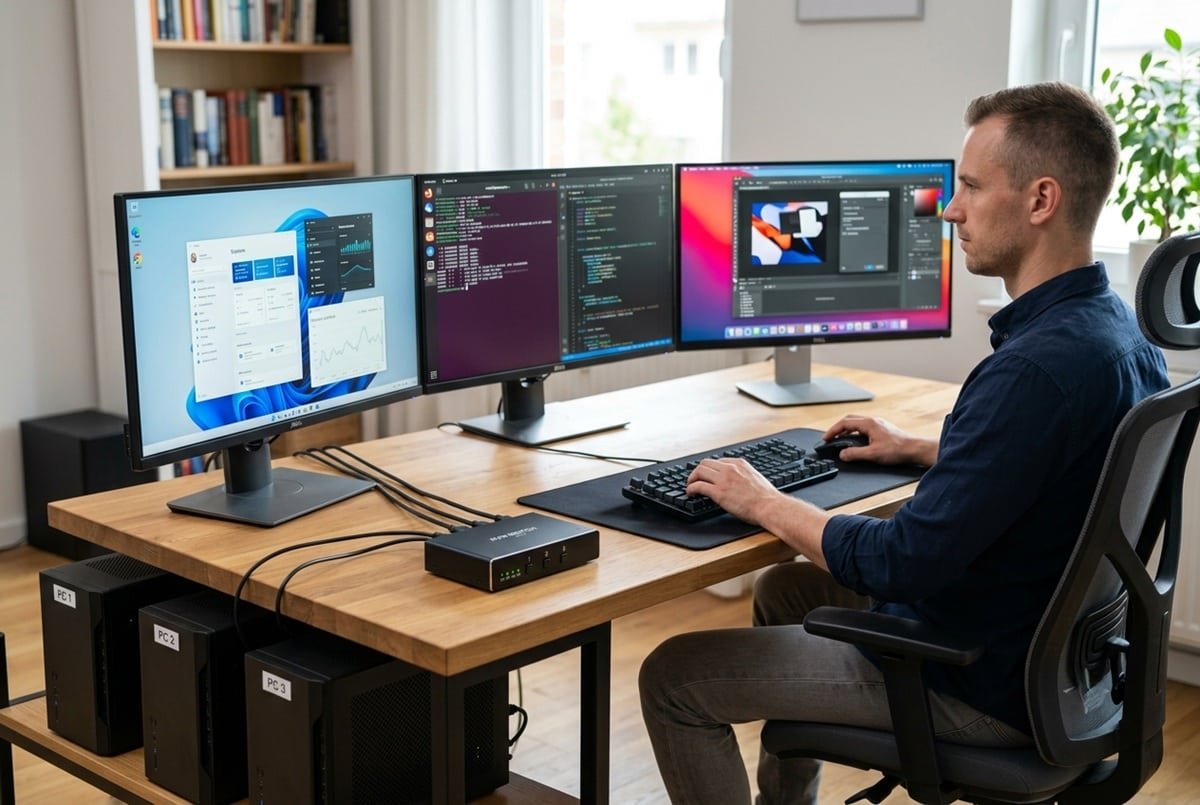
Si tienes más de un ordenador en tu escritorio —quizás un PC de trabajo y otro personal, o un portátil y un sobremesa— sabrás lo frustrante que resulta tener dos teclados, dos ratones y dos monitores ocupando espacio, o estar constantemente enchufando y desenchufando cables. Existe una solución elegante y muy práctica para este problema: los switches KVM, dispositivos que te permiten controlar varios PC con un solo teclado, ratón y monitor desde un único punto de control.
Con pulsar un botón o una combinación de teclas, pasas de un equipo a otro en cuestión de segundos. Es una herramienta muy habitual en entornos profesionales, pero cada vez más usuarios domésticos la adoptan para mantener el escritorio despejado y ganar comodidad.
En esta guía completa aprenderás qué es exactamente un switch KVM, cómo funciona, qué tipos existen, cómo instalarlo paso a paso y cuáles son los errores más frecuentes que debes evitar. Al terminar, tendrás todo lo necesario para elegir el modelo adecuado para tu caso y ponerlo en marcha sin complicaciones.
Qué es un switch KVM y para qué sirve
Las siglas KVM vienen del inglés Keyboard, Video, Mouse (teclado, vídeo, ratón). Un switch KVM es un dispositivo físico que actúa como intermediario entre varios ordenadores y tus periféricos. En lugar de conectar el teclado, el ratón y el monitor directamente a un solo equipo, los conectas al switch, y este se encarga de enrutar esas señales al ordenador que tú elijas en cada momento.
Imagínalo como un distribuidor de tráfico: los periféricos siempre están enchufados al mismo sitio, pero el switch decide a qué ordenador «hablan» en cada instante. Los demás equipos siguen encendidos y funcionando en segundo plano; simplemente no reciben la señal de entrada del teclado y el ratón, ni envían imagen al monitor mientras no son el equipo activo.
Los usos más comunes incluyen gestionar un PC de trabajo y uno personal desde el mismo escritorio, controlar un servidor o NAS junto a tu ordenador principal, combinar un equipo con Windows y otro con macOS o Linux, o simplificar el espacio en un home office donde conviven varios equipos. Por ejemplo, un desarrollador que trabaja con una máquina Linux para programar y una Windows para pruebas de compatibilidad puede pasar de una a otra en menos de dos segundos, sin tocar un solo cable.
Tipos de switches KVM: controla varios PC con un solo teclado, ratón y monitor
Según el número de puertos
El número de puertos indica cuántos ordenadores puedes conectar simultáneamente. Los modelos más habituales son de 2 puertos (perfectos para uso doméstico), de 4 puertos (muy populares en oficinas pequeñas) y de 8 puertos o más (orientados a entornos profesionales o centros de datos). Para la mayoría de usuarios en casa, un modelo de 2 puertos es más que suficiente y suele ser la opción más económica.
Según el tipo de conexión de vídeo
Este es el factor más determinante a la hora de elegir un switch KVM, ya que debe ser compatible con los puertos de tus ordenadores y tu monitor.
- HDMI: el estándar más extendido en monitores y portátiles modernos. Admite resoluciones hasta 4K a 60 Hz en los modelos actuales. La mayoría de switches domésticos utilizan esta conexión.
- DisplayPort: preferido por gamers y diseñadores, ya que soporta altas tasas de refresco (144 Hz, 165 Hz e incluso 240 Hz) y resoluciones 4K o incluso 8K. Es la opción recomendada si tienes un monitor de alta frecuencia de actualización.
- USB-C / Thunderbolt: cada vez más frecuente en portátiles y ordenadores compactos. Algunos switches KVM modernos integran este tipo de conexión, transmitiendo vídeo, datos y alimentación por un solo cable, lo que simplifica enormemente el cableado.
- VGA y DVI: tecnologías más antiguas que todavía se encuentran en equipos heredados, aunque están prácticamente en desuso en hardware actual.
Según el método de conmutación
Existen tres formas principales de cambiar de un ordenador a otro:
- Botón físico: el método más sencillo. Pulsas un botón en el propio switch y cambias de equipo. Ideal si el switch está al alcance de la mano.
- Hotkey (atajo de teclado): pulsas una combinación de teclas predefinida —por ejemplo, Scroll Lock dos veces seguidas— para conmutar. Es muy cómodo porque no tienes que apartar la mano del teclado.
- Software: algunos modelos incluyen una aplicación de escritorio que permite cambiar de equipo con un clic o incluso de forma automática al mover el ratón al borde de la pantalla, de manera similar a como funciona una solución de software como Synergy.
Switches KVM con soporte para varios monitores
Si trabajas con dos o más pantallas, existen switches KVM diseñados para configuraciones dual monitor o incluso triple monitor. Estos modelos son más caros y voluminosos, pero imprescindibles si tu flujo de trabajo requiere mantener varias pantallas activas al mismo tiempo. Un diseñador gráfico que trabaja con una pantalla de color calibrado y otra para paletas de herramientas, por ejemplo, necesitará obligatoriamente un modelo dual monitor para no sacrificar productividad.
Cómo elegir el switch KVM adecuado
Paso 1: identifica tus conexiones de vídeo
Antes de comprar nada, revisa qué puertos de vídeo tienen tus ordenadores y tu monitor. Mira la parte trasera de cada equipo y anota si disponen de HDMI, DisplayPort, USB-C o una combinación de ellos. El switch KVM debe ser compatible con todos los equipos que quieras conectar.
Si tus ordenadores tienen puertos distintos —por ejemplo, uno con HDMI y otro con DisplayPort—, necesitarás un switch que admita ambos o usar adaptadores. Ten en cuenta que los adaptadores pueden introducir limitaciones de resolución o de tasa de refresco, así que es preferible elegir un switch nativo siempre que sea posible.
Paso 2: define la resolución y tasa de refresco que necesitas
No todos los switches KVM son iguales en cuanto a calidad de imagen. Comprueba que el modelo que elijas soporte la resolución de tu monitor. Si tienes un monitor 4K a 60 Hz o uno gaming a 1080p y 144 Hz, asegúrate de que el switch lo admite expresamente. Muchos modelos económicos están limitados a 1080p o a 60 Hz incluso cuando anuncian compatibilidad con HDMI 2.0, así que lee siempre las especificaciones técnicas con detenimiento.
Paso 3: cuenta los puertos USB que necesitas
La mayoría de switches KVM incluyen puertos USB adicionales para conectar otros periféricos —auriculares, webcam, disco externo— que también conmutan junto con el ordenador activo. Valora cuántos puertos USB necesitas en tu día a día. Si sueles trabajar con una webcam, un micrófono de condensador y un disco de trabajo, un switch con solo dos puertos USB puede quedarte corto desde el primer día.
Paso 4: considera el presupuesto
Los switches KVM de 2 puertos con HDMI 4K a 60 Hz y 2 puertos USB se encuentran en una horquilla de 30 a 80 euros para uso doméstico. Los modelos con DisplayPort, soporte para 144 Hz o configuraciones dual monitor suben a un rango de 80 a 200 euros. Las soluciones profesionales de 4 u 8 puertos con Thunderbolt o KVM over IP pueden superar los 500 euros fácilmente.
Instalación de un switch KVM paso a paso
Paso 1: reúne el material necesario
Necesitarás el propio switch KVM, los cables de vídeo (HDMI, DisplayPort o USB-C, según el modelo), cables USB tipo A o tipo B para conectar los puertos de teclado y ratón de cada ordenador al switch, y los propios periféricos que vas a compartir. Algunos switches incluyen los cables en la caja; otros no. Revísalo antes de comprar para evitar sorpresas al desembalarlo.
Paso 2: conecta los periféricos compartidos al switch
Localiza en el switch los puertos etiquetados como «Console» o similares —a veces marcados con un icono de monitor, teclado y ratón—. Conecta aquí tu monitor, tu teclado y tu ratón. Estos son los periféricos que compartirás entre todos los ordenadores.
Si tu switch tiene puertos USB adicionales de consola, puedes conectar también otros dispositivos que quieras compartir, como un hub USB, una webcam o unos auriculares con micrófono.
Paso 3: conecta cada ordenador al switch
El switch tendrá tantos grupos de puertos como ordenadores admita. Cada grupo suele incluir un puerto de vídeo y uno o dos puertos USB. Conecta el cable de vídeo desde la salida de tu primer ordenador hasta el puerto de vídeo del canal 1 del switch. Luego conecta el cable USB desde un puerto USB de ese ordenador hasta el puerto USB del canal 1 del switch. Repite la operación con el segundo ordenador en el canal 2, y así sucesivamente.
Es importante que uses los puertos USB del ordenador que estén directamente en la placa base o en la parte trasera del chasis, no los de un hub externo, para garantizar la compatibilidad y evitar problemas de reconocimiento de dispositivos.
Paso 4: enciende los equipos y comprueba la señal
Con todo conectado, enciende primero el monitor y luego los ordenadores. El switch debería mostrar automáticamente la imagen del canal 1. Si no aparece imagen, comprueba que los cables están bien insertados y que el switch está seleccionado en el canal correcto.
En algunos monitores con varias entradas puede que tengas que seleccionar manualmente la entrada correcta la primera vez. A partir de ahí, el switch gestiona el cambio de señal de forma transparente.
Paso 5: prueba la conmutación
Una vez que ves imagen del primer ordenador y el teclado y el ratón responden correctamente, es el momento de probar el cambio de equipo. Pulsa el botón físico del switch o usa el atajo de teclado indicado en el manual —habitualmente Scroll Lock + Scroll Lock o Ctrl + Ctrl—. El monitor debería cambiar en uno o dos segundos para mostrar el escritorio del segundo ordenador.
Si el cambio tarda más de 3-4 segundos o la imagen no aparece, puede deberse a que el ordenador necesita un momento para detectar el monitor de nuevo. Esto es normal en la primera conmutación; en los siguientes cambios suele ser considerablemente más rápido.
Paso 6: instala el software del fabricante (si aplica)
Algunos switches KVM de gama media-alta incluyen software para Windows y macOS que amplía las funciones del dispositivo: cambio de equipo con el movimiento del ratón, perfiles personalizados, macros de teclado o integración con aplicaciones de productividad. Si tu modelo lo incluye, descárgalo desde la web oficial del fabricante e instálalo en cada uno de los ordenadores conectados.
Marcas y modelos destacados
ATEN
ATEN es uno de los fabricantes de referencia en el sector KVM a nivel mundial. Sus switches combinan fiabilidad, amplia compatibilidad y una gama que va desde modelos domésticos de 2 puertos HDMI hasta soluciones empresariales con gestión remota. Su serie CS es especialmente popular entre usuarios avanzados y pequeñas empresas que buscan un producto duradero con soporte técnico solvente.
Belkin
Belkin ofrece switches KVM orientados tanto al uso doméstico como al profesional. Sus modelos de la serie Secure KVM destacan por cumplir estrictos estándares de seguridad, lo que los hace muy populares en entornos gubernamentales y corporativos donde la separación física de redes es un requisito crítico, no una opción.
IOGEAR
IOGEAR es una marca muy presente en el mercado de consumo, con una buena relación calidad-precio. Sus switches KVM con HDMI 4K y soporte para USB 3.0 son una opción sólida para usuarios domésticos que quieren un producto fiable sin gastar demasiado. Un modelo de 2 puertos de esta marca suele encontrarse por debajo de los 50 euros.
Level1Techs
Level1Techs se ha ganado una excelente reputación en la comunidad entusiasta por sus switches KVM con DisplayPort 1.4, soporte para resoluciones 4K a 144 Hz y compatibilidad probada con Linux y macOS. Son especialmente recomendados para gamers y usuarios de estaciones de trabajo de alto rendimiento que no quieren comprometer ni un fotograma por segundo al cambiar de equipo.
Alternativas al switch KVM: software vs. hardware
Antes de comprar un switch KVM físico, conviene conocer las alternativas basadas en software. Herramientas como Synergy, Barrier —su fork gratuito y de código abierto— o Logi Options+ de Logitech permiten compartir teclado y ratón entre varios ordenadores conectados a la misma red, sin necesidad de hardware adicional.
La ventaja del software es que es más barato —o directamente gratuito— y permite copiar y pegar texto entre ordenadores. El inconveniente principal es que no comparte el monitor: cada ordenador sigue necesitando su propia pantalla. Además, depende de la red local y puede introducir pequeñas latencias que se notan al escribir rápido o al mover el ratón con precisión.
Un switch KVM físico, en cambio, comparte también la señal de vídeo, funciona sin red y no tiene dependencias de software que puedan romperse con una actualización del sistema operativo. Para quien quiere una solución robusta y sin fricciones a largo plazo, el hardware gana claramente.
Consejos y errores comunes
Errores frecuentes al usar un switch KVM
- Comprar sin verificar la resolución máxima: muchos switches económicos están limitados a 1080p o 4K a 30 Hz. Siempre comprueba las especificaciones técnicas antes de comprar, no solo el titular del producto.
- Usar cables de baja calidad: un cable HDMI o DisplayPort de mala calidad puede provocar parpadeos, pérdida de señal o que el switch no detecte correctamente los equipos. Usa cables certificados y, si es posible, los que incluye el propio fabricante del switch.
- Conectar los periféricos a un hub USB intermedio: conecta el teclado y el ratón directamente a los puertos USB del switch, no a través de un hub, para evitar problemas de compatibilidad y latencia.
- Ignorar la compatibilidad con HDR: si tu monitor soporta HDR y quieres aprovecharlo, asegúrate de que el switch también lo transmite correctamente. Muchos modelos no gestionan bien esta señal y la degradan silenciosamente.
- Olvidar actualizar el firmware: algunos fabricantes publican actualizaciones de firmware que mejoran la compatibilidad y corrigen errores. Consulta la web del fabricante periódicamente, especialmente tras adquirir el dispositivo.
Consejos para sacar el máximo partido a tu switch KVM
- Etiqueta los cables con pequeñas pegatinas para identificar rápidamente qué cable va a qué ordenador. Te ahorrará confusiones cuando tengas que desconectar algo o cambiar la disposición del escritorio.
- Si usas un monitor con varias entradas, configura el switch para que envíe la señal siempre a la misma entrada del monitor y reserva las demás para otros dispositivos como consolas o portátiles adicionales.
- Personaliza el atajo de teclado de conmutación si tu switch lo permite. Algunos atajos por defecto, como Scroll Lock, pueden interferir con ciertas aplicaciones, especialmente en entornos de programación o videojuegos.
- Si notas que el ordenador en segundo plano «olvida» la resolución del monitor al conmutar, considera usar un EDID emulator: un pequeño adaptador que simula la presencia del monitor de forma permanente. Es especialmente útil con tarjetas gráficas NVIDIA o AMD que ajustan dinámicamente la resolución al detectar o no una pantalla conectada.
- Para configuraciones de teletrabajo con videollamadas frecuentes, elige un switch que también conmute el micrófono y los auriculares, o gestiona el audio por separado con un mezclador o un switch de audio dedicado. De lo contrario, tendrás que cambiar manualmente la salida de audio en cada sistema operativo cada vez que conmutes.
Comentarios finales
Un switch KVM es una de esas inversiones que, una vez que la haces, no entiendes cómo viviste sin ella. Elimina el caos de cables duplicados, libera espacio en el escritorio y te permite moverte entre ordenadores con la fluidez de quien trabaja en una sola máquina. Tanto si gestionas un PC de trabajo y uno personal como si administras varios servidores, la solución se adapta a casi cualquier necesidad y presupuesto.
El proceso de instalación es sencillo y no requiere conocimientos técnicos avanzados: conectas los periféricos al switch, conectas cada ordenador al switch y listo. En menos de 15 minutos puedes tener todo funcionando. La clave está en elegir bien el modelo antes de comprarlo, prestando atención a la resolución máxima soportada, el tipo de conexión de vídeo y el número de puertos USB que necesitas en tu día a día.
Como próximos pasos, revisa las especificaciones de tus monitores y ordenadores, define si necesitas 2 o 4 puertos, y compara modelos de ATEN, IOGEAR o Level1Techs según tu presupuesto. Si tu único objetivo es compartir teclado y ratón sin compartir monitor, recuerda que las alternativas de software como Barrier pueden ser suficientes y gratuitas. En cualquier caso, ya tienes toda la información necesaria para tomar la mejor decisión.
Te puede interesar
Tech Planet participa en el programa de afiliados de Amazon. Si compras a través de estos enlaces, recibimos una pequeña comisión sin coste extra para ti, lo que nos ayuda a seguir creando contenido como este.
| Imagen | Producto | Caracteristicas | Comprar |
|---|---|---|---|
 |
UGREEN Switch KVM HDMI 2.0, 2 entradas y 1 salida | Dos PC y un monitor · HDMI 2.0 a 4K 60 Hz · tres puertos USB-A 3.0 y uno USB-C 3.0 para compartir cuatro periféricos · conmutación por botón o por mando de sobremesa · Windows, macOS y Linux sin controlador · el cable HDMI no viene incluido | Ver precio en Amazon |
 |
UGREEN Switch KVM DisplayPort, 2 entradas y 1 salida | Dos PC y un monitor · DisplayPort 1.4 con salida a 8K 60 Hz y 4K 240 Hz, con HDR · tres puertos USB-A y uno USB-C a 5 Gbps · botón y mando de conmutación · Windows, macOS y Linux · no incluye adaptador de corriente | Ver precio en Amazon |
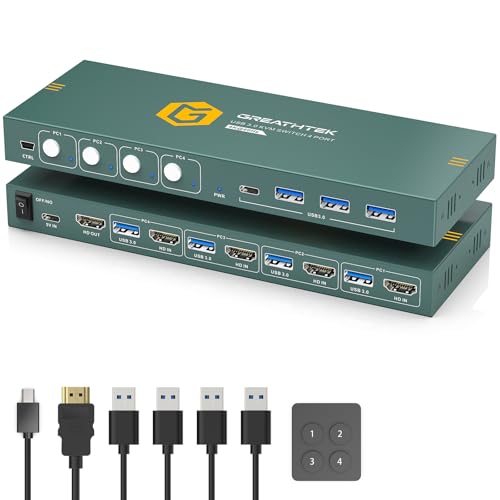 |
GREATHTEK Conmutador KVM HDMI USB 3.0, 4 PC | Cuatro PC y un monitor · HDMI a 4K 60 Hz (3.840 × 2.160) · tres puertos USB 3.0 para teclado, ratón y memorias · conmutación con un botón, entre 4 y 6 segundos · incluye cable HDMI 2.0, cuatro cables USB-B y cable de alimentación USB-C | Ver precio en Amazon |
 |
UGREEN Switch KVM HDMI 2.0, 2 entradas y 2 salidas | Dos PC y dos monitores · HDMI 2.0 a 4K 60 Hz · tres puertos USB-A 3.0 y uno USB-C 3.0 · trae en la caja cuatro cables HDMI 2.0 de 1,5 m, dos cables USB A-A, el mando de sobremesa y el adaptador de 12 V y 2 A · Windows, macOS y Linux | Ver precio en Amazon |
 |
ATEN CS1842 | Conmutador KVM de dos puertos · True 4K por HDMI · Dual View · audio · concentrador USB 3.0 | Ver precio en Amazon |