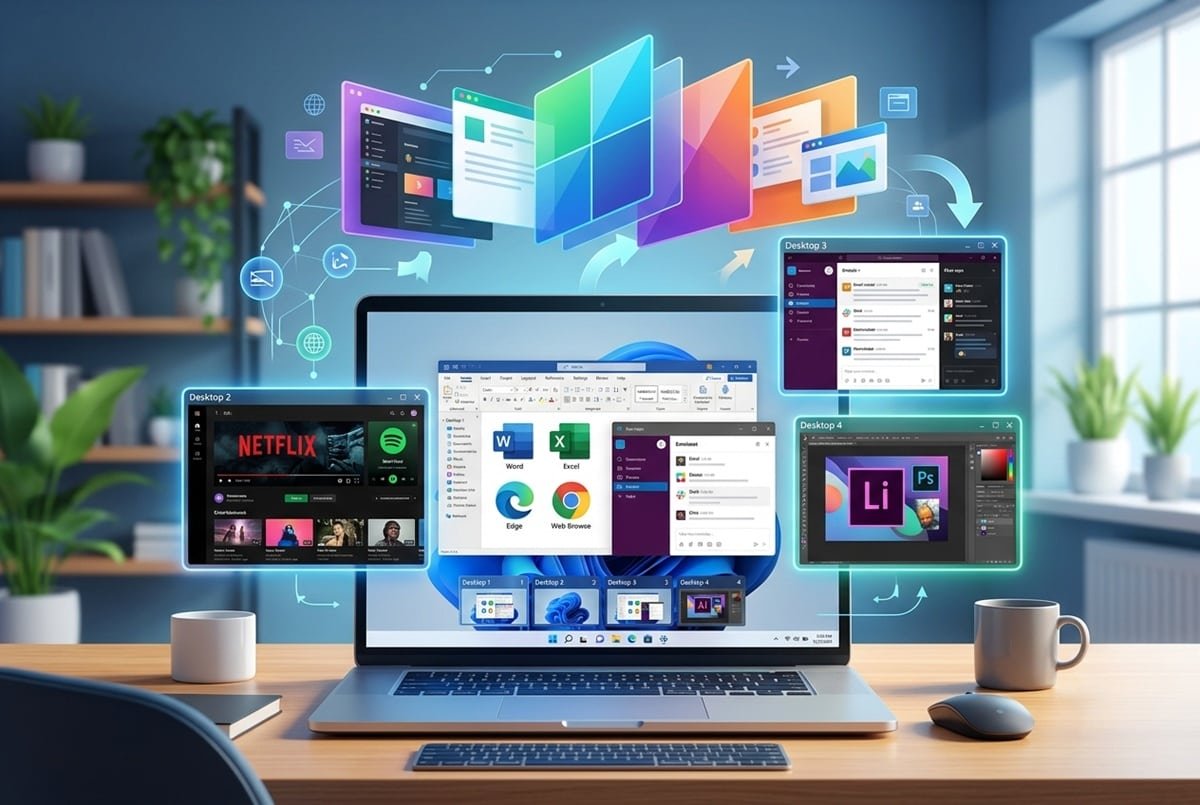
Si alguna vez has sentido que tu pantalla se queda pequeña porque tienes demasiadas ventanas abiertas a la vez, aprender cómo configurar múltiples escritorios virtuales en Windows puede cambiar por completo tu forma de trabajar. Esta función, disponible de forma nativa desde Windows 10, te permite organizar tu actividad en espacios separados, como si tuvieras varios monitores en uno solo, sin gastar un euro en hardware adicional.
Imagina que usas tu ordenador para trabajar, estudiar y entretenerte. Con los escritorios virtuales puedes tener un espacio dedicado al correo y los documentos de trabajo, otro para el navegador con las pestañas de estudio, y un tercero con Spotify y las redes sociales, todo sin que se mezcle nada. El resultado es una experiencia mucho más ordenada y, sobre todo, más productiva.
En esta guía aprenderás a crear y gestionar múltiples escritorios virtuales en Windows 11 (la versión actual a mediados de 2026), con referencias también a Windows 10 donde corresponda. Verás cómo crearlos, personalizarlos, moverte entre ellos con atajos de teclado y sacarles el máximo partido en tu día a día.
Qué son los escritorios virtuales en Windows
Un escritorio virtual es un espacio de trabajo independiente dentro del mismo sistema operativo. Cada escritorio puede contener sus propias ventanas y aplicaciones abiertas, y puedes cambiar entre ellos sin cerrar nada. Es como tener varias mesas de trabajo en una sola habitación: cada una con sus propios papeles y herramientas, perfectamente separadas.
Windows introdujo esta función en Windows 10 bajo el nombre de Task View (Vista de tareas), y la mejoró considerablemente en Windows 11, donde se pueden personalizar con nombres e incluso fondos de pantalla distintos para cada escritorio. A diferencia de soluciones de terceros que existían antes, esta funcionalidad está completamente integrada en el sistema y no requiere instalar nada adicional.
Es importante no confundir los escritorios virtuales con los espacios de trabajo de software como Microsoft Teams o con las pantallas virtuales de herramientas de virtualización. Aquí hablamos de algo mucho más sencillo: una forma nativa de organizar ventanas en tu propio PC sin ninguna complejidad técnica.
Un caso de uso muy habitual es el del teletrabajador que tiene abiertas al mismo tiempo el correo corporativo, varias hojas de cálculo, el cliente de videollamadas y el navegador con decenas de pestañas. Sin escritorios virtuales, el salto entre ventanas se convierte en un caos. Con ellos, cada contexto tiene su propio espacio y el cambio es inmediato.
Requisitos previos antes de empezar
La buena noticia es que no necesitas ningún requisito especial. Los escritorios virtuales funcionan en cualquier PC con Windows 10 o Windows 11 sin instalar nada adicional. Aun así, hay un par de cosas que conviene verificar antes de empezar.
Versión de Windows compatible
Windows 11 (en sus versiones 23H2 y 24H2) es el sistema operativo principal de Microsoft en este momento. Si tienes Windows 10, la función también está disponible, aunque con menos opciones de personalización. Para saber exactamente qué versión tienes instalada, pulsa Windows + R, escribe winver y pulsa Enter. Aparecerá una ventana con todos los detalles de tu versión.
Si usas Windows 11, tendrás acceso a todas las funciones que se describen en esta guía, incluida la posibilidad de asignar un fondo de pantalla distinto a cada escritorio. En Windows 10, esta opción no existe, pero el resto del funcionamiento es prácticamente idéntico.
Activar la barra de tareas y el botón de Vista de tareas
En Windows 11, el botón de Vista de tareas aparece en la barra de tareas con un icono que parece dos rectángulos superpuestos. Si no lo ves, haz clic con el botón derecho sobre la barra de tareas, selecciona Configuración de la barra de tareas y asegúrate de que la opción Vista de tareas está activada con el interruptor correspondiente.
En Windows 10, el proceso es similar: clic derecho en la barra de tareas y activa Mostrar el botón Vista de tareas. Una vez visible el botón, ya puedes empezar a trabajar con escritorios virtuales.
Cómo configurar múltiples escritorios virtuales en Windows paso a paso
Crear un nuevo escritorio virtual es tan sencillo como pulsar un atajo de teclado. Hay varias formas de hacerlo, y a continuación te explicamos todas para que elijas la que más te convenga según tu estilo de trabajo.
Usando el atajo de teclado
La forma más rápida de crear un escritorio virtual es usar la combinación Windows + Ctrl + D. Al pulsarla, Windows crea automáticamente un nuevo escritorio y te lleva a él de inmediato. Verás que la pantalla queda limpia, como si acabaras de encender el ordenador, porque el nuevo espacio está completamente vacío.
Para volver al escritorio anterior, usa Windows + Ctrl + Flecha izquierda. Para avanzar al siguiente, Windows + Ctrl + Flecha derecha. Con estos tres atajos ya puedes gestionar la gran mayoría de situaciones cotidianas sin tocar el ratón.
Usando el botón de Vista de tareas
Si prefieres el ratón, haz clic en el botón de Vista de tareas en la barra de tareas, o pulsa Windows + Tab. Verás una vista general de todos tus escritorios activos en la parte inferior de la pantalla y las ventanas abiertas en el escritorio actual en el centro.
Para añadir un escritorio nuevo, haz clic en el botón + Nuevo escritorio que aparece junto a las miniaturas de los escritorios existentes. El nuevo escritorio se crea al instante y puedes hacer clic sobre él para acceder directamente.
Cómo organizar ventanas entre escritorios
Crear escritorios está bien, pero la verdadera utilidad llega cuando aprendes a mover aplicaciones entre ellos de forma eficiente. Este es el paso que transforma los escritorios virtuales de una curiosidad en una herramienta real de productividad.
Mover una ventana a otro escritorio
Abre la Vista de tareas con Windows + Tab. Verás las miniaturas de las ventanas abiertas en el escritorio actual. Haz clic con el botón derecho sobre cualquier ventana y selecciona Mover a. Aparecerá un submenú con todos los escritorios disponibles; elige el que quieras y la ventana se trasladará allí sin cerrarse.
También puedes arrastrar directamente la miniatura de una ventana desde la zona central hacia la miniatura del escritorio de destino en la parte inferior. Es un gesto muy intuitivo una vez que lo pruebas un par de veces.
Hacer que una ventana aparezca en todos los escritorios
Hay aplicaciones que quieres tener siempre a mano, independientemente del escritorio en el que estés. Un buen ejemplo es un reproductor de música, una calculadora o un gestor de contraseñas. Para esto, haz clic con el botón derecho sobre la ventana en la Vista de tareas y selecciona Mostrar esta ventana en todos los escritorios.
A partir de ese momento, esa ventana aparecerá en todos tus espacios de trabajo de forma simultánea. Si quieres revertirlo, repite el proceso y desmarca la opción. También puedes aplicar esta lógica a aplicaciones enteras, no solo a ventanas concretas, usando la opción Mostrar esta aplicación en todos los escritorios.
Cómo personalizar cada escritorio virtual
Una de las mejoras más destacadas de Windows 11 es la capacidad de personalizar cada escritorio de forma individual. Esto no solo es estético: te ayuda a identificar de un vistazo en qué espacio estás trabajando y reduce los cambios de contexto involuntarios.
Cambiar el nombre de un escritorio
Abre la Vista de tareas y localiza las miniaturas de los escritorios en la parte inferior. Haz doble clic sobre el nombre del escritorio (por defecto aparece como Escritorio 1, Escritorio 2, etc.) y escribe el nombre que quieras: Trabajo, Personal, Estudio, Reuniones, lo que tenga sentido para tu flujo de trabajo.
Pulsa Enter para confirmar. Desde ese momento, el nombre personalizado aparecerá siempre en la barra de tareas cuando pases el cursor por el botón de Vista de tareas, lo que facilita mucho la navegación entre espacios.
Asignar un fondo de pantalla diferente a cada escritorio
Esta función es exclusiva de Windows 11 y es, sin duda, una de las más útiles para orientarse visualmente. En la Vista de tareas, haz clic con el botón derecho sobre la miniatura de un escritorio y selecciona Elegir fondo. Se abrirá directamente la configuración de personalización del fondo de pantalla, donde puedes elegir una imagen diferente para ese escritorio en concreto.
Por ejemplo, puedes usar un fondo oscuro y minimalista para el escritorio de trabajo, un color sólido azul para el de estudio y una fotografía de paisaje para el de ocio. Este truco visual es especialmente efectivo cuando tienes tres o más escritorios activos y necesitas saber de un vistazo en qué contexto estás.
Cambiar el orden de los escritorios
En la Vista de tareas, puedes arrastrar las miniaturas de los escritorios para reordenarlos como quieras. Si tienes cuatro escritorios y prefieres que el de ocio esté al final, simplemente arrástralo hasta la última posición. Windows recordará el orden que establezcas entre sesiones, aunque no la posición de las ventanas tras un reinicio.
Atajos de teclado esenciales para los escritorios virtuales
Dominar los atajos de teclado es lo que marca la diferencia entre usar los escritorios virtuales de vez en cuando y convertirlos en una parte fundamental de tu flujo de trabajo. Invertir diez minutos en memorizarlos multiplica la productividad de forma notable. Aquí tienes los más importantes:
| Atajo | Acción |
|---|---|
| Windows + Tab | Abre la Vista de tareas |
| Windows + Ctrl + D | Crea un nuevo escritorio virtual |
| Windows + Ctrl + → | Cambia al escritorio de la derecha |
| Windows + Ctrl + ← | Cambia al escritorio de la izquierda |
| Windows + Ctrl + F4 | Cierra el escritorio virtual actual |
| Windows + Ctrl + [número] | Salta directamente al escritorio número indicado (Windows 11) |
El último atajo de la tabla, Windows + Ctrl + número, es especialmente útil si trabajas habitualmente con más de dos o tres escritorios. En lugar de navegar uno a uno con las flechas, puedes saltar directamente al cuarto escritorio pulsando Windows + Ctrl + 4. Una vez que lo interiorices, la gestión de escritorios se vuelve casi instantánea.
Cómo cerrar un escritorio virtual
Cerrar un escritorio virtual no implica perder las ventanas que tenías abiertas en él. Windows las mueve automáticamente al escritorio anterior, un comportamiento muy sensato que evita accidentes y pérdidas de trabajo.
Cerrar desde la Vista de tareas
Abre la Vista de tareas con Windows + Tab. Pasa el cursor por encima de la miniatura del escritorio que quieres cerrar y aparecerá una X en la esquina superior derecha de esa miniatura. Haz clic en ella. Las ventanas de ese escritorio migrarán automáticamente al escritorio inmediatamente anterior.
Cerrar con atajo de teclado
Si estás situado en el escritorio que quieres eliminar, pulsa Windows + Ctrl + F4. El escritorio se cerrará y pasarás automáticamente al anterior. Es la forma más rápida cuando has terminado con un espacio de trabajo concreto y quieres liberarlo sin usar el ratón.
Consejos prácticos y errores comunes
Como con cualquier herramienta, hay algunos trucos que marcan la diferencia y errores típicos que conviene evitar desde el principio para no frustrarse en los primeros días de uso.
Consejos para sacar el máximo partido
- Limita el número de escritorios. Tener demasiados (más de cuatro o cinco) puede volverse contraproducente. Lo ideal es empezar con dos o tres bien definidos y añadir más solo si realmente los necesitas. La claridad organizativa es el objetivo, no acumular espacios.
- Usa nombres descriptivos desde el principio. Llamar a tus escritorios Trabajo, Personal y Reuniones es mucho más útil que dejarlos como Escritorio 1, Escritorio 2 y Escritorio 3. El nombre aparece en la barra de tareas y te orienta de un vistazo.
- Combina con el Snap de Windows. Dentro de cada escritorio virtual, puedes usar la función Snap para organizar las aplicaciones en mosaico arrastrando ventanas a los bordes de la pantalla. En Windows 11, los Snap Layouts permiten elegir entre varias distribuciones predefinidas con un solo clic.
- Fija las aplicaciones más usadas a la barra de tareas. Las aplicaciones fijadas en la barra de tareas son accesibles desde cualquier escritorio, lo que facilita abrir rápidamente herramientas frecuentes sin tener que cambiar de espacio primero.
- Aprovecha los fondos diferenciados. Si usas Windows 11, asignar colores o imágenes distintas a cada escritorio es una de las formas más efectivas de orientarte visualmente sin esfuerzo cognitivo adicional.
Errores comunes que debes evitar
- Cerrar el escritorio pensando que se pierden las ventanas. Como se ha explicado, las ventanas no se cierran: se mueven al escritorio anterior. No hay nada que temer al eliminar un espacio de trabajo.
- Confundir «minimizar» con «mover a otro escritorio». Minimizar una ventana la oculta en el escritorio actual. Moverla a otro escritorio la traslada a un espacio diferente. Son acciones completamente distintas con resultados muy diferentes.
- No usar los atajos de teclado. Gestionar escritorios solo con el ratón es lento y rompe el ritmo de trabajo. Memorizar los cuatro o cinco atajos principales es una inversión de tiempo mínima con un retorno enorme.
- Esperar que las aplicaciones recuerden en qué escritorio estaban tras un reinicio. Por defecto, cuando reinicias el ordenador, todas las ventanas vuelven al escritorio principal. Los escritorios virtuales de Windows no persisten entre reinicios, aunque sí se recuerdan los nombres y el orden que hayas asignado.
Diferencias entre Windows 10 y Windows 11 en escritorios virtuales
Si tienes Windows 10, la función básica es idéntica: puedes crear, eliminar y navegar entre escritorios con los mismos atajos de teclado. Sin embargo, hay funciones exclusivas de Windows 11 que marcan una diferencia real en el día a día.
| Función | Windows 10 | Windows 11 |
|---|---|---|
| Crear escritorios virtuales | ✓ | ✓ |
| Mover ventanas entre escritorios | ✓ | ✓ |
| Atajos de teclado | ✓ | ✓ |
| Renombrar escritorios | ✗ | ✓ |
| Fondo de pantalla por escritorio | ✗ | ✓ |
| Salto directo por número (Win+Ctrl+N) | ✗ | ✓ |
Si usas Windows 10 y quieres las funciones avanzadas de personalización, la única opción es actualizar a Windows 11. Microsoft dejó de dar soporte oficial a Windows 10 en octubre de 2025, por lo que ya no recibe actualizaciones de seguridad, algo importante a tener en cuenta más allá de las funciones de productividad.
Comentarios finales
Saber cómo configurar múltiples escritorios virtuales en Windows es una de esas habilidades que, una vez incorporadas a tu rutina, resulta difícil imaginar cómo trabajabas sin ellas. Con un poco de práctica, cambiar entre contextos de trabajo se vuelve tan natural como cambiar de pestaña en el navegador.
Para empezar, te recomendamos crear dos escritorios esta misma semana: uno para el trabajo o estudio y otro para el ocio. Ponles nombre, asígnales un fondo diferente si tienes Windows 11, y empieza a practicar los atajos de teclado. En pocos días lo harás de forma completamente automática.
Una vez que domines los escritorios virtuales, el siguiente paso natural es explorar otras herramientas de productividad integradas en Windows 11, como el Snap Layouts para organizar ventanas en mosaico con un solo clic, el modo Focus integrado en el reloj del sistema para trabajar sin distracciones, o la integración con Microsoft 365 para gestionar tareas y calendarios directamente desde la barra de tareas.
Cada una de estas herramientas complementa perfectamente el uso de escritorios virtuales y juntas forman un sistema de organización realmente potente para cualquier tipo de usuario.
Te puede interesar
Tech Planet participa en el programa de afiliados de Amazon. Si compras a través de estos enlaces, recibimos una pequeña comisión sin coste extra para ti, lo que nos ayuda a seguir creando contenido como este.
| Imagen | Producto | Características | Comprar |
|---|---|---|---|
 |
Apple Mac mini M6 | Chip M6 · 16 GB de memoria unificada · tres Thunderbolt 4, HDMI y Ethernet de 2,5 Gb · 12,7 cm de ancho | Ver precio en Amazon |
 |
Beelink MINI-S13 Pro | Intel N150 hasta 3,60 GHz · 16 GB DDR4 y SSD PCIe de 500 GB · 4K a 60 Hz · Wi-Fi 6 y Bluetooth 5.2 | Ver precio en Amazon |
 |
Beelink SER8 | Ryzen 7 8745HS de 8 núcleos y 16 hilos hasta 4,9 GHz · 16 GB DDR5 y 512 GB PCIe 4.0 · Radeon 780M · LAN de 2,5 Gbps | Ver precio en Amazon |
 |
BOSGAME E3 Neo | Intel N95 de cuatro núcleos hasta 3,4 GHz · 16 GB DDR4 y 512 GB SSD · tres salidas 4K · 126 × 112 × 41 mm | Ver precio en Amazon |