Elegir el cable o el puerto adecuado para tu monitor o televisor ya no es tan sencillo como antes. Con resoluciones 4K y 8K y frecuencias de refresco cada vez más altas, al comparar HDMI y DisplayPort descubrimos que lo que marca la diferencia no es el nombre del conector, sino la versión concreta y las funciones que ese puerto implementa de verdad. No es lo mismo un HDMI 1.4 que un HDMI 2.1, y confundirlos puede hacer que tu monitor de 144 Hz se quede limitado a 60 Hz sin que sepas por qué.
En esta comparativa vamos a poner frente a frente los dos estándares de conexión de vídeo más usados del mercado. Analizaremos sus versiones, el ancho de banda que ofrece cada una y, sobre todo, qué necesitas exactamente según la resolución y la tasa de refresco que quieras usar. Tanto si estás montando un PC para jugar como si compras un televisor nuevo o conectas un portátil a un monitor externo, aquí encontrarás la respuesta.
Este artículo está pensado para cualquier persona que se haya sentido perdida ante un cable con un nombre técnico y quiera entender, sin tecnicismos innecesarios, qué versión necesita para que su pantalla funcione a pleno rendimiento.
Presentación de las opciones
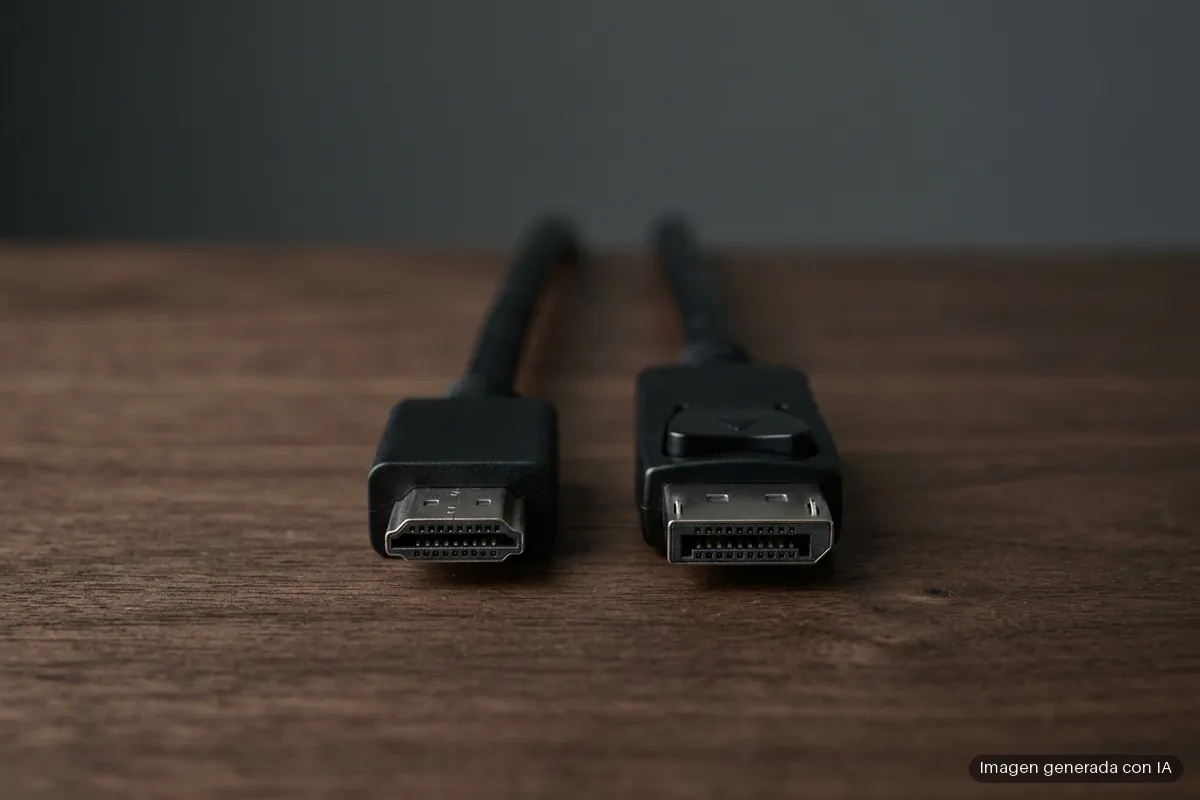
HDMI (High Definition Multimedia Interface) es el estándar más extendido en el mundo del entretenimiento doméstico. Lo encontramos en televisores, consolas, reproductores multimedia, proyectores, receptores AV y también en la mayoría de tarjetas gráficas. Su gran ventaja es la compatibilidad universal: prácticamente cualquier dispositivo de imagen y sonido moderno lleva al menos un puerto HDMI. La especificación la desarrolla el HDMI Forum y la licencia y certificación las gestiona HDMI Licensing Administrator, con documentación pública en hdmi.org.
DisplayPort, por su parte, es el estándar preferido en el mundo del PC y los monitores especializados, sobre todo en el segmento gaming y profesional. Ofrece ventajas técnicas como el soporte nativo para múltiples monitores desde una sola salida (Multi-Stream Transport) y, en sus versiones más recientes, un ancho de banda superior al HDMI equivalente de la misma época. La documentación técnica está disponible en VESA, la organización que desarrolla el estándar.
Ambos conectores cumplen la misma función básica: transmitir vídeo y audio digital entre un dispositivo emisor y una pantalla. La diferencia está en los matices de cada versión, el ecosistema donde predominan y ciertas funciones adicionales que pueden inclinar la balanza según el uso que le vayas a dar.
Antes de nada: por qué «HDMI 2.1» no significa lo que crees
Este es el punto que más disgustos causa al comprar y conviene tenerlo claro antes de mirar ninguna tabla. En HDMI, el número de versión no dice por sí solo qué funciones lleva un puerto: el enlace FRL, los 48 Gbps, el VRR o el ALLM hay que buscarlos uno a uno en la ficha.
Por eso, la etiqueta de versión no sirve como criterio de compra: hay que bajar a la hoja de especificaciones y buscar el ancho de banda real (18, 24, 32, 40 o 48 Gbps), si hay FRL, y si aparecen VRR, ALLM y eARC de forma explícita. Con HDMI 2.2 pasa algo parecido: hdmi.org pide a los fabricantes que usen el nombre «Ultra96» para indicar si un producto llega a 64, 80 o 96 Gbps.
DisplayPort tiene un problema parecido pero mejor resuelto: las velocidades se nombran por niveles UHBR, así que un monitor «DisplayPort 2.1» puede ser UHBR10 (40 Gbps), UHBR13.5 (54 Gbps) o UHBR20 (80 Gbps). También aquí hay que buscar el nivel, no la versión.
Rendimiento y calidad de imagen
El rendimiento de ambos estándares depende directamente de su versión, ya que cada una define un ancho de banda máximo distinto. Cuanto mayor sea ese ancho de banda, mayor resolución y frecuencia de refresco podrás alcanzar sin necesidad de comprimir la señal.
Un detalle importante: las cifras que verás anunciadas son el ancho de banda bruto del enlace. El disponible para vídeo es algo menor por la codificación del canal: en los niveles UHBR de DisplayPort esa pérdida es de solo un 3 %, según VESA, frente al 20 % de la codificación 8b/10b de las versiones anteriores. No cambia la comparación, pero explica por qué a veces los números no cuadran con lo que promete el marketing.
Versiones de HDMI y su capacidad
- HDMI 1.4: 10,2 Gbps. Soporta 4K a 30 Hz o 1080p a 120 Hz. Habitual en televisores y monitores antiguos, y claramente corto para gaming moderno.
- HDMI 2.0: hasta 18 Gbps. Permite 4K a 60 Hz. Sigue siendo lo que llevan por dentro muchísimos dispositivos.
- HDMI 2.1: salto hasta 48 Gbps gracias al enlace FRL. Soporta 4K a 120 Hz y 8K a 60 Hz. Incorpora VRR, ALLM, QMS y eARC, y es el estándar de las consolas actuales.
- HDMI 2.1a y 2.1b: revisiones menores sobre el mismo ancho de banda. Entre sus novedades está el Source-Based Tone Mapping (SBTM), que ajusta la señal HDR a lo que puede mostrar la pantalla, y la 2.1b es la que llevan, por ejemplo, las RTX 50 de NVIDIA.
- HDMI 2.2: la versión más reciente de la especificación. Duplica el techo hasta 96 Gbps con una nueva generación de FRL y define tres niveles opcionales de 64, 80 y 96 Gbps. Permite 4K a 240 Hz y 8K a 60 Hz en 4:4:4 sin comprimir, y llega a 12K a 120 Hz y a 16K a 60 Hz. Añade también el protocolo LIP (Latency Indication Protocol) para sincronizar audio y vídeo en cadenas con receptor AV de por medio.
Sobre HDMI 2.2 conviene ser realista: el cable Ultra96 es, según hdmi.org, el único que admite todas sus aplicaciones, y de poco sirve si el televisor, el receptor o la tarjeta gráfica no declaran expresamente 64, 80 o 96 Gbps. Mientras no lo hagan, no es un motivo para retrasar una compra.
Versiones de DisplayPort y su capacidad
- DisplayPort 1.2: 21,6 Gbps. Soporta 4K a 60 Hz. Muy extendido en monitores de gama media y en gráficas de hace bastantes años.
- DisplayPort 1.4 / 1.4a: 32,4 Gbps. Permite 4K a 120 Hz o 8K a 30 Hz sin comprimir, y llega a 4K a 144 Hz o 8K a 60 Hz aplicando DSC (Display Stream Compression), una compresión con pérdida certificada como visualmente indistinguible.
- DisplayPort 2.0 / 2.1 / 2.1a / 2.1b: hasta 80 Gbps en su nivel más alto. Aquí lo que manda es el nivel UHBR: UHBR10 (40 Gbps), UHBR13.5 (54 Gbps) y UHBR20 (80 Gbps). Con UHBR20 se alcanza 4K a 240 Hz y 8K a 60 Hz sin compresión, y hasta 16K a 60 Hz con DSC.
La revisión 2.1b introdujo el cable activo DP80LL (de «baja pérdida»), que según VESA mantiene los cuatro canales a UHBR20 en longitudes de hasta tres metros, lo que da bastante más margen para montar un escritorio normal.
En términos generales, DisplayPort ha ido un paso por delante en ancho de banda dentro de una misma generación, aunque HDMI 2.1 recortó mucho esa distancia y, sobre el papel, HDMI 2.2 le da la vuelta al marcador. Para lo que compra la mayoría de la gente, ambos son perfectamente válidos para jugar en 4K a alta tasa de refresco; la diferencia real aparece en el terreno de 4K a 240 Hz o más, donde con DisplayPort UHBR20 puedes evitar la compresión DSC y con HDMI 2.1 no.
Precio y relación calidad-precio
Ni HDMI ni DisplayPort tienen un «precio» en sí mismos, ya que son estándares integrados en los dispositivos. Sin embargo, sí existe una diferencia notable en el coste de los cables certificados, especialmente en las versiones más exigentes.
Un cable HDMI Ultra High Speed certificado es el que hace falta para los 48 Gbps de HDMI 2.1, y los DisplayPort DP40 o DP54 cubren de sobra un monitor 4K de alta frecuencia; los dos suelen ser asequibles en longitudes cortas. Los DP80, necesarios para UHBR20, cuestan bastante más, y los DP80LL activos son los más caros del grupo, ya que llevan electrónica dentro. Los Ultra96 para HDMI 2.2 son los más recientes.
La recomendación práctica es sencilla: no pagues por un cable de más categoría de la que soportan tus dos extremos, porque no aporta absolutamente nada. Y desconfía de los cables sin certificación que anuncian velocidades altísimas por muy poco dinero, porque el mercado está lleno de ellos y ninguna de las dos organizaciones puede perseguirlos a todos.
Donde sí hay una diferencia clara es en el hardware. Los monitores con DisplayPort de alta gama suelen ir asociados a equipos orientados al gaming competitivo o al trabajo profesional. En cambio, para televisores la elección no existe realmente: HDMI es el estándar dominante y no encontrarás DisplayPort en casi ningún televisor comercial.
Facilidad de uso y experiencia
Ambos conectores son de tipo «plug and play»: los conectas y la señal se transmite sin configuración adicional. Aquí las diferencias son más sutiles y tienen que ver con detalles prácticos del día a día.
Conector físico y sujeción
El conector DisplayPort suele incorporar un pequeño clip de seguridad que evita que el cable se desconecte accidentalmente, algo útil si mueves el equipo con cierta regularidad. No todos los cables lo llevan, pero es lo habitual. El HDMI no tiene sistema de bloqueo, aunque su forma trapezoidal impide conectarlo al revés, igual que ocurre con DisplayPort.
Funciones adicionales
HDMI incluye funciones muy valoradas en el entorno doméstico, como HDMI-CEC, que permite controlar varios dispositivos (televisor, barra de sonido, reproductor) con un único mando a distancia. También destaca el ARC/eARC, que envía el audio de vuelta desde el televisor hacia un equipo de sonido usando el mismo cable, simplificando mucho el cableado del salón y evitando tirar un segundo cable óptico. El eARC es, además, el que permite pasar formatos como Dolby Atmos o DTS:X sin recomprimir.
DisplayPort, en cambio, brilla en el escritorio gracias al Multi-Stream Transport (MST), que permite conectar varios monitores en cadena desde una sola salida, algo práctico para quienes trabajan con varias pantallas.
Sobre la compresión DSC
DSC aparece continuamente en las fichas técnicas y merece un apunte. Es una compresión con pérdida, certificada por VESA como visualmente sin pérdidas, y en uso normal es indetectable. Según VESA, añade como mucho una línea de barrido de retardo, menos de 8 microsegundos en un sistema 4K a 60 Hz, así que tampoco se nota al jugar. Si puedes evitarla sin gastar de más, mejor; si no, no es motivo para descartar un monitor.
Ecosistema y compatibilidad
La compatibilidad es, probablemente, el criterio donde más diverge el uso real de cada estándar. HDMI domina el ecosistema del entretenimiento: televisores, proyectores, consolas, reproductores y barras de sonido lo utilizan de forma prácticamente universal. Si tu conexión final es un televisor, HDMI será casi siempre tu única opción real.
DisplayPort predomina en el ecosistema del PC: las tarjetas gráficas de NVIDIA, AMD e Intel incluyen varias salidas DisplayPort como estándar, y la mayoría de monitores gaming de gama alta priorizan este conector. AMD anuncia DisplayPort 2.1 en sus Radeon RX 7000, y NVIDIA combina en la serie RTX 50 DisplayPort 2.1b con UHBR20 y HDMI 2.1b.
Muchos portátiles integran DisplayPort a través de USB-C mediante el modo alternativo (DP Alt Mode), lo que permite transmitir vídeo, datos y carga por un mismo cable. Es la vía habitual en ultrabooks y en bases dock, y también la que usan Thunderbolt y USB4 para sacar imagen.
Un detalle importante: existen adaptadores DisplayPort a HDMI y viceversa, pero conviene tener cuidado con los llamados adaptadores «pasivos», que no siempre soportan el ancho de banda completo. Para resoluciones altas suele hacer falta un adaptador activo. Siempre que puedas, mejor un cable directo del estándar nativo del dispositivo.
Soporte y comunidad
Al tratarse de estándares de la industria y no de productos comerciales concretos, el «soporte» se traduce en la solidez de la organización que respalda cada tecnología y la documentación disponible.
El HDMI Forum, que desarrolla la especificación, agrupa a decenas de fabricantes de electrónica de consumo, semiconductores y contenidos, lo que garantiza una evolución coordinada del formato. La certificación de cables y dispositivos la gestiona HDMI Licensing Administrator, con un programa de laboratorios autorizados y etiquetas verificables como Ultra High Speed y Ultra96.
VESA, la asociación detrás de DisplayPort, incluye a los principales fabricantes de tarjetas gráficas y monitores y publica especificaciones accesibles para sus miembros. Mantiene también un programa de certificación de cables (DP40, DP54, DP80 y DP80LL) que permite comprobar si un cable cumple realmente lo que anuncia, algo muy útil dado el volumen de cables mal etiquetados que circula.
En cuanto a comunidad de usuarios, ambos estándares cuentan con foros especializados donde resolver dudas concretas, aunque HDMI, al ser más popular a nivel doméstico, tiene mayor volumen de contenido divulgativo orientado al usuario no técnico.
Tabla comparativa
| Versión | Ancho de banda | Capacidad típica | Uso habitual |
|---|---|---|---|
| HDMI 1.4 | 10,2 Gbps | 4K a 30 Hz / 1080p a 120 Hz | Televisores y monitores antiguos |
| HDMI 2.0 | 18 Gbps | 4K a 60 Hz | Televisores 4K de gama básica y media |
| HDMI 2.1 / 2.1a / 2.1b | Hasta 48 Gbps | 4K a 120 Hz / 8K a 60 Hz (más con DSC) | Consolas actuales, gaming de gama alta |
| HDMI 2.2 | Hasta 96 Gbps | 4K a 240 Hz y 8K a 60 Hz sin comprimir | Equipos que declaren Ultra96 |
| DisplayPort 1.2 | 21,6 Gbps | 4K a 60 Hz | Monitores de gama media para PC |
| DisplayPort 1.4 / 1.4a | 32,4 Gbps | 4K a 120 Hz sin DSC / 4K a 144 Hz y 8K a 60 Hz con DSC | Monitores gaming de alta frecuencia |
| DisplayPort 2.1 (UHBR10) | 40 Gbps | Equivalente aproximado a HDMI 2.1 | Monitores «DP 2.1» de gama de entrada |
| DisplayPort 2.1 (UHBR13.5) | 54 Gbps | 4K a 240 Hz con DSC | Monitores gaming de gama alta |
| DisplayPort 2.1 (UHBR20) | 80 Gbps | 4K a 240 Hz y 8K a 60 Hz sin comprimir | Monitores tope de gama y estaciones de trabajo |
Veredicto: ¿cuál elegir según tu perfil?
Si vas a conectar una consola actual o un televisor, necesitas como mínimo un puerto de 18 Gbps para 4K a 60 Hz, y lo recomendable es un HDMI 2.1 con 48 Gbps reales si quieres 4K a 120 Hz, VRR y ALLM. Comprueba en la ficha que aparecen esas funciones por su nombre, porque la etiqueta «2.1» por sí sola no las garantiza.
Si tu uso principal es un PC de sobremesa para gaming con un monitor de alta frecuencia, DisplayPort 1.4 sigue cubriendo de sobra 4K a 144 Hz con DSC. Solo si persigues 4K a 240 Hz o más sin compresión te compensa exigir UHBR20 en la gráfica, en el monitor y en el cable a la vez: si falla cualquiera de los tres, no lo tendrás.
Para trabajo de oficina o multitarea con varios monitores, DisplayPort vuelve a ser la opción más práctica gracias al Multi-Stream Transport.
Y si tu prioridad es la máxima compatibilidad universal, sin complicarte con adaptadores, HDMI sigue siendo la apuesta más segura, presente en prácticamente cualquier dispositivo de imagen que compres.
En definitiva, no existe un ganador absoluto entre HDMI y DisplayPort: existe la versión correcta para cada necesidad. Antes de comprar un cable o un dispositivo, comprueba siempre el ancho de banda y las funciones concretas que soporta, porque es ese dato, y no el nombre genérico del conector ni el número de versión, el que determina si de verdad aprovechas todo el potencial de tu pantalla.
Te puede interesar
Tech Planet participa en el programa de afiliados de Amazon. Si compras a través de estos enlaces, recibimos una pequeña comisión sin coste extra para ti, lo que nos ayuda a seguir creando contenido como este.
| Imagen | Producto | Características | Comprar |
|---|---|---|---|
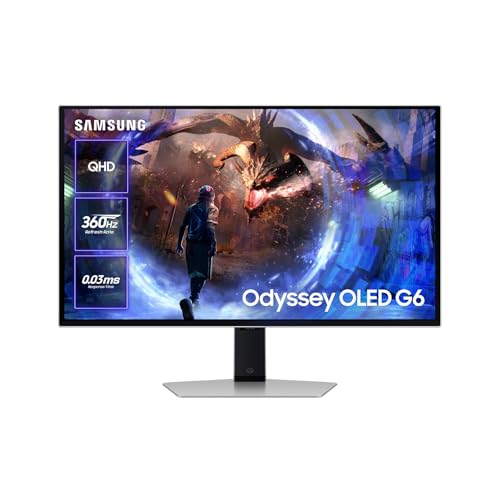 |
Samsung Odyssey OLED G6, 27″ | 27″ QHD OLED · 360 Hz · 0,03 ms (GtG) · Glare Free · FreeSync Premium Pro | Ver precio en Amazon |
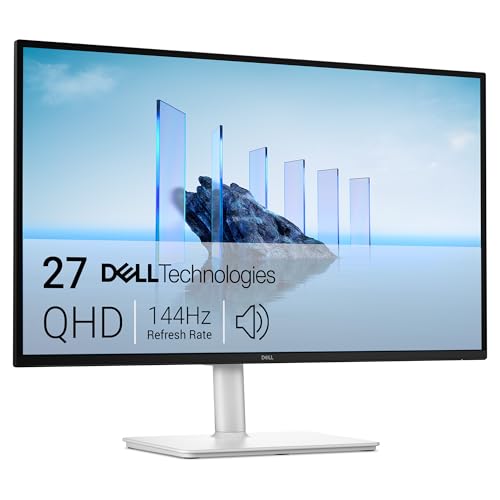 |
Dell 27 Plus S2725DSM | 27″ QHD IPS · 144 Hz · 99 % sRGB · altavoces de 3 W · ajustable en altura | Ver precio en Amazon |
 |
ASUS TUF Gaming VG279Q5R | 27″ Full HD Fast IPS · 200 Hz · 0,3 ms GTG (mín.) · ELMB · FreeSync Premium | Ver precio en Amazon |
 |
Xiaomi Monitor Gaming 27″ P27FDA | 27″ Fast IPS · 200 Hz · 1 ms GTG · FreeSync Premium · HDR 400 | Ver precio en Amazon |