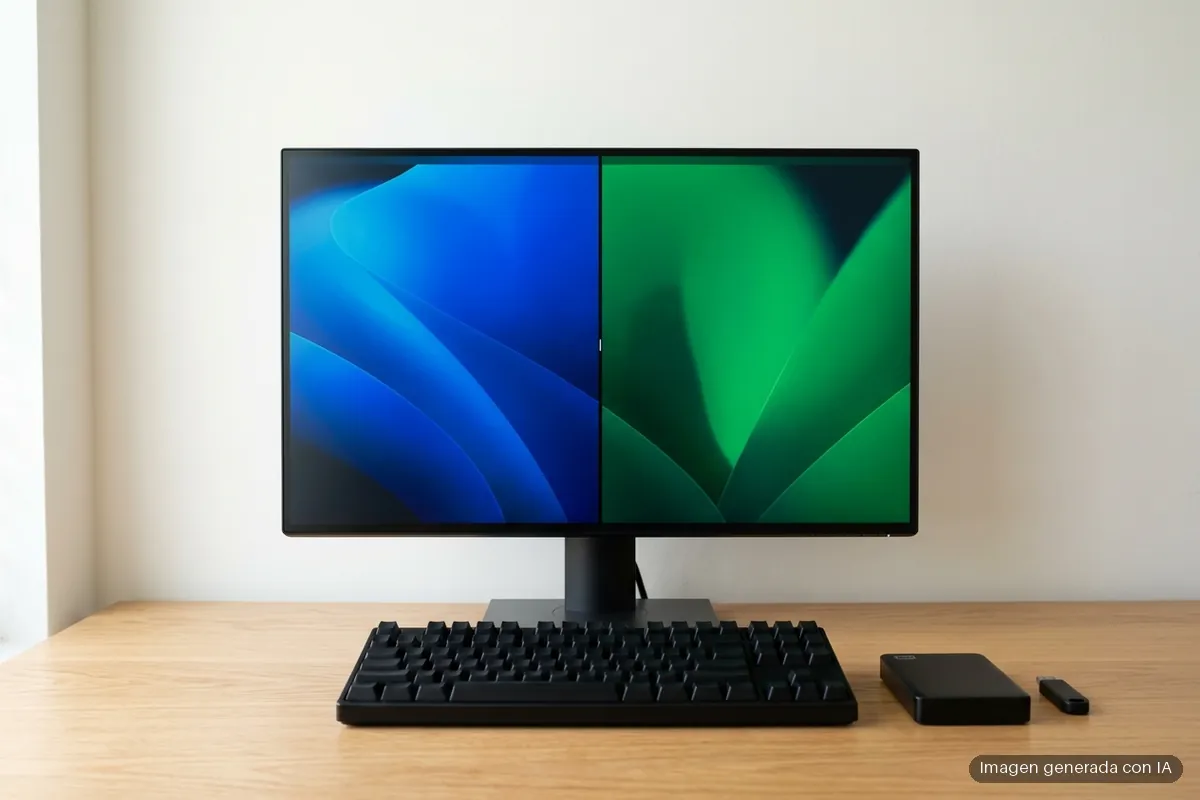
Tener Windows y Linux en el mismo ordenador y elegir cuál arrancar cada vez que lo enciendes es lo que se conoce como dual boot, o arranque dual. Es una configuración muy práctica si quieres usar Linux a diario sin renunciar a los programas o los juegos que solo funcionan en Windows, pero exige tocar las particiones del disco y el arranque del equipo, y ahí es donde se pierden datos si se hace deprisa.
En esta guía no vas a encontrar la instalación paso a paso de una distribución concreta, sino todo lo que conviene saber y preparar antes: qué requisitos debe cumplir tu equipo, qué riesgos reales tiene el arranque dual según la documentación oficial de Ubuntu, Linux Mint y Microsoft, y qué pasos previos te ahorran un disgusto, desde la copia de seguridad hasta BitLocker, el Inicio rápido o el firmware UEFI.
Qué es el dual boot y cuándo compensa
En un arranque dual, cada sistema operativo vive en su propia partición o en su propio disco, y al encender el ordenador aparece un menú para elegir cuál cargar. Linux Mint lo resume en su guía oficial de instalación: si ya hay otro sistema en el equipo, el instalador ofrece instalarse a su lado, redimensiona el sistema existente para hacer sitio y configura un menú de arranque para elegir entre los dos cada vez que enciendes.
La ventaja frente a otras opciones es el rendimiento: cada sistema usa el hardware directamente, sin capas intermedias. Por eso tiene sentido si vas a jugar, editar vídeo o trabajar con la gráfica desde Linux. Pero no es la única forma de tener los dos sistemas, ni siempre la más recomendable:
- Máquina virtual. La wiki de la comunidad de Ubuntu reconoce las ventajas del arranque dual, pero aconseja hacer una instalación nativa de un sistema y virtualizar el otro. Si nunca has montado una, tienes nuestra guía para usar máquinas virtuales en Windows.
- WSL. La documentación de Ubuntu Desktop recuerda que, si necesitas usar Ubuntu y Windows a la vez, también puedes instalar Ubuntu en el Subsistema de Windows para Linux.
- USB live. Si lo que quieres es comprobar si Linux se entiende con tu equipo, no hace falta instalar nada: te lo contamos en cómo probar Linux desde un USB live.
Si después de valorar esas alternativas sigues queriendo los dos sistemas instalados, sigue leyendo.
Requisitos: qué necesita tu equipo
Antes de tocar nada, comprueba que tienes todo lo necesario:
- Espacio libre suficiente. Ubuntu pide en su documentación un equipo con al menos 25 GB de almacenamiento para la instalación. Linux Mint calcula que el sistema, sin programas adicionales ni datos personales, ocupa unos 15 GB, y recomienda darle una partición generosa, de 100 GB o más, porque crece a medida que instalas software.
- Un pendrive de 8 GB o más para el instalador, que es lo que recomienda Ubuntu. Se borra entero al grabar la imagen.
- Un disco externo o espacio en la nube para la copia de seguridad, y un segundo pendrive vacío si quieres crear la unidad de recuperación de Windows.
- La contraseña de tu cuenta de Windows, no solo el PIN o la huella, y tu clave de recuperación de BitLocker si el disco está cifrado. Más abajo verás por qué las dos son importantes.
Hay un requisito menos visible e igual de importante: los dos sistemas deben arrancar en el mismo modo de firmware. La wiki de Arch Linux sobre el arranque dual con Windows explica que Windows 11 solo admite el arranque en modo UEFI desde un disco GPT, que los equipos que vienen con Windows preinstalado arrancan en ese modo, y que la mayoría de gestores de arranque de Linux instalados en un modo no pueden lanzar un sistema instalado en el otro. Si Windows está en UEFI, Linux también debe instalarse en UEFI.
Los riesgos reales del arranque dual
El arranque dual es una configuración habitual y bien documentada, pero conviene conocer qué puede salir mal para evitarlo. Estos son los riesgos que recogen las propias fuentes oficiales:
- Perder datos al particionar. Redimensionar o crear particiones es la parte delicada. La guía de Linux Mint advierte de que un error durante la instalación puede borrar todos tus datos y pide hacer siempre copias de seguridad, elegir bien las particiones y revisar con cuidado las opciones de formateo.
- Que el instalador no vea bien el disco por BitLocker. Según la documentación de Ubuntu, si Windows tiene activado el cifrado BitLocker, el instalador no puede acceder a la instalación cifrada y no puede instalar Ubuntu de forma segura junto a ella.
- Que Windows se salte el menú de arranque. La guía de Linux Mint sobre arranque múltiple explica que Windows no detecta otros sistemas ni tiene menú propio, y que al instalarlo sobrescribe la secuencia de arranque, de modo que el equipo pasa a arrancar directamente en Windows.
- Corromper archivos por la hibernación. La wiki de Arch Linux avisa de que se pueden perder datos o dañar el sistema de archivos si uno de los dos sistemas hiberna en lugar de apagarse del todo y desde el otro se modifican archivos de una partición compartida.
- Dejar Windows sin arrancar al tocar el controlador de disco. En equipos con Intel RST, la documentación de Ubuntu advierte de que cambiar esa configuración puede dejar Windows sin poder iniciarse o provocar una pérdida de datos irrecuperable.
Todos tienen solución si se preparan antes, y eso es lo que verás en las secciones siguientes.
Paso previo 1: haz una copia de seguridad de verdad
Es el paso que más gente se salta y el único que te salva si todo lo demás falla. La wiki de Ubuntu insiste en que, aunque parezca obvio, hay que copiar los archivos en un soporte externo antes de preparar un arranque dual o de hacer cualquier cambio en el disco, por si se corrompe durante el proceso.
Windows trae dos herramientas para ello:
- Windows Backup. Según la página de soporte de Microsoft, guarda en OneDrive tus carpetas de usuario —Escritorio, Documentos, Imágenes, Vídeos y Música—, además de ajustes y preferencias. Está pensada para cuentas personales de Microsoft y depende del espacio que tengas en OneDrive.
- Historial de archivos. Guarda copias automáticas de tus bibliotecas en un disco externo o en una ubicación de red. Microsoft explica en su guía del Historial de archivos que se activa desde el Panel de control, en el apartado de sistema y seguridad, eligiendo la unidad donde guardar las copias.
Si quieres dejarlo automatizado para siempre, lo explicamos en nuestra guía de copias de seguridad automáticas en Windows 11.
Además de tus archivos, conviene crear una unidad de recuperación. Según Microsoft, esta herramienta crea un USB con los archivos del sistema necesarios para devolver el equipo a su estado de fábrica, incluso si cambias el disco o lo borras por completo. Se busca como Unidad de recuperación en el menú Inicio, hay que dejar marcada la opción de copiar los archivos del sistema y necesita un pendrive vacío, porque borra todo lo que contenga.
Paso previo 2: comprueba BitLocker y guarda la clave
Muchos usuarios tienen el disco cifrado sin saberlo. Microsoft explica en su página sobre el cifrado de dispositivo que esta función activa BitLocker automáticamente en la unidad del sistema cuando inicias sesión por primera vez con una cuenta de Microsoft o de trabajo, y que la clave de recuperación queda asociada a esa cuenta. A diferencia de BitLocker, disponible en las ediciones Pro, Enterprise y Education, el cifrado de dispositivo también está en Windows Home. Con una cuenta local no se activa solo.
Lo primero es guardar la clave de recuperación: es un número de 48 dígitos y, como advierte la página de soporte de Microsoft, su servicio técnico no puede recuperarla si la pierdes. Si no sabes si tu equipo cifra el disco, lo contamos en Windows 11 cifra tu disco por defecto.
Después, decide qué hacer con el cifrado. Para instalar junto a Windows, la guía de Ubuntu para desactivar BitLocker en Windows indica estos pasos:
- En Windows 11, abre Configuración, entra en el apartado de cifrado de dispositivo, dentro de privacidad y seguridad, y desactívalo.
- En versiones anteriores de Windows, ve al Panel de control, al apartado de sistema y seguridad, y abre el cifrado de unidad BitLocker. Si el estado indica que BitLocker está esperando la activación, el cifrado está habilitado pero los datos aún no se han cifrado: Ubuntu pide activarlo primero y desactivarlo después.
- Espera a que Windows termine de descifrar los datos y reinicia.
- Inicia sesión en Windows y comprueba que todo funciona y que tus datos siguen intactos.
Ten en cuenta dos avisos. Ubuntu advierte de que algunas versiones de Windows no permiten volver a activar BitLocker después de desactivarlo, así que compruébalo si quieres recuperar el cifrado más adelante. Y según su documentación, no hace falta desactivarlo si Ubuntu va a ocupar un disco distinto sin cifrar o si vas a borrar Windows por completo.
Paso previo 3: desactiva el Inicio rápido y apaga del todo
El Inicio rápido viene activado por defecto en Windows y hace que, al apagar, la sesión del núcleo no se cierre del todo, sino que se hiberne en el archivo hiberfil.sys. Para un equipo con un solo sistema es inofensivo, pero en un arranque dual significa que la partición de Windows puede quedar a medio cerrar mientras usas Linux.
La wiki de Arch Linux considera que la opción más segura, y la recomendada si tienes dudas, es desactivar tanto el Inicio rápido como la hibernación de Windows. Y añade un detalle que se pasa por alto con facilidad: después de desactivarlos hay que apagar Windows antes de instalar Linux, porque reiniciar no es suficiente.
Mientras uses los dos sistemas, acostúmbrate a apagar Windows por completo antes de pasar a Linux y a no escribir en la partición de Windows desde Linux si no estás seguro de que se cerró bien.
Paso previo 4: haz sitio en el disco o usa un segundo disco
Linux necesita espacio sin asignar donde crear su partición. Tienes dos caminos.
Reducir la partición de Windows
Es lo más habitual en portátiles con un solo disco. Microsoft explica en su guía para reducir un volumen básico que Windows mueve automáticamente los archivos para liberar el espacio, sin necesidad de formatear y sin perder datos en particiones NTFS:
- Abre Administración de discos.
- Haz clic con el botón derecho sobre la partición de Windows, normalmente la unidad C:, y elige la opción de reducir volumen.
- Indica cuánto espacio quieres liberar y sigue las instrucciones.
Hay un límite: Microsoft advierte de que algunos archivos, como el de paginación o el almacenamiento de instantáneas, no se pueden mover, así que el volumen solo se reduce hasta el punto donde están. Deja el espacio sin asignar: el instalador de Linux lo usará después.
Instalar Linux en un segundo disco
Si tu equipo admite un segundo SSD, es la opción más limpia: cada sistema en su disco y ninguna partición de Windows que redimensionar. La documentación de Ubuntu recuerda que, en equipos con varios discos, puedes instalarlo junto a otro sistema siempre que cada uno tenga su propia unidad, y pide asegurarse de elegir el disco correcto. Si dudas sobre qué unidad comprar, repasa las diferencias entre un SSD SATA y uno NVMe.
Paso previo 5: revisa el firmware UEFI
Antes de arrancar el instalador, entra en el firmware del equipo y revisa tres cosas. Para abrirlo, Microsoft indica que las teclas habituales son Esc, Supr, F1, F2, F10, F11 o F12 al encender, y que desde Windows también puedes mantener pulsada Mayúsculas al elegir Reiniciar y entrar en la configuración del firmware UEFI desde las opciones avanzadas de solución de problemas. Si te pierdes en esos menús, tienes nuestra guía de configuración básica de la BIOS y la UEFI.
- El modo de arranque del USB. Microsoft explica que un mismo pendrive puede aparecer dos veces en el menú de arranque, una como UEFI y otra como BIOS. Elige siempre la entrada UEFI si Windows está instalado en ese modo.
- El Arranque seguro. La wiki de Arch Linux recuerda que los equipos con Windows preinstalado traen el Arranque seguro activado por defecto. Si tras instalar Linux Mint en modo UEFI aparece un error de violación del Arranque seguro, la guía de Linux Mint propone repetir la instalación sin marcar el software de terceros o desactivarlo en el firmware. Antes de desactivarlo, ten a mano la clave de BitLocker: Arch advierte de que, si Windows desbloquea el disco con el TPM, pedirá la clave de recuperación, aunque vuelve a arrancar con normalidad al reactivar el Arranque seguro. Y añade que desactivarlo también desactiva el inicio de sesión con PIN, huella o reconocimiento facial, así que necesitarás tu contraseña de Windows.
- Intel RST. Si tu equipo usa esta tecnología de Intel, el instalador de Ubuntu puede no ver los discos y pedir que la desactives o que cambies el controlador a AHCI. No lo cambies sin más: Ubuntu advierte de que Windows puede dejar de arrancar, y remite a su guía para reconfigurar Windows para AHCI antes de tocar el firmware.
Durante y después de la instalación
Con todo preparado, la instalación es la parte sencilla. Unos últimos consejos:
- Instala primero Windows y después Linux. Si partes de cero, Linux Mint recomienda este orden porque las distribuciones Linux detectan los otros sistemas y crean un menú para elegir, mientras que Windows no lo hace.
- Elige la opción de instalar junto a Windows. En Ubuntu, esta opción te deja elegir el disco y cuánto espacio dedicarle, y la documentación asegura que conserva los archivos existentes. Si prefieres controlar tú las particiones, la opción manual está pensada para usuarios avanzados.
- Si el equipo arranca directamente en Windows, probablemente es un problema del orden de arranque. La guía de Linux Mint explica cómo corregirlo desde una sesión live con el comando
efibootmgr, y también puedes elegir la entrada de Linux desde el menú de arranque del firmware. - Si la hora sale adelantada o atrasada al pasar de un sistema a otro, revisa cómo guarda cada uno la hora en el reloj del equipo. La wiki de Arch Linux recomienda configurar los dos sistemas para que usen la hora UTC.
Montar un arranque dual es seguro si respetas el orden: primero proteger tus datos y preparar Windows, y después instalar. Con la copia hecha y la clave de BitLocker guardada, lo peor que puede pasar es tener que repetir la instalación, no perder lo que tenías.
Te puede interesar
Tech Planet participa en el programa de afiliados de Amazon. Si compras a través de estos enlaces, recibimos una pequeña comisión sin coste extra para ti, lo que nos ayuda a seguir creando contenido como este.
| Imagen | Producto | Características | Comprar |
|---|---|---|---|
 |
Samsung 990 EVO Plus 2 TB | 2 TB · NVMe M.2 2280 · PCIe 4.0 x4 / 5.0 x2 · hasta 7.250 MB/s de lectura | Ver precio en Amazon |
 |
Samsung 9100 Pro 2 TB | 2 TB · PCIe 5.0 x4 · NVMe 2.0 · hasta 14.800 MB/s de lectura | Ver precio en Amazon |
 |
WD_Black SN7100 2 TB | 2 TB · NVMe M.2 2280 · PCIe Gen4 · hasta 7.250 MB/s de lectura · TLC 3D NAND | Ver precio en Amazon |
 |
Crucial P510 2 TB | 2 TB · PCIe 5.0 NVMe M.2 · hasta 10.000 MB/s de lectura · 5 años de garantía | Ver precio en Amazon |