En Windows cada programa trae su propio instalador, su propio actualizador y su propia forma de desinstalarse. En Linux no: el software lo reparte el sistema, desde un repositorio firmado, con una sola orden que instala el programa y todo aquello de lo que depende. Esa pieza se llama gestor de paquetes, y es probablemente la diferencia de fondo más grande entre los dos mundos.
El problema para quien llega es que no hay uno, hay varios, y el que te toque depende de la distribución que hayas elegido. Esta guía explica cómo funciona cada gestor de paquetes —apt, dnf, pacman y Flatpak—, qué órdenes equivalen a cuáles y en qué se diferencian de verdad, contrastado con la documentación de cada proyecto: el manual de APT de Debian, la de DNF5, el manual de pacman y el wiki de Arch, y la documentación oficial de Flatpak.
Qué hace un gestor de paquetes, y por qué no es una tienda de aplicaciones
Un paquete no es un instalador: es un archivo comprimido con los ficheros del programa y una lista de metadatos que dice de qué otros paquetes depende, con qué entra en conflicto y qué hay que ejecutar antes y después de colocarlo. El gestor es el programa que lee esos metadatos, resuelve las cuentas y deja el sistema coherente.
El manual de pacman lo resume en una frase que vale para los tres gestores clásicos: es una utilidad que lleva la cuenta de los paquetes instalados en el sistema, con soporte de dependencias, grupos de paquetes, guiones de instalación y desinstalación, y la capacidad de sincronizar la máquina local con un repositorio remoto para actualizar automáticamente.
De ahí salen las dos consecuencias que más sorprenden viniendo de Windows. La primera: una sola orden actualiza el sistema entero, el navegador, el núcleo y la calculadora al mismo tiempo, porque todo viene del mismo sitio. La segunda: el software no se descarga de la web de cada fabricante, sino de un repositorio del que la distribución responde.
apt: Debian, Ubuntu y todo lo que deriva de ellas
apt es la cara visible del sistema de paquetes de Debian, que usan también Ubuntu, Linux Mint y la mayoría de las distribuciones con las que se suele empezar. Su página de manual lo define como una interfaz de línea de órdenes de alto nivel, pensada para el usuario final, que activa por defecto opciones más cómodas para el uso interactivo que las herramientas especializadas.
Las órdenes que hacen el noventa por ciento del trabajo son cuatro:
apt updatedescarga la información de paquetes de todas las fuentes configuradas. No instala nada: solo pone al día el catálogo del que van a beber las demás órdenes.apt upgradeinstala las actualizaciones disponibles. Puede añadir paquetes nuevos si hacen falta para satisfacer dependencias, pero nunca elimina ninguno: si actualizar algo exigiera quitar otra cosa, esa actualización simplemente no se hace.apt full-upgradehace lo mismo que la anterior, pero sí elimina paquetes instalados cuando es necesario para actualizar el sistema como un todo. Es la diferencia exacta entre las dos, y explica por qué a vecesupgradedeja paquetes «retenidos».apt install,removeypurgeinstalan y desinstalan;purgese lleva además la configuración. Yapt autoremovelimpia los paquetes que se instalaron solo como dependencia de otro y ya no los necesita nadie.
Hay un detalle que conviene saber antes de copiar órdenes de un tutorial a un guion propio, y lo dice el manual sin rodeos: la línea de órdenes de apt está diseñada como herramienta de usuario final y su comportamiento puede cambiar entre versiones. Para los guiones, Debian recomienda usar apt-get y apt-cache, que mantienen la compatibilidad hacia atrás todo lo que pueden. Es el motivo por el que la documentación antigua está llena de apt-get y no es que esté desfasada.
dnf: Fedora, RHEL y la familia RPM
Al otro lado del mapa está la familia RPM: Fedora, Red Hat Enterprise Linux, AlmaLinux, Rocky Linux y openSUSE con su propia herramienta. Su gestor es dnf, y su versión actual, DNF5, está reescrita entera en C++ buscando mejor rendimiento y menos dependencias externas.
Las órdenes se parecen tanto a las de apt que el cambio cuesta poco: dnf5 install, dnf5 remove, dnf5 upgrade, dnf5 search, dnf5 info, dnf5 autoremove. Lo que cambia es lo que hay alrededor, y ahí es donde DNF enseña de dónde viene:
dnf5 historyguarda el historial de transacciones, yreplaypermite repetir una transacción guardada. El sistema recuerda lo que se hizo, no solo lo que hay.dnf5 providescontesta a la pregunta inversa: qué paquete proporciona este fichero o esta capacidad.dnf5 system-upgradelleva la máquina a una versión mayor de la distribución, yofflinegestiona las transacciones que se aplican fuera de la sesión, con el sistema en reposo.dnf5 versionlockprotege un paquete concreto para que no suba de versión, yleaveslista los paquetes que no son dependencia de ningún otro: los candidatos naturales a desinstalar.
No hace falta un update previo como en Debian: DNF sincroniza los metadatos cuando le hace falta, y makecache existe para forzarlo.
pacman: Arch y el sistema que se actualiza entero o no se actualiza
pacman es el gestor de Arch Linux y de lo que sale de ella, como Manjaro o EndeavourOS. Por dentro es un cliente de libalpm, la biblioteca de gestión de paquetes de Arch, y por fuera es el más escueto de los cuatro: en lugar de subórdenes con nombre, usa una letra por operación.
-S, sincronizar: instala desde los repositorios remotos con todas sus dependencias.pacman -S nombrees el equivalente deapt install.-R, eliminar: borra los ficheros del paquete y actualiza la base de datos. La mayoría de los archivos de configuración se conservan con una copia.-Q, consultar: pregunta a la base de datos local qué hay instalado, con sus ficheros, dependencias, conflictos, fecha de instalación y tamaño.-U, actualizar: instala un paquete desde un fichero o una URL, en un proceso que el manual describe como «quitar y luego añadir».
Y aquí está la particularidad que más conviene entender antes de usar Arch, porque no es una preferencia sino una condición de funcionamiento: Arch solo admite actualizaciones completas del sistema. El wiki avisa con todas las letras de que no hay que refrescar la lista de paquetes sin actualizar el sistema —es decir, no ejecutar pacman -Sy paquete en lugar de pacman -Syu paquete—, porque lo primero puede dejar la máquina con dependencias incoherentes. La orden que se usa a diario es pacman -Syu, que sincroniza las bases de datos y actualiza todo de una vez.
La misma advertencia se repite en el wiki al hablar de saltarse paquetes concretos con IgnorePkg o grupos enteros con IgnoreGroup: se puede, pero las actualizaciones parciales no están soportadas. Es una filosofía distinta a la de Debian, no una versión más tosca de lo mismo.
Flatpak: la aplicación que se trae su propio entorno
Los tres anteriores reparten el sistema operativo entero. Flatpak hace otra cosa: es, según su documentación oficial, un marco para distribuir aplicaciones de escritorio a través de distintas distribuciones de Linux. No sustituye a apt ni a dnf: convive con ellos.
Su funcionamiento se entiende con tres conceptos, y son los que explican tanto sus virtudes como su fama de ocupar espacio:
- Entornos de ejecución. Cada aplicación se construye contra un runtime, que aporta las dependencias básicas y tiene que estar instalado para que la aplicación funcione. Esos entornos son independientes de la distribución y no dependen de una versión concreta del sistema, y pueden convivir varios, incluso varias versiones del mismo.
- Bibliotecas empaquetadas. Si una aplicación necesita algo que no está en su entorno, viaja con ella: bibliotecas que no existen en ningún runtime, versiones distintas de las disponibles o versiones parcheadas.
- Caja de arena. Cada aplicación se ejecuta aislada en un sandbox que contiene la aplicación y su entorno. Por defecto solo puede acceder al contenido de su propia caja: el acceso a los archivos del usuario, a la red, a los sockets gráficos y a los dispositivos hay que concederlo explícitamente, y el acceso a otros procesos es deliberadamente imposible.
Para que una aplicación encerrada así pueda abrir un archivo o imprimir existen los portales, el mecanismo por el que la aplicación pide al sistema anfitrión que haga esas cosas por ella —el típico diálogo de «elige un archivo»— sin necesidad de darle permisos permanentes.
La contrapartida es previsible: si cada aplicación se trae su entorno y sus bibliotecas, ocupa más y se actualiza por su cuenta. A cambio, el mismo paquete funciona igual en Debian, en Fedora y en Arch, y la aplicación se actualiza cuando la actualiza su desarrollador y no cuando lo decide la distribución. Por eso GNOME recomienda Flathub para conseguir aplicaciones de terceros.
La misma tarea en los cuatro, una al lado de otra
Esta es la tabla que conviene tener a mano las dos primeras semanas. Las órdenes de sistema van con permisos de administrador; las de Flatpak, no necesariamente.
- Actualizar el catálogo:
apt update·dnf5 makecache·pacman -Sy(nunca a solas) ·flatpak update. - Instalar:
apt install x·dnf5 install x·pacman -S x·flatpak install x. - Desinstalar:
apt remove x·dnf5 remove x·pacman -R x·flatpak uninstall x. - Actualizar el sistema:
apt upgradeofull-upgrade·dnf5 upgrade·pacman -Syu·flatpak update. - Buscar:
apt search x·dnf5 search x·pacman -Ss x·flatpak search x. - Limpiar lo que ya no hace falta:
apt autoremove·dnf5 autoremove·pacman -Scpara la caché ·flatpak uninstall --unused.
Las diferencias de fondo no están en la sintaxis, sino en tres decisiones: si el sistema se puede actualizar a medias —Debian y Fedora sí, Arch no—, si la aplicación comparte las bibliotecas del sistema o se las trae —los tres clásicos las comparten, Flatpak no— y quién decide cuándo sale una versión nueva.
Los repositorios: de dónde sale lo que instalas
En los tres gestores de sistema, el software viene de repositorios configurados en la máquina: las fuentes de Debian, los repositorios de Fedora, los de Arch. Todos están firmados, y el gestor comprueba la firma antes de instalar nada. Esa es la razón por la que instalar software en Linux desde el gestor es más seguro que descargar un ejecutable de una web, no una cuestión de costumbre.
En Flatpak el equivalente se llama remoto, y el más habitual es Flathub. Añadir un remoto es decirle al sistema de qué catálogo puede tirar, y es un paso consciente que se hace una vez.
La regla práctica, para no volverse loco: lo del sistema, por el gestor de la distribución; las aplicaciones de escritorio que quieres en su última versión, por Flatpak. Mezclar los dos para el mismo programa es lo que acaba dando dos iconos idénticos en el menú y dos versiones distintas instaladas.
Qué gestor te va a tocar según la distribución
Si vienes de Windows y estás eligiendo por dónde empezar, el gestor no debería ser el criterio, pero conviene saber qué te espera:
- Ubuntu, Linux Mint o Debian:
apt. Es el que tiene más documentación en español, más respuestas en foros y más tutoriales, sencillamente porque es el más extendido. - Fedora:
dnf. Órdenes muy parecidas, historial de transacciones mejor resuelto y una comunidad orientada a lo que viene antes que a lo que está probado. - Arch o derivadas:
pacman. El más rápido de escribir y el que menos perdona: actualizas entero y lees lo que vas a actualizar. - Cualquiera de ellas: Flatpak encima, para las aplicaciones de escritorio que quieras tener siempre al día.
Si aún no has instalado nada y estás en la fase de mirar, lo más sensato es probar la distribución sin tocar el disco: lo contamos paso a paso en nuestra guía para probar Linux desde un USB live. Si ya tienes claro que quieres tenerlo instalado junto a Windows, la del arranque dual explica los requisitos y los riesgos. Y si prefieres no salir de Windows, el Subsistema de Windows para Linux te deja usar apt o dnf dentro de una ventana, que es la forma más barata de acostumbrarse.
Una última cosa, por si te preguntas dónde acaba todo lo que instalas: no hay una carpeta de Archivos de programa. El ejecutable, las bibliotecas, la configuración y los registros van a sitios distintos y deliberados, repartidos por el árbol del sistema. Y si lo que te preocupa es el sitio que ocupan, esa es otra historia y la contamos en la guía para liberar espacio en el SSD sin perder rendimiento.
Te puede interesar
Tech Planet participa en el programa de afiliados de Amazon. Si compras a través de estos enlaces, recibimos una pequeña comisión sin coste extra para ti, lo que nos ayuda a seguir creando contenido como este.
| Imagen | Producto | Características | Comprar |
|---|---|---|---|
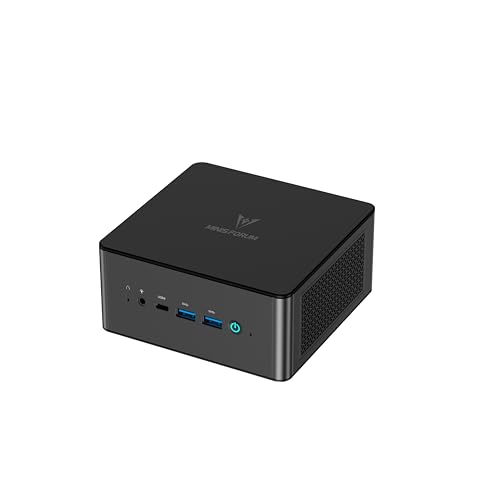 |
Minisforum UM890 Pro | AMD Ryzen 9 8945HS · 32 GB DDR5 · 1 TB SSD · OCuLink · doble LAN de 2,5 Gbps | Ver precio en Amazon |
 |
GMKtec K8 Plus | AMD Ryzen 7 8845HS · 16 GB DDR5 · 512 GB SSD · Radeon 780M · OCuLink y 2 USB4 | Ver precio en Amazon |
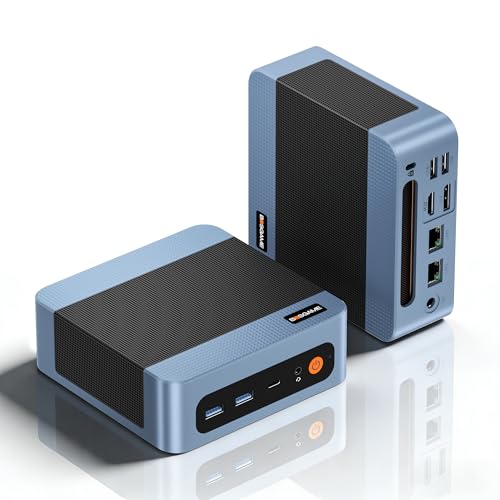 |
BOSGAME E5 | AMD Ryzen 5300U · 16 GB DDR4 · 512 GB SSD NVMe · triple pantalla 4K · doble LAN | Ver precio en Amazon |
 |
Beelink SER9 Pro | AMD Ryzen 7 H 255 · 24 GB LPDDR5X · 500 GB SSD · Radeon 780M · USB4 | Ver precio en Amazon |