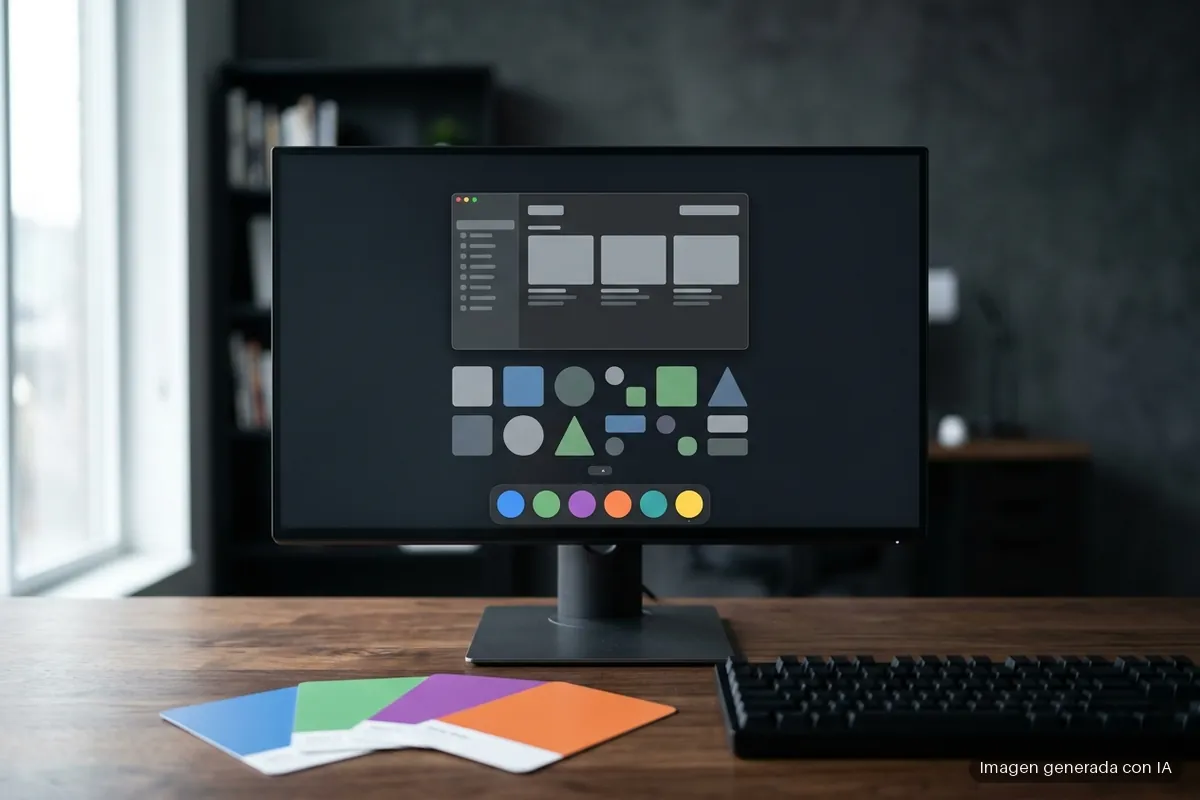
En Windows el escritorio y el sistema son la misma cosa: la barra de tareas, el menú de inicio y el explorador de archivos vienen con Windows y no se cambian. En Linux son piezas separadas, y por eso dos ordenadores con la misma distribución pueden no parecerse en nada. Lo que decide cómo se ve y cómo se usa el ordenador se llama entorno de escritorio, y se elige.
Los cuatro más extendidos son GNOME, KDE Plasma, Xfce y Cinnamon. Esta guía explica las diferencias entre entornos de escritorio de verdad —no de gustos—, con lo que dice cada proyecto de sí mismo y con lo que traen sus versiones actuales: GNOME 51, Plasma 6.7, Xfce 4.20 y Cinnamon 6.6.
Qué es un entorno de escritorio y por qué se puede cambiar
Un entorno de escritorio es el conjunto de programas que ponen delante del usuario todo lo que en Windows viene de fábrica: el panel o la barra, el menú de aplicaciones, el gestor de ventanas que dibuja los bordes y decide qué pasa al pulsar Alt+Tab, el gestor de archivos, el centro de configuración y un puñado de aplicaciones básicas.
La definición de Xfce sirve para entender la idea: se describe a sí mismo como un conjunto de componentes que, juntos, dan la funcionalidad completa que se espera de un escritorio moderno, empaquetados por separado, de modo que se puede elegir entre los paquetes disponibles para montarse el entorno de trabajo que a uno le convenga. Eso es lo que en Windows no existe.
La consecuencia práctica es doble. Primera: la distribución que elijas viene con uno por defecto, pero no estás casado con él. Segunda: cuando alguien dice que «Linux es feo» o «Linux es bonito», no está hablando de Linux, está hablando de un entorno de escritorio concreto, y probablemente de uno solo.
GNOME: el que te vas a encontrar por defecto casi en todas partes
GNOME es el escritorio por defecto de Red Hat Enterprise Linux, Ubuntu, Debian, Fedora Workstation y SUSE Linux Enterprise, entre otras, según el propio proyecto. Si instalas Linux sin pensar en esto, lo más probable es que acabes en GNOME.
Su propuesta es la más distinta de Windows de las cuatro, y conviene saberlo antes de juzgarla: no hay una barra de tareas con todas las ventanas abiertas ni un menú de inicio clásico. Hay una tecla, la tecla Súper —la que en un teclado de PC lleva el logotipo de Windows—, que abre una vista general desde la que se cambia de aplicación, se lanza una nueva y se busca cualquier cosa del ordenador. Y hay escritorios virtuales como herramienta central de organización, no como accesorio.
La versión actual es GNOME 51, «A Coruña», publicada el 16 de septiembre de 2026 después de seis meses de desarrollo. Sus cambios dicen bastante de por dónde va el proyecto: mejor planificación de fotogramas para que las animaciones vayan finas aunque el sistema esté cargado, captura de pantalla más rápida al reducir copias de búfer redundantes, brillo del monitor recordado entre reinicios, y la retirada del soporte de las interfaces antiguas de los controladores de NVIDIA, porque GNOME usa ya exclusivamente las interfaces gráficas estándar modernas.
Ese último punto resume su carácter: GNOME quita cosas cuando cree que sobran. Es lo que más gusta a unos y lo que más enfada a otros.
KDE Plasma: el que se deja tocar entero
Si GNOME decide por ti, Plasma hace lo contrario: su propia página lo resume en que «con Plasma, el usuario manda». ¿No te gusta el esquema de color? Cámbialo. ¿Quieres el panel en el borde izquierdo? Muévelo. ¿La tipografía? Otra. Y los widgets —de la comunidad, a un clic— se añaden al escritorio o al panel, se mueven, se giran y se redimensionan.
Sus piezas propias son fáciles de reconocer:
- KRunner, el lanzador integrado, que funciona como una mini línea de órdenes y se amplía con runners: abre carpetas y archivos, hace cálculos, convierte divisas o controla el reproductor de música.
- Discover, la tienda de aplicaciones, que gestiona en un clic lo instalado y admite Flatpak, Snap y los paquetes de la propia distribución.
- Ajustes del sistema, un único sitio para teclado, impresora, idiomas, temas, tipografías y redes.
- KDE Connect, que empareja el ordenador con un móvil Android para enviar archivos, sincronizar notificaciones, contestar mensajes o usar el teléfono como mando a distancia.
La versión actual es Plasma 6.7, del 16 de junio de 2026. Entre sus novedades está una que cuenta bien su filosofía: en 6.6 se pudieron crear temas globales propios y alternarlos siguiendo el ciclo de día y noche, y 6.7 añade un interruptor rápido para cambiar entre tema claro y oscuro al instante.
Para quien viene de Windows, Plasma es el aterrizaje más suave de los cuatro en cuanto a disposición: panel abajo, menú a la izquierda, bandeja a la derecha. Y luego, si quiere, ya lo cambiará.
Xfce: ligero, modular y sin sobresaltos
Xfce se define como un entorno de escritorio ligero para sistemas tipo UNIX, que aspira a ser rápido y a consumir pocos recursos del sistema sin dejar de ser agradable a la vista y fácil de usar. También presume de adherirse a los estándares de freedesktop.org y de funcionar más allá de Linux: compila en NetBSD, FreeBSD, OpenBSD, Solaris y otros.
Sus componentes son exactamente los que uno esperaría, y ni uno más: panel, gestor de sesión —que controla el inicio de sesión y la gestión de energía, y permite guardar varias sesiones—, buscador de aplicaciones por categorías, gestor de archivos con utilidades como el renombrador masivo, y gestor de ajustes para atajos de teclado, apariencia y pantallas.
La versión estable es Xfce 4.20, y trae un aviso que conviene leer entero antes de emocionarse: su soporte de Wayland es experimental y el proyecto lo recomienda solo para usuarios avanzados, porque se pueden encontrar errores y funcionalidad incompleta.
Xfce es la respuesta cuando el ordenador tiene años, cuando lo que se quiere es que el escritorio no moleste, o cuando se busca algo que funcione dentro de cinco años igual que ahora. No es un escritorio «de segunda»: es un escritorio con otras prioridades.
Cinnamon: el de Linux Mint, hecho para quien viene de Windows
Cinnamon es el escritorio propio de Linux Mint, y su planteamiento es el más familiar para alguien que llega de Windows: menú abajo a la izquierda, lista de ventanas en el panel, bandeja del sistema a la derecha, y todo donde uno lo busca sin que nadie le explique nada.
La versión actual es Cinnamon 6.6, la de Linux Mint 22.3 «Zena», una versión de soporte largo mantenida hasta 2029, con núcleo 6.14 y base de paquetes de Ubuntu Noble. Lo que trae de nuevo explica bien a quién se dirige:
- Distribuciones de teclado y métodos de entrada juntos. Hasta ahora los ajustes de teclado solo manejaban distribuciones tradicionales; ahora las distribuciones XKB y los métodos de entrada de IBus aparecen uno al lado del otro como si fueran lo mismo. Por debajo, el manejo del teclado dependía de
libgnomekbdy solo funcionaba en X.Org, lo que dejaba a Cinnamon bajo Wayland limitado a la distribución inglesa de EE. UU.; el soporte nuevo es plenamente compatible con Wayland. - Menú de aplicaciones rediseñado, con una barra lateral para el avatar, los lugares y los favoritos, categorías menos llamativas para que el foco esté en las aplicaciones, y la posibilidad de esconder elementos o quedarse sin barra lateral.
- Nemo 6.6, el gestor de archivos, con gestor de plantillas y, sobre todo, con operaciones de copia y movimiento que se pueden pausar y reanudar.
- Herramientas de diagnóstico: «Informes del sistema» pasa a llamarse «Información del sistema» y suma páginas de USB, GPU, PCI y BIOS —con versión, modo de arranque y estado de Arranque seguro—, más una herramienta de administración que gestiona el menú de arranque y los parámetros del núcleo.
Ese último punto, el del menú de arranque, es justo lo que se agradece en un equipo con dos sistemas: se enseña o se esconde el menú y se decide cuánto tiempo espera antes de arrancar el sistema por defecto.
X11 y Wayland: la diferencia que no se ve y que decide bastante
Por debajo de los cuatro hay dos formas de dibujar en pantalla. X11 es la clásica, de hace décadas; Wayland es la moderna, y el estado de cada escritorio respecto a ella es uno de los criterios menos comentados y más prácticos.
GNOME 51 va tan lejos en esa dirección que ha retirado el soporte de las interfaces antiguas de los controladores de NVIDIA por usar exclusivamente las modernas. Cinnamon 6.6 ha reescrito su manejo de teclado precisamente para funcionar bien bajo Wayland, y su gestor de ventanas ha recibido muchos cambios para mejorar la compatibilidad. Y Xfce 4.20, el más conservador, mantiene su soporte de Wayland en estado experimental y recomendado solo para usuarios avanzados.
Traducido a lo que le importa a quien usa el ordenador: si tienes una gráfica NVIDIA antigua con controladores viejos, o dependes de programas que solo funcionan bien en X11, el escritorio que elijas cambia el resultado.
Cuál elegir según tu equipo y tu forma de trabajar
No hay un ganador, hay cuatro respuestas distintas a la misma pregunta:
- Vengo de Windows y quiero que no me cambien nada de sitio: Cinnamon, o Plasma si además te gusta trastear.
- Quiero configurarlo todo hasta el último píxel: Plasma, sin duda. Es el que más se deja.
- El ordenador tiene sus años y quiero que vuele: Xfce, que está construido con ese objetivo declarado.
- Quiero lo que instala la mayoría, con el mejor soporte y la mayor coherencia entre aplicaciones: GNOME, asumiendo que su forma de trabajar es distinta a la de Windows y que hay que darle dos semanas.
Y una regla que ahorra discusiones: el entorno se puede cambiar, pero las aplicaciones no dependen de él. Un programa de KDE funciona en GNOME y al revés; lo único que ocurre es que arrastra sus propias bibliotecas y puede desentonar un poco. Si te llevas bien con un escritorio y te gusta un programa del otro, instálalo y ya está.
Se pueden tener varios instalados y elegir al entrar
Esto es lo que más tranquiliza a quien teme equivocarse: no hay que casarse. Los entornos de escritorio son paquetes, se instalan con el gestor de la distribución y conviven en la misma máquina. En la pantalla de inicio de sesión aparece un selector, y ahí se elige con cuál entrar esa vez.
Si no tienes claro cómo se instala uno, lo explicamos en la guía sobre cómo funciona cada gestor de paquetes: es una sola orden. Y si quieres verlos antes de instalar nada, la forma más limpia es probar Linux desde un USB live, porque las distribuciones publican imágenes distintas con cada escritorio y se pueden comparar sin tocar el disco.
Tener dos o tres instalados tiene un precio pequeño y conocido: ocupan espacio, aparecen aplicaciones duplicadas en el menú —dos visores de imágenes, dos editores de texto— y algunos ajustes de apariencia se pisan entre ellos. Nada irreversible. Si al final te quedas con uno, se desinstala igual de fácil, y los archivos personales no se tocan porque viven en su propio sitio del árbol de directorios, que no depende del escritorio. Y si lo que quieres es asomarte a todo esto sin salir de Windows, WSL te deja la parte de abajo, aunque no el escritorio.
Te puede interesar
Tech Planet participa en el programa de afiliados de Amazon. Si compras a través de estos enlaces, recibimos una pequeña comisión sin coste extra para ti, lo que nos ayuda a seguir creando contenido como este.
| Imagen | Producto | Características | Comprar |
|---|---|---|---|
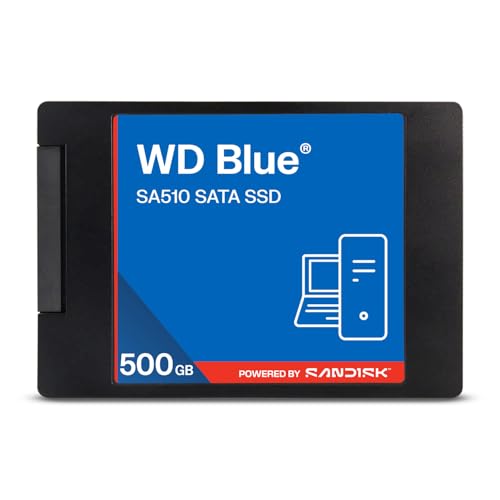 |
WD Blue SA510 500 GB | 500 GB · SSD SATA de 2,5″/7 mm · hasta 560 MB/s de lectura · incluye Acronis True Image | Ver precio en Amazon |
 |
Crucial BX500 1 TB | 1 TB · SSD SATA de 2,5″ · hasta 540 MB/s · incluye Acronis True Image HD · 3 años de garantía | Ver precio en Amazon |
 |
Kingston FURY Impact 8 GB DDR4 | 8 GB · DDR4 a 3200 MHz · SO-DIMM para portátil · CL20 · módulo único | Ver precio en Amazon |
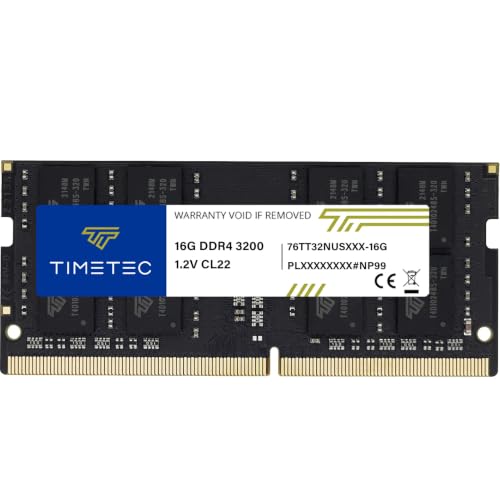 |
Timetec 16 GB DDR4 SO-DIMM | 16 GB · DDR4 a 3200 MHz · SO-DIMM de 260 pines · CL22 · sin ECC y sin búfer | Ver precio en Amazon |