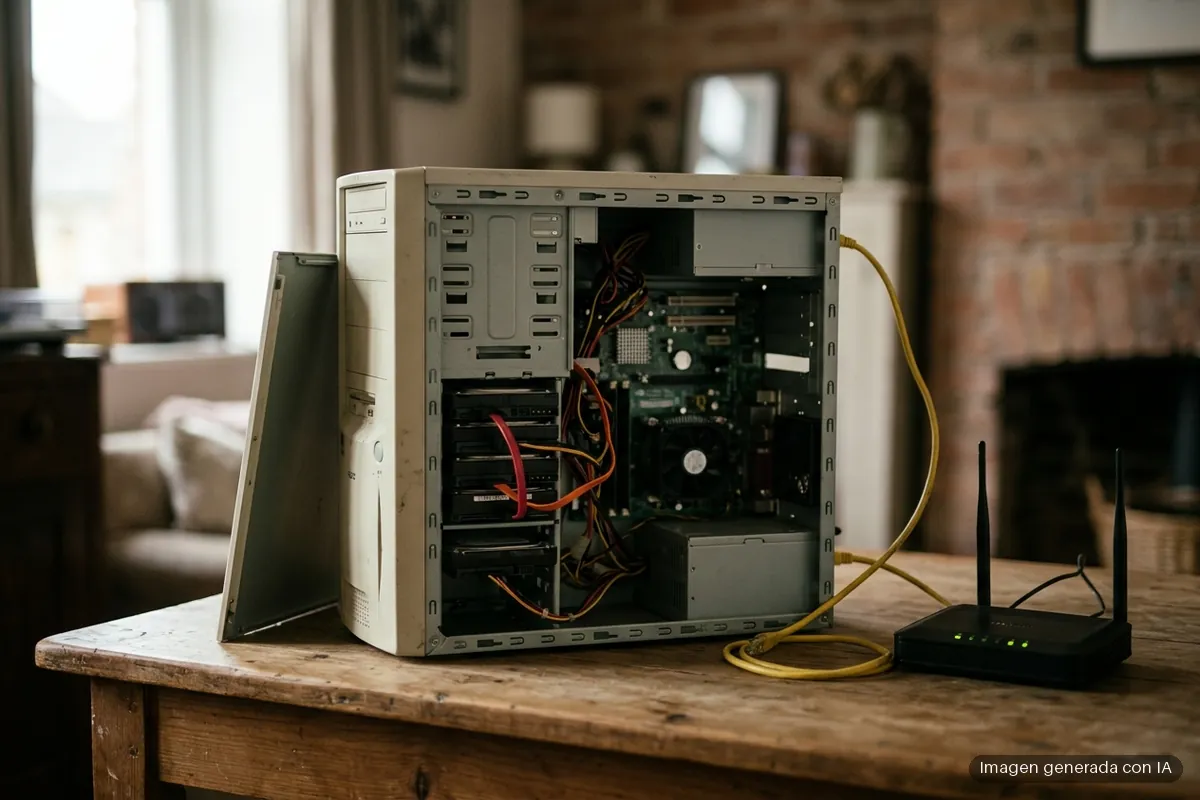
Un PC que ya no usas puede guardar los archivos de toda la casa. Antes conviene saber qué piden los sistemas para servidores y dónde se queda corto un equipo viejo. Lo repasamos con las guías oficiales de cuatro sistemas, consultadas el 12/11/2026.
Veremos qué tareas asume ese ordenador, qué lo frena y qué mirar en la BIOS y en la caja antes de borrar nada.
Qué tareas aguanta un PC viejo
La más agradecida es la de almacén compartido. La documentación de OpenMediaVault lo presenta como «una solución completa de almacenamiento en red (NAS) basada en Debian», para x86-64 y ARM, con administración web y acceso a los archivos por FTP, SMB/CIFS o NFS, pensada «principalmente para entornos domésticos o pequeñas oficinas en casa».
La guía de hardware de TrueNAS reconoce que el hardware usado o reutilizado es popular entre sus usuarios. Para las copias, desaconseja los discos USB como almacenamiento principal, pero los admite para copias básicas que luego se guardan fuera de casa.
Sobre esa base caben servicios ligeros siempre encendidos, como un servidor multimedia o un bloqueador de anuncios para toda la red. Cuánto pide cada uno depende de él, y la guía de instalación de Debian lo deja claro: «es prácticamente imposible dar requisitos generales de memoria y espacio en disco para instalaciones de servidores». Si quieres varios sistemas en la misma máquina, lo explicamos en contenedores frente a máquinas virtuales.
Lo que piden los sistemas
La guía de la distribución recomienda, sin escritorio, 512 MB de memoria como mínimo y 1 GB como cifra recomendada, con 4 GB de disco; los mínimos suponen memoria de intercambio activada y el instalador de texto. La guía de hardware de TrueNAS Community Edition pide bastante más: cualquier procesador x86_64 de Intel o AMD, 8 GB de memoria, un SSD de arranque de 20 GB y dos dispositivos del mismo tamaño para un grupo de almacenamiento.
Proxmox VE, que también se apoya en Debian, da en su página de requisitos unos mínimos solo para evaluación: procesador x86 de 64 bits con Intel VT o AMD-V, 1 GB de memoria más la que necesite lo que corra encima, un disco duro y una tarjeta de red. Para un uso real recomienda al menos 2 GB para el sistema y sus servicios.
| Sistema | Memoria | Disco del sistema |
|---|---|---|
| Debian sin escritorio | 512 MB (1 GB recomendado) | 4 GB |
| TrueNAS | 8 GB | SSD de 20 GB |
| Proxmox VE | 1 GB de prueba; 2 GB recomendado | Un disco duro |
Memoria y discos, los primeros límites
El primer límite que marca la guía de hardware es la memoria: pide al menos 8 GB con hasta ocho discos y 1 GB más por cada disco a partir del octavo. Sobre la memoria con corrección de errores (ECC), resume que la mayoría la recomienda, aunque muchos sistemas funcionan a diario sin ella, y avisa: «los fallos de RAM suelen producirse en los tres primeros meses», así que conviene probarla antes de ponerla a trabajar.
Con los discos hay dos trampas. El arranque: según esa guía, las memorias USB varían demasiado en calidad y no suelen aguantar las escrituras del sistema. Y los discos con años: los mecánicos se desgastan con el uso, y la guía propone una prueba larga con smartctl -t long, que puede pasar de 12 horas. Si te preocupa que los archivos se estropeen solos, lo contamos en qué es el bit rot.
Red, consumo y ruido
En un almacenamiento en red, la red «es tan importante como el almacenamiento», dice el mismo documento, que pide sencillez para que la configuración sea fiable. El consumo y el ruido pasan por la fuente de alimentación: entre los criterios para elegirla pone la potencia para la placa y los discos, la fiabilidad, la certificación de eficiencia y el ruido relativo, y explica que la energía que una fuente pierde se va en calor, ruido y vibración. Un SAI permite además un apagado ordenado si se va la luz.
Qué comprobar antes de instalar nada
Lo primero es la BIOS/UEFI. El manual de la distribución explica que se entra con una tecla al encender, normalmente Supr o F2, y que la mayoría de las BIOS/UEFI permiten abrir un menú de arranque, con F12, F11 u F8 como teclas habituales, para arrancar una vez desde USB. Si la memoria no arranca, propone cambiar su tipo a «USB CDROM» o activar «USB legacy support». Y para discos grandes: la tabla de particiones clásica de DOS no llega a discos de más de unos 2 terabytes, y arrancar desde GPT solo es posible en modo UEFI nativo.
El instalador de la plataforma de virtualización pide comprobar que el arranque desde USB está activado, ofrece un modo de texto más compatible con hardware muy antiguo, trae memtest86+ para revisar la memoria y avisa de que borra todos los datos de los discos elegidos.
Por último, la caja. Cuenta bahías y puertos SATA: la guía de hardware pide dos discos iguales como mínimo, advierte de que muchas placas mezclan puertos de 3 y de 6 Gbps y recomienda no usar el RAID por hardware de la placa. Para instalar, la guía para usuarios domésticos habla de monitor, teclado y un puerto USB libre para la memoria de instalación.
Te puede interesar
Tech Planet participa en el programa de afiliados de Amazon. Si compras a través de estos enlaces, recibimos una pequeña comisión sin coste extra para ti, lo que nos ayuda a seguir creando contenido como este.
| Imagen | Producto | Características | Comprar |
|---|---|---|---|
 |
UGREEN NASync DXP2800 | Intel N100 · 8 GB DDR5 · dos bahías de 3,5″ y dos ranuras M.2 NVMe | Ver precio en Amazon |
 |
Synology DiskStation DS224+, sin discos | Dos bahías, sin discos · copia de seguridad y restauración · acceso y sincronización multiplataforma | Ver precio en Amazon |
 |
WD Red Plus 4 TB | 4 TB · clase 5.400 rpm · SATA 6 Gb/s · CMR y 128 MB de caché · tecnología NASware | Ver precio en Amazon |
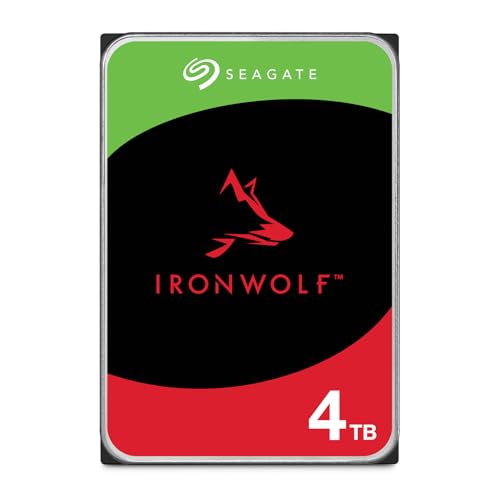 |
Seagate IronWolf 4 TB | 4 TB · SATA 6 Gb/s · para NAS de hasta ocho bahías (ST4000VNZ06) | Ver precio en Amazon |