Windows 11 tiene una nueva Búsqueda de Windows (Windows Search): muestra los resultados en una sola lista, permite hacer tareas sin abrir Configuración (Settings) y enseña una vista previa de los archivos. Llega con la KB5132057, que Microsoft publicó el 19 de noviembre de 2026 para Windows 11 26H2 y 25H2 (compilaciones 26300.10075 y 26200.10075), y que es una actualización opcional, de las que la compañía marca como «Preview», que se instala a mano desde Windows Update. Y un detalle importante para quien use el sistema en castellano: de momento, la nueva Búsqueda solo está disponible en inglés.
Hay otra condición. La actualización llega en dos fases, una de despliegue gradual y otra de despliegue normal, y la nueva Búsqueda va en la gradual. En ese modo, las funciones llegan a los equipos poco a poco y no a todos a la vez, así que instalar la KB5132057 no garantiza verla en el momento: la disponibilidad varía de un equipo a otro.
Una sola lista de resultados y menos memoria
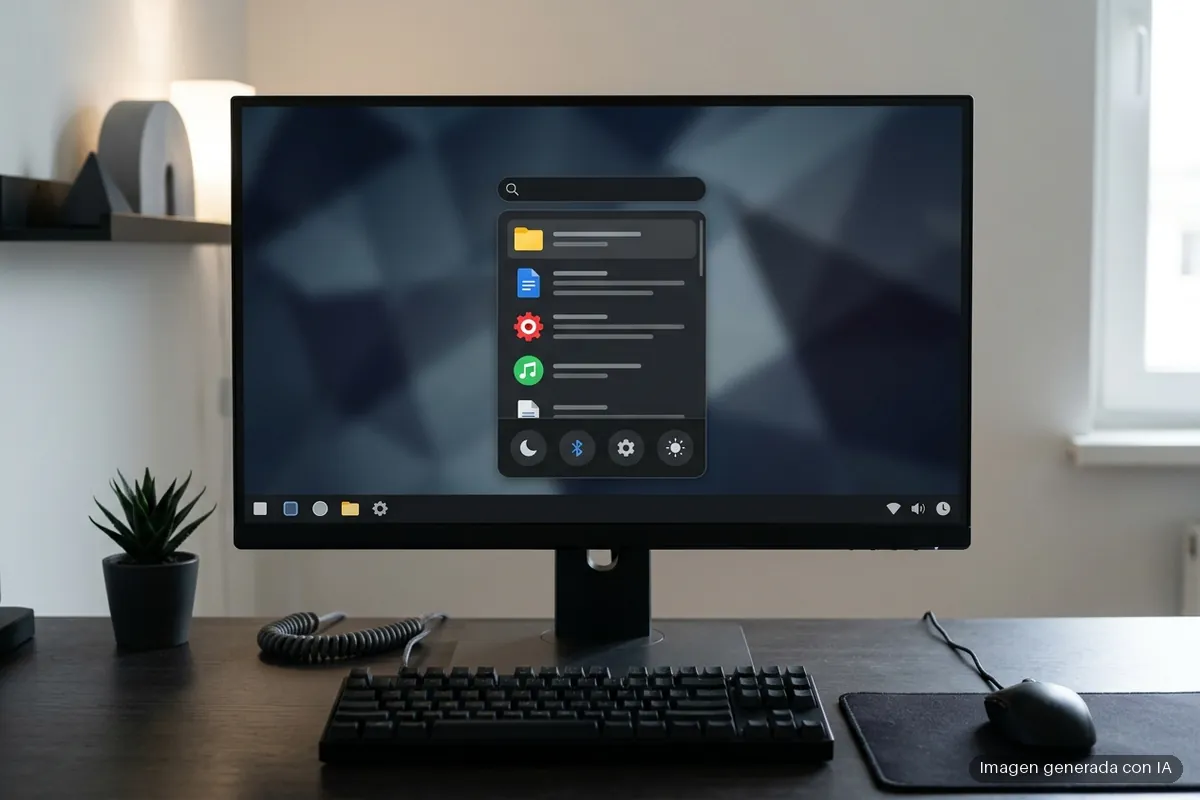
El cambio más visible es el diseño. La compañía lo describe como una experiencia «simplificada», con mejor rendimiento y nuevas formas de completar tareas directamente desde la búsqueda. Los resultados ya no se reparten: aparecen en una única lista, más sencilla de recorrer con la vista para encontrar lo que se busca.
Por debajo, la nueva Búsqueda también mejora el rendimiento y hace un uso más eficiente de la memoria.
Acciones sin pasar por Configuración
La segunda novedad son las acciones en línea (inline actions): tareas habituales que se completan desde la propia Búsqueda de Windows, sin abrir Configuración. Los ejemplos que pone la compañía son estos:
- Activar el modo oscuro.
- Activar el Bluetooth.
- Ajustar el brillo de la pantalla.
- Silenciar el equipo.
- Organizar las ventanas abiertas.
Si además hay un teléfono Android conectado con Enlace Móvil (Phone Link), desde la búsqueda se puede llamar a un contacto o enviarle un mensaje, y usar acciones del teléfono como «Buscar mi teléfono» («Find my phone») y «No molestar» («Do Not Disturb»).
Vista previa de archivos, respuestas rápidas y menos dependencia de escribir bien
La tercera parte son los resultados. La nueva Búsqueda deja ver una vista previa de los archivos sin salir de ella, con datos como la fecha de la última modificación, la carpeta en la que están guardados y quién los creó. También da respuestas rápidas sobre el tiempo, la bolsa y datos generales sin abandonar la búsqueda.
Además, reconoce mejor las erratas y los sinónimos: si lo que se escribe no coincide exactamente con el nombre de lo que se busca, debería encontrarlo igual. La compañía remite, para más detalle, a una entrada titulada «From searching to doing: Building a faster, more streamlined Windows Search».
La búsqueda del Explorador de archivos (File Explorer) también cambia en esta actualización. La que se lanza desde «Este equipo» («This PC») pasa a usar el indexador, lo que la hace «mucho más rápida» y la iguala con la que se hace desde «Inicio» («Home») del propio Explorador.
Dos novedades más: Windows Hello y el cuadro Ejecutar
La KB5132057 trae más cambios, y dos de ellos se notan en el uso diario. El primero es para el reconocimiento facial de Windows Hello, que puede subir el brillo de la pantalla durante unos instantes para ayudar a iniciar sesión en una habitación oscura o con poca luz. Se activa en Configuración > Cuentas (Accounts) > Opciones de inicio de sesión (Sign-in options) > Reconocimiento facial (Facial recognition (Windows Hello)), con la opción «Ajustar automáticamente el brillo de la pantalla durante el reconocimiento facial» («Automatically adjust screen brightness during face recognition»). Es otro paso en el inicio de sesión de Windows 11, después de que el sistema probara a dejar escribir el PIN sin esperar a la cara o la huella.
El segundo es el cuadro de diálogo Ejecutar (Run dialog), que estrena un diseño más moderno y mejor usabilidad. Para probarlo hay que ir a Configuración > Sistema (System) > Avanzado (Advanced), activando «Nuevo cuadro de diálogo Ejecutar» («New Run dialog»).
Cómo instalarla y qué pasa en diciembre
Al ser opcional, la actualización se instala a mano desde Configuración > Windows Update > Opciones avanzadas (Advanced options) > Actualizaciones opcionales (Optional updates). En el apartado de actualizaciones opcionales disponibles (Optional updates available) aparece el enlace para descargarla e instalarla.
La compañía ha avisado también de que no habrá actualización de vista previa sin parches de seguridad en la segunda mitad de diciembre de 2026, por la actividad mínima durante las fiestas occidentales y el comienzo del nuevo año. Las actualizaciones mensuales, tanto las de seguridad como las de vista previa, vuelven en enero.
Te puede interesar
Tech Planet participa en el programa de afiliados de Amazon. Si compras a través de estos enlaces, recibimos una pequeña comisión sin coste extra para ti, lo que nos ayuda a seguir creando contenido como este.
| Imagen | Producto | Características | Comprar |
|---|---|---|---|
 |
Microsoft 365 Personal, 12 meses | Doce meses para una persona · hasta cinco dispositivos a la vez · 1 TB de OneDrive · código por email | Ver precio en Amazon |
 |
Microsoft 365 Familia, 12 meses | Doce meses para hasta seis personas · cinco dispositivos por persona · hasta 6 TB de OneDrive | Ver precio en Amazon |
 |
Microsoft Office Hogar 2024 | Licencia perpetua · Word, Excel, PowerPoint y OneNote · un PC o Mac · código por email | Ver precio en Amazon |
 |
Windows 11 Home | Código de activación por email · inicio de sesión biométrico · escritorios y anclaje de ventanas | Ver precio en Amazon |
Escrito por Eloy Andrade