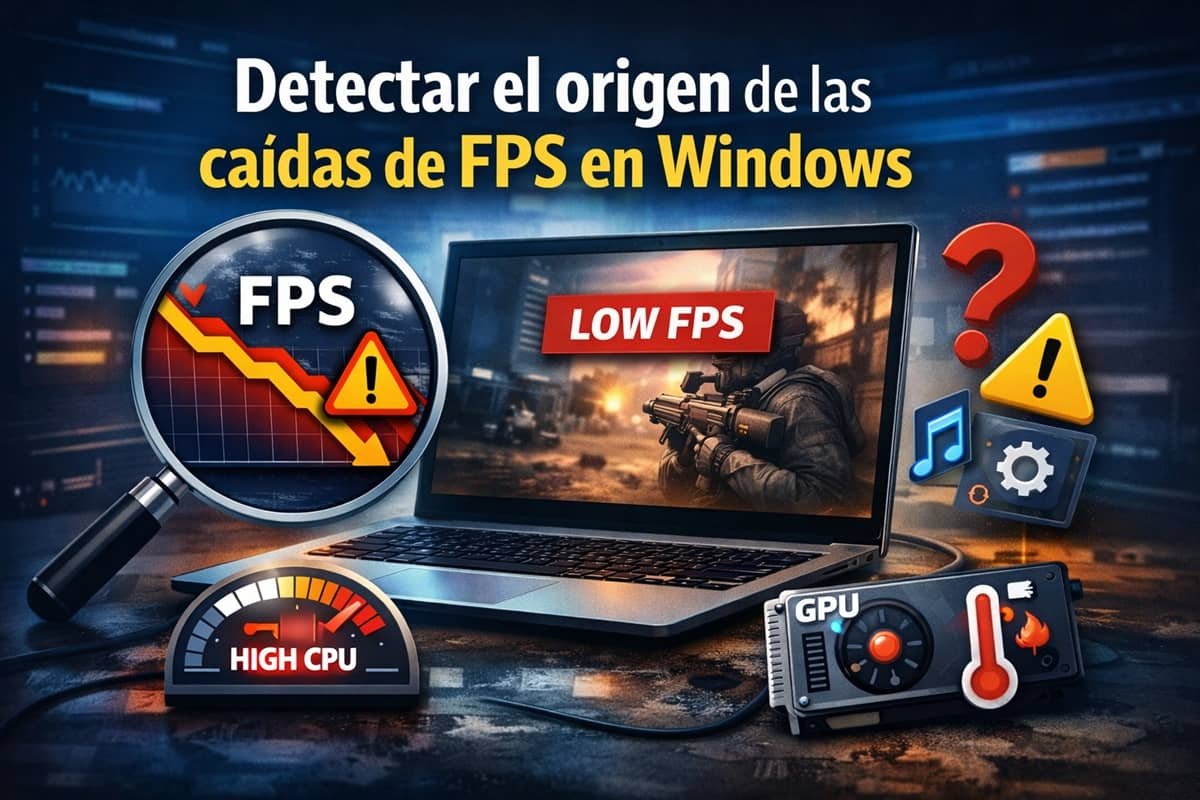
La frustración de experimentar caídas de FPS mientras juegas o trabajas en Windows es algo que la mayoría de los usuarios han sentido. Un juego que debería funcionar de manera fluida se convierte en una experiencia insoportable con ralentizaciones repentinas. El problema real radica en identificar al culpable de estas caídas.
¿Es un programa en segundo plano? ¿Una actualización de Windows? ¿O quizás un controlador desactualizado? En esta guía, encontrarás pasos detallados para identificar qué está causando esas molestas caídas de FPS. Sin rodeos y con soluciones prácticas, descubrirás cómo devolver la fluidez a tus sesiones de juego o trabajo.
Analiza las tareas en segundo plano: el primer paso obvio
Una de las causas más comunes de las caídas de FPS son los programas que se ejecutan en segundo plano sin que te des cuenta. Windows está lleno de servicios y aplicaciones que pueden consumir recursos de manera inesperada. Para empezar, abre el Administrador de tareas (Ctrl + Shift + Esc) y dirígete a la pestaña «Procesos». Aquí podrás ver qué aplicaciones están utilizando tu CPU, memoria y disco. Observa especialmente aquellos procesos que muestran un alto uso de CPU o RAM.
A menudo, programas como Dropbox, Google Drive o incluso actualizaciones de software pueden estar utilizando recursos valiosos. Si encuentras un programa que no necesitas en ese momento, ciérralo y observa si la situación mejora. Sin embargo, no te limites a cerrar procesos indiscriminadamente; algunos son esenciales para el sistema. Un consejo práctico es investigar cada proceso desconocido antes de tomar medidas. Ignorar estos procesos en segundo plano, especialmente en sistemas con recursos limitados, puede resultar en una experiencia de usuario poco óptima, incluso afectando a otras tareas que no sean juegos.
Controladores desactualizados: los enemigos invisibles
Los controladores son responsables de la comunicación entre el hardware y el software. Un controlador desactualizado puede causar estragos en el rendimiento de tu sistema, incluidas caídas de FPS. Asegúrate de que tu tarjeta gráfica tenga los últimos controladores instalados. Tanto NVIDIA, AMD como Intel ofrecen software específico (Nvidia App y Aplicación AMD Software: Adrenalin Edition, Intel Graphics Software respectivamente) para mantener tus controladores actualizados automáticamente y además poder optimizar el rendimiento de los juegos.
Pero no te detengas ahí: otros controladores, como los del chipset de la placa base, pueden ser igualmente importantes. Visita el sitio web del fabricante de tu placa base y verifica si hay actualizaciones disponibles. Ignorar este paso puede llevar a una degradación del rendimiento que podrías evitar fácilmente con unos pocos clics. Además, los controladores de audio o incluso los de red pueden afectar indirectamente al rendimiento si interfieren con otras operaciones del sistema, una razón más para mantenerlos al día.
La configuración de energía de Windows
Windows tiene diferentes planes de energía que pueden afectar directamente al rendimiento de tu PC. Si tienes configurado el plan de energía en «Ahorro de energía», es probable que el procesador no esté funcionando a su máxima capacidad, lo que puede causar caídas de FPS. Cambia al plan «Alto rendimiento» en la configuración de energía para asegurarte de que tu ordenador esté utilizando todo su potencial.
Este ajuste, aunque sencillo, a menudo se pasa por alto. La diferencia es notable, especialmente en portátiles donde el ahorro de energía puede ser más agresivo. Sin embargo, ten en cuenta que esto puede afectar la duración de la batería si estás utilizando un portátil. Ajusta según tus necesidades y observa si hay una mejora notable en los FPS. Si bien el «Alto rendimiento» puede aumentar el consumo de energía, especialmente en dispositivos portátiles, el impacto en el rendimiento puede justificar el cambio dependiendo de tus prioridades de uso.
El impacto de las actualizaciones de Windows: un arma de doble filo
Las actualizaciones de Windows pueden mejorar la seguridad y el rendimiento, pero también pueden introducir problemas inesperados. A veces, una actualización reciente puede ser la culpable de las caídas de FPS. Si sospechas que este es el caso, puedes intentar revertir la actualización a una versión anterior.
Puedes hacerlo, desde «Configuración» > «Actualización y seguridad» > «Recuperación» y busca la opción para volver a una versión anterior de Windows. Sin embargo, ten cuidado: volver a una versión previa puede implicar la pérdida de algunas configuraciones o datos recientes. Asegúrate de hacer una copia de seguridad de tus datos importantes antes de proceder. Algunas actualizaciones pueden ser críticas para la seguridad, así que evalúa cuidadosamente si revertirlas es la mejor opción para el problema que enfrentas.
Programas de optimización: ¿realmente ayudan?
Los programas de optimización prometen mejorar el rendimiento del PC eliminando archivos innecesarios y ajustando configuraciones. Sin embargo, muchos de estos programas pueden ser contraproducentes, consumiendo recursos mientras están en ejecución. Antes de confiar en ellos, investiga su reputación y efectividad.
Algunos usuarios han informado que el uso de estos programas realmente han empeorado el rendimiento. Si decides usar uno, asegúrate de que no esté ejecutándose en segundo plano continuamente. Además, recuerda que ninguna herramienta puede sustituir a un buen mantenimiento manual y a la gestión consciente de los recursos del sistema. Aunque algunas herramientas pueden ofrecer beneficios modestos, su uso indiscriminado y sin supervisión puede generar más problemas que soluciones.
La importancia de la temperatura y el rendimiento térmico
Las altas temperaturas pueden causar que los componentes del PC reduzcan su rendimiento para evitar daños, lo que se traduce en caídas de FPS. Utiliza herramientas como HWMonitor o MSI Afterburner para monitorear las temperaturas de tu procesador y tarjeta gráfica. Si notas que las temperaturas son demasiado altas, es hora de limpiar los ventiladores y considerar la mejora de la refrigeración.
Un ordenador limpio y bien ventilado no solo mejora el rendimiento sino que también extiende la vida útil de los componentes. Si después de limpiar los ventiladores y ajustar la refrigeración la temperatura sigue siendo un problema, podría ser necesario cambiar la pasta térmica del procesador, actualizar el sistema de refrigeración o incluso considerar un disipador de calor más eficiente. En entornos calurosos, un cambio en la configuración del flujo de aire de la torre también puede marcar una diferencia significativa en las temperaturas internas.
Diagnosticar conflictos de software: un enfoque meticuloso
A veces, los conflictos entre programas pueden ser la raíz de las caídas de FPS. Por ejemplo, dos programas antivirus ejecutándose simultáneamente pueden competir por los mismos recursos. Revisa qué software tienes instalado y busca posibles conflictos. Desactiva uno de los programas temporalmente y verifica si el rendimiento mejora.
Otra táctica es iniciar Windows en modo seguro, que carga solo los controladores y servicios esenciales. Si las caídas de FPS desaparecen en modo seguro, es probable que un programa de terceros sea el culpable. Desactiva los programas sospechosos uno por uno hasta encontrar al responsable. Este método es especialmente útil cuando los síntomas del problema son difíciles de replicar consistentemente en condiciones normales.
Errores comunes al intentar resolver caídas de FPS
Un error común es realizar cambios drásticos en el sistema sin una comprensión clara de las causas subyacentes. Evita modificar configuraciones del sistema o la BIOS sin saber exactamente qué estás haciendo. Estos cambios pueden tener consecuencias imprevistas, como inestabilidad del sistema o incluso más problemas de rendimiento.
Otro error es ignorar las especificaciones mínimas de los juegos. Antes de culpar al sistema operativo o a los programas en segundo plano, asegúrate de que tu hardware cumple con los requisitos mínimos del juego. Si tu sistema está al límite de las especificaciones, las caídas de FPS pueden ser inevitables. En ocasiones, reducir las configuraciones gráficas del juego puede ser una solución más práctica que intentar optimizar el sistema operativo.
Sistema operativo: cuándo importa la elección
El sistema operativo que elijas puede afectar significativamente a tu rendimiento general. Aunque la mayoría de los jugadores utilizan Windows debido a su amplia compatibilidad con juegos y software, hay situaciones en las que considerar alternativas como Linux podría ser beneficioso, especialmente si tienes un hardware más antiguo o específico para ciertos tipos de uso.
Linux, por ejemplo, es conocido por ser menos exigente en cuanto a recursos, lo que puede ser ventajoso si la eficiencia es tu prioridad. Sin embargo, ten en cuenta que no todos los juegos y aplicaciones son compatibles con Linux, y puede requerir más conocimientos técnicos para configurarlo correctamente. Evaluar las necesidades específicas de tu software y el soporte disponible es crucial al considerar un cambio de sistema operativo. Si te interesa jugar en Linux puedes leer más sobre su plataforma Proton en protondb.com.
Garantía y servicio técnico: lo que nadie mira hasta que lo necesita
A menudo, los problemas de rendimiento pueden ser síntomas de fallos de hardware más serios. En estos casos, contar con una garantía vigente o un servicio técnico confiable puede ser la diferencia entre una reparación costosa y una solución rápida. Antes de realizar cambios drásticos en tu sistema, revisa las condiciones de garantía de tus componentes.
Muchos fabricantes ofrecen garantías limitadas que cubren defectos de fabricación durante un periodo específico. Además, algunas tiendas ofrecen servicios de soporte técnico que pueden diagnosticar problemas complejos que no has podido resolver por tu cuenta. Conocer tus opciones de soporte puede ahorrarte tiempo y dinero a largo plazo.
En resumen, identificar la causa de las caídas de FPS en Windows requiere un enfoque meticuloso. Comienza revisando los procesos en segundo plano y asegurándote de que los controladores están actualizados. Ajusta la configuración de energía adecuadamente y mantén el sistema limpio y bien ventilado. No te apresures a hacer cambios drásticos sin entender las posibles consecuencias. Con paciencia y atención al detalle, puedes eliminar esos molestos bajones de FPS y disfrutar de un rendimiento fluido. La clave está en conocer tu sistema y ser proactivo en su mantenimiento.