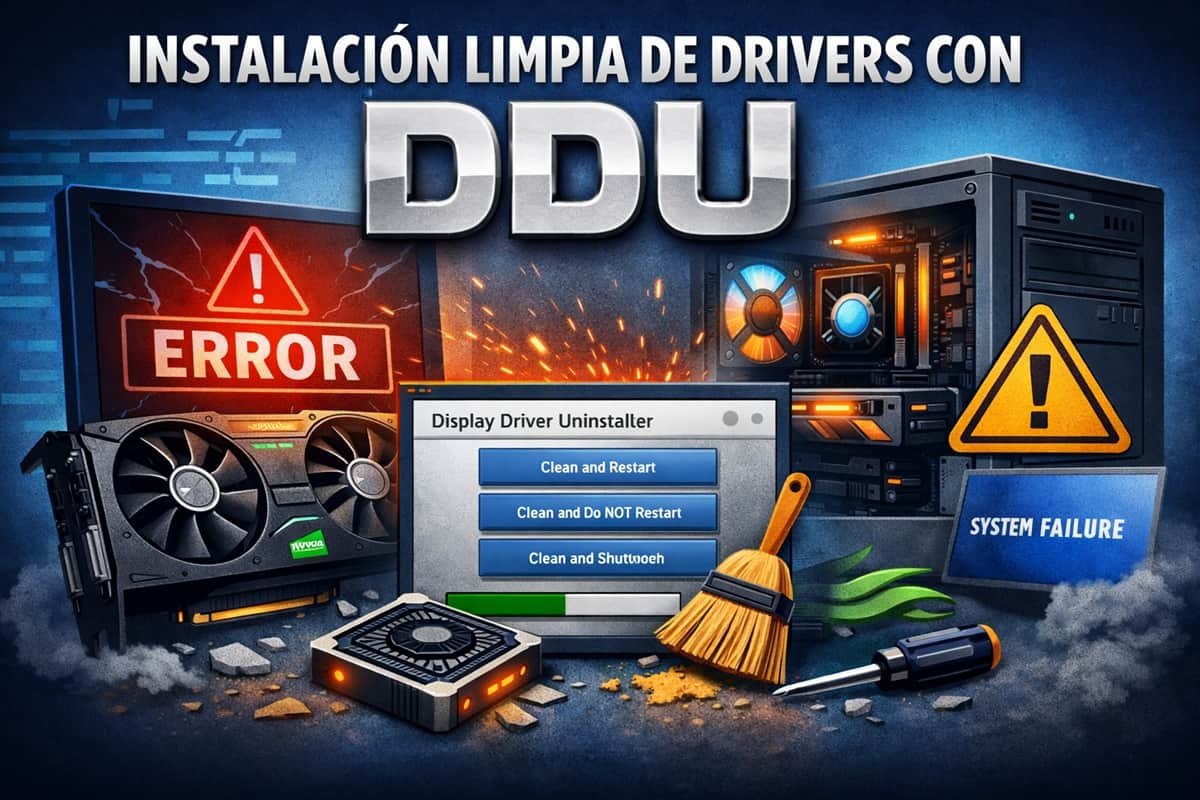
La instalación de drivers gráficos es un proceso que, a menudo, se pasa por alto hasta que surgen problemas. Desde pantallas negras hasta caídas de rendimiento, los conflictos de drivers pueden arruinar la experiencia de usuario. Aquí es donde entra en juego Display Driver Uninstaller (DDU), una herramienta que permite eliminar completamente los drivers de la GPU, asegurando una instalación limpia y sin conflictos.
En este artículo, te enseñaremos cómo utilizar DDU para desinstalar drivers antiguos y preparar tu sistema para una nueva instalación que maximice el rendimiento de tu tarjeta gráfica.
Por qué necesitas una instalación limpia de drivers
Los drivers son el puente entre tu hardware y el sistema operativo. Sin ellos, tu tarjeta gráfica es poco más que una pieza de metal y silicio. Sin embargo, cuando los drivers no se instalan correctamente o se actualizan de manera incorrecta, pueden causar problemas de compatibilidad. Una instalación limpia de drivers es crucial para evitar estos conflictos y para asegurar que tu tarjeta gráfica funcione de manera óptima.
El uso de herramientas como DDU es especialmente importante si has cambiado de una tarjeta NVIDIA a AMD o viceversa, ya que los residuos de drivers pueden causar inestabilidades. Ignorar esta limpieza puede llevar a problemas de rendimiento significativos y frustraciones innecesarias cuando la GPU no ofrece el rendimiento esperado. Además, una instalación incorrecta puede afectar no solo al rendimiento de los juegos, sino también a la estabilidad general del sistema operativo.
Cómo funciona Display Driver Uninstaller (DDU)
Display Driver Uninstaller es una herramienta gratuita diseñada para eliminar completamente los drivers de tu tarjeta gráfica. A diferencia de la desinstalación estándar a través del Panel de Control de Windows, DDU elimina también los archivos residuales y las entradas del registro que pueden dejar las instalaciones anteriores. Esto es crucial porque estos restos pueden interferir con nuevas instalaciones, provocando problemas como pantallas negras, errores de DirectX o bloqueos del sistema.
Además, DDU funciona en modo seguro, lo que reduce el riesgo de que otros procesos interfieran con la eliminación. Esta profundidad en la limpieza asegura que incluso aquellos residuos más escondidos sean eliminados, algo que no se logra con los desinstaladores estándar. Es mejor optar por DDU sobre otras herramientas menos completas, especialmente cuando se busca una solución a problemas persistentes que no han podido ser resueltos por métodos convencionales.
Preparativos antes de usar DDU
Antes de utilizar DDU, es importante hacer algunos preparativos. Primero, asegúrate de tener a mano los drivers más recientes para tu tarjeta gráfica. Puedes descargarlos desde las páginas oficiales de NVIDIA, AMD o Intel. También necesitarás desactivar tu conexión a Internet temporalmente para evitar que Windows instale automáticamente drivers genéricos durante el proceso.
Finalmente, realiza un punto de restauración del sistema. Aunque DDU es seguro, siempre es mejor tener un respaldo por si algo sale mal. Además, asegúrate de cerrar todos los programas activos para evitar posibles conflictos. Un error común es olvidar desactivar el antivirus, que puede interferir con el funcionamiento de DDU. Tomarse el tiempo para realizar estos preparativos puede ahorrar tiempo y dolores de cabeza más adelante.
Requisitos:
- Windows 7 hasta Windows 11
- Tarjetas gráficas NVIDIA, AMD e Intel
- También compatible con la limpieza básica de drivers de audio Realtek
- Microsoft .NET Framework 4.8 o superior
Cómo usar DDU paso a paso
- Descarga y extrae DDU: Visita la página oficial de DDU y descarga la versión más reciente. Extrae el archivo ZIP en una carpeta de fácil acceso.
- Inicia en Modo Seguro: Reinicia tu PC en modo seguro. Esto es crucial para evitar interferencias de otros programas o procesos.
- Ejecuta DDU: Una vez en modo seguro, abre DDU. Selecciona tu tipo de GPU (NVIDIA, AMD o Intel) en el menú desplegable.
- Elimina los drivers: Haz clic en «Limpiar y reiniciar». DDU eliminará los drivers y reiniciará tu PC.
- Instala los nuevos drivers: Después del reinicio, instala los nuevos drivers que descargaste previamente.
Este proceso garantiza que tu sistema esté libre de residuos de instalaciones anteriores, optimizando el rendimiento de tu GPU. Siguiendo cada paso cuidadosamente te asegurarás de aprovechar al máximo tu hardware. Es importante no saltarse el modo seguro, ya que la limpieza en este modo es más efectiva al reducir las interferencias de otros procesos del sistema.
Uso recomendado
- DEBES desconectar Internet o bloquear completamente Windows Update cuando ejecutes DDU hasta que hayas reinstalado los nuevos drivers.
- DDU debe utilizarse cuando tengas problemas al desinstalar o instalar un driver, o cuando cambies de marca de GPU.
- DDU no debería usarse cada vez que instales un nuevo driver, salvo que sepas exactamente lo que estás haciendo.
- DDU no funcionará si está en una unidad de red. Debes instalarlo en una unidad local (C:, D: u otra).
- La herramienta puede usarse en modo normal, pero para máxima estabilidad al utilizar DDU, el Modo Seguro es siempre la mejor opción.
- Si utilizas DDU en modo normal: limpia, reinicia, vuelve a limpiar y reinicia otra vez.
- Haz una copia de seguridad o crea un punto de restauración del sistema (aunque normalmente el proceso es bastante seguro).
- Es recomendable excluir completamente la carpeta de DDU de cualquier software de seguridad para evitar posibles problemas.
Alternativas a DDU y cuándo considerarlas
Aunque DDU es muy eficaz, existen otras herramientas como AMD Cleanup Utility o NVIDIA’s own driver uninstaller. Estas alternativas pueden ser útiles si solo utilizas GPUs de un fabricante en particular, pero no ofrecen la misma profundidad de limpieza que DDU. Si tu problema es menor, como un error de pantalla ocasional, es posible que no necesites una herramienta tan agresiva como DDU.
Sin embargo, en casos de cambios de hardware significativos o errores persistentes, DDU sigue siendo la opción más recomendada. Es decir, si estás experimentando problemas constantes o si has cambiado de tarjeta gráfica, DDU es una mejor opción. Las herramientas específicas del fabricante son más adecuadas para limpiezas regulares en sistemas que no han experimentado cambios recientes de hardware.
Errores comunes al usar DDU y cómo evitarlos
Uno de los errores más comunes al usar DDU es no iniciar en modo seguro. Esto puede resultar en una limpieza incompleta, dejando residuos que podrían causar problemas. Otro error es no desconectar la conexión a Internet, permitiendo que Windows instale automáticamente drivers genéricos.
Ambos errores pueden evitarse siguiendo cuidadosamente los pasos indicados. Además, algunas personas olvidan crear un punto de restauración, lo que puede complicar la recuperación del sistema si algo sale mal. Es importante también asegurarse de tener la versión correcta de DDU para tu sistema operativo, ya que usar una versión incompatible puede causar errores adicionales.
Importancia de mantener los drivers actualizados
Mantener los drivers de tu GPU actualizados es vital para el rendimiento y la estabilidad del sistema. Los nuevos drivers no solo corrigen errores, sino que también pueden mejorar el rendimiento de los juegos y las aplicaciones gráficas. Ignorar las actualizaciones puede significar perder características nuevas y mejoras de rendimiento.
Además, los drivers actualizados son esenciales para la compatibilidad con los últimos títulos de videojuegos y las aplicaciones de software más recientes. Los desarrolladores de hardware lanzan actualizaciones para optimizar su rendimiento con los nuevos lanzamientos de software, por lo tanto, perder estas actualizaciones puede significar quedarse atrás tecnológicamente.
Qué hacer si DDU no resuelve los problemas
En ocasiones, incluso después de usar DDU, los problemas pueden persistir. Esto podría indicar un problema más profundo, como un fallo de hardware o conflictos con otros componentes del sistema. En estos casos, es recomendable revisar otros posibles problemas, como la memoria RAM o el disco duro, y considerar la posibilidad de que la tarjeta gráfica esté defectuosa.
Consultar con un técnico especializado o el soporte del fabricante puede ser la mejor opción si los problemas persisten. A veces, un simple ajuste en la configuración de la BIOS o verificar la integridad de los cables de conexión puede resolver el problema.
Soporte
En ocasiones, los problemas persistentes con los drivers pueden ser síntomas de fallos de hardware que requieren atención profesional. Aquí es donde la garantía y el servicio técnico se vuelven cruciales. Muchas veces, los usuarios ignoran las condiciones de garantía hasta que es demasiado tarde.
Revisar los términos de garantía al comprar una nueva GPU y mantener un registro de las fechas de compra y los recibos puede ahorrarte problemas en el futuro. Además, familiarizarse con el proceso de servicio técnico de tu fabricante puede facilitar mucho la resolución de problemas complicados. No subestimes la importancia de un buen servicio postventa, especialmente cuando se trata de componentes de alto costo.
Comentarios finales
La instalación limpia de drivers con DDU es un proceso que puede parecer complejo, pero vale la pena por los beneficios que aporta. Asegura un sistema limpio, libre de conflictos, y maximiza el rendimiento de tu hardware. Si sigues los pasos indicados y evitas los errores comunes, podrás disfrutar de una experiencia de usuario más fluida y sin interrupciones. En un mundo donde la estabilidad del sistema es fundamental, usar herramientas como DDU es un recurso valioso para cualquier usuario de PC serio.