Cuando te enfrentas a juegos de Steam que no abren o se cierran solos, la frustración es inmediata. Estás listo para sumergirte en tu título favorito y, de repente, no arranca o se cierra sin previo aviso. Este problema es más común de lo que parece y puede deberse a diversos factores, desde actualizaciones fallidas hasta archivos corruptos.
Afortunadamente, Steam ofrece herramientas para reparar estos archivos locales y devolver tus juegos a su estado óptimo. En esta guía, te explicaré cómo diagnosticar y solucionar estos problemas de manera eficiente. Después de leer, estarás equipado para enfrentarte a estas interrupciones sin perder la cabeza ni el progreso en tus juegos.
La integridad de los archivos: tu primer frente de batalla
Cuando un juego de Steam no arranca o se cierra inesperadamente, la causa más probable es la corrupción de los archivos locales. Este problema puede surgir por actualizaciones incompletas, conflictos con antivirus o incluso apagones inesperados del sistema.
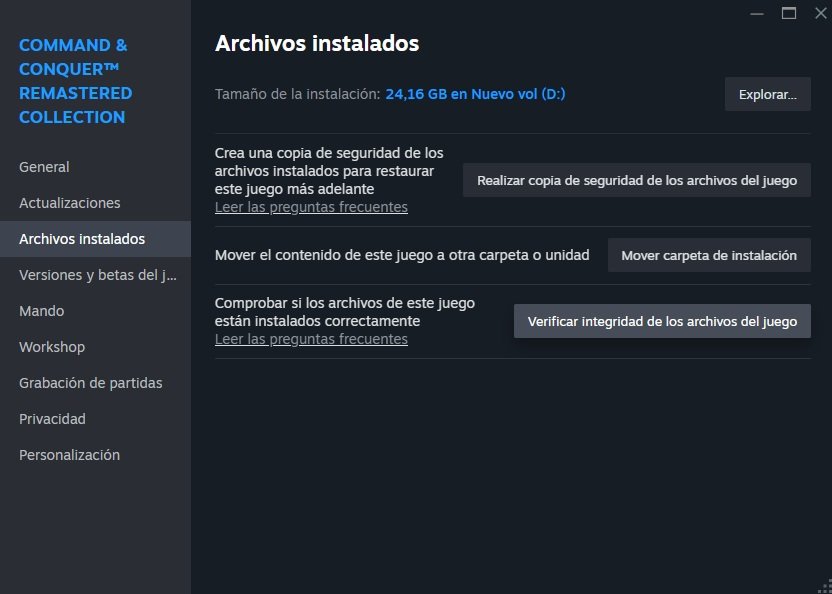
Verificar la integridad de los archivos es el primer paso que debes dar. Steam permite realizar esta acción directamente desde su plataforma: simplemente accede a la biblioteca, haz clic derecho sobre el juego problemático, selecciona «Propiedades» y luego «Archivos instalados». Aquí encontrarás la opción «Verificar integridad de los archivos», que comparará tus archivos locales con los del servidor de Steam y reparará cualquier discrepancia.
Si ignoras este paso, puedes enfrentarte a un ciclo infinito de cierres inesperados y tiempos de carga eternos. No subestimes la importancia de mantener tus archivos en buen estado; es la base para un rendimiento óptimo del juego.
Conflictos con software de terceros: lo que debes saber
Los conflictos con software de terceros, especialmente antivirus o programas de optimización, son otra fuente común de problemas. Estos programas pueden identificar erróneamente archivos del juego como amenazas, poniéndolos en cuarentena o eliminándolos. Para evitarlo, asegúrate de que Steam y tus juegos estén en la lista de excepciones de tu antivirus. Desactiva cualquier software de optimización que pueda interferir con los procesos de Steam.
No hacerlo puede resultar en bloqueos persistentes y archivos dañados que las verificaciones de Steam no pueden solucionar. Comprueba también los registros de tu antivirus; a menudo, encontrarás pistas sobre qué archivos o procesos han sido bloqueados. A diferencia de Steam, plataformas como GOG Galaxy suelen tener menos problemas con software de terceros debido a su enfoque en juegos sin DRM, lo que reduce las interferencias.
Drivers desactualizados: una causa silenciosa de problemas
Los controladores de gráficos desactualizados son responsables de muchos problemas de rendimiento en juegos de Steam. Las actualizaciones de drivers suelen incluir mejoras de rendimiento y soluciones a bugs específicos. Si tus juegos se cierran solos, verifica que tanto tu tarjeta gráfica como el sistema operativo estén actualizados. Las herramientas de actualización automática de NVIDIA, AMD o Intel son recursos útiles para mantener los drivers al día.
Ignorar las actualizaciones puede llevarte a experimentar gráficos fragmentados, cierres inesperados y una experiencia de juego menos que óptima. Mantén siempre tus drivers actualizados para evitar estos problemas. En el caso de los portátiles, es especialmente importante ya que los fabricantes suelen lanzar controladores específicos adaptados a cada modelo.
El rol del hardware: más allá del software
Aunque el software es una causa común de problemas, el hardware también juega un papel crucial. Un sobrecalentamiento del sistema puede provocar que los juegos se cierren sin previo aviso. Asegúrate de que tu ordenador esté bien ventilado y libre de polvo. Monitorea las temperaturas con software especializado y considera mejorar la refrigeración si los problemas persisten.
No basta con tener un equipo potente; el mantenimiento físico también es esencial. Si tu CPU o GPU se calientan demasiado, no podrán rendir al máximo, afectando directamente la estabilidad de tus juegos. Incluso un sistema de gama alta puede tener problemas de rendimiento si no se mantiene adecuadamente.
Errores comunes al reparar archivos: evita estos fallos
Al intentar reparar archivos locales, algunos usuarios cometen errores que pueden empeorar la situación. Un error típico es interrumpir el proceso de verificación de integridad. Esto puede dejar los archivos en un estado aún más inestable. Otro error es no cerrar completamente Steam antes de iniciar la reparación, lo cual puede causar conflictos.
Asegúrate de que Steam esté completamente cerrado antes de comenzar cualquier reparación. No interrumpas el proceso y permite que se complete para garantizar que todos los archivos sean verificados correctamente.
Aspectos de la conexión a Internet
Tu conexión a Internet puede influir en la estabilidad de los juegos de Steam. Una conexión inestable puede provocar caídas durante las actualizaciones o al sincronizar tus juegos con la nube. Comprueba tu conexión y considera el uso de una conexión por cable en lugar de Wi-Fi para mejorar la estabilidad.
Una conexión defectuosa no solo interrumpe tus juegos, sino que también puede corromper los archivos durante las actualizaciones. Asegúrate de tener una conexión sólida para evitar estos problemas. Al comparar con servicios como PlayStation Network, se observa que Steam es generalmente más robusto, pero sigue siendo susceptible a las mismas vulnerabilidades de conexión.
Configuraciones del juego: factores internos
A veces, las configuraciones internas del juego pueden ser la raíz del problema. Si un juego se cierra al iniciar, prueba a lanzarlo en modo seguro o cambia las configuraciones gráficas a un nivel más bajo. Esto puede ayudarte a identificar si el problema es una configuración demasiado exigente para tu hardware actual.
No subestimes el poder de ajustar las configuraciones internas. Una configuración incompatible puede ser la razón detrás de esos cierres inesperados. Juegos como «Cyberpunk 2077» han demostrado que incluso sistemas potentes pueden fallar si las configuraciones son demasiado altas para el hardware específico.
Matices avanzados: cuando todo lo demás falla
Si después de intentar todo lo anterior el problema persiste, puede que necesites considerar medidas más extremas. Reinstalar Steam y todos los juegos puede ser una solución drástica pero efectiva. Asegúrate de hacer una copia de seguridad de tus partidas guardadas antes de proceder.
Reinstalar debería ser tu último recurso, pero es importante saber cuándo es necesario dar este paso. Al hacerlo, limpiarás cualquier corrupción que pueda estar afectando a múltiples juegos o incluso a la plataforma de Steam en sí.
Comentarios finales
Cuando te enfrentas a juegos de Steam que no abren o se cierran solos, la verificación y reparación de archivos locales suele ser el primer paso lógico. En muchos casos es suficiente para resolver el problema sin necesidad de medidas más drásticas.
Si el fallo persiste, conviene revisar conflictos con software de terceros, controladores desactualizados o incluso posibles limitaciones de hardware. La mayoría de cierres inesperados tienen una causa concreta y localizable; lo importante es abordarlos con método y no cambiar configuraciones al azar.
Un sistema actualizado, limpio y bien mantenido reduce significativamente este tipo de incidencias. Con un diagnóstico ordenado y las herramientas adecuadas, es posible recuperar la estabilidad sin reinstalar todo ni perder progreso.
Te puede interesar