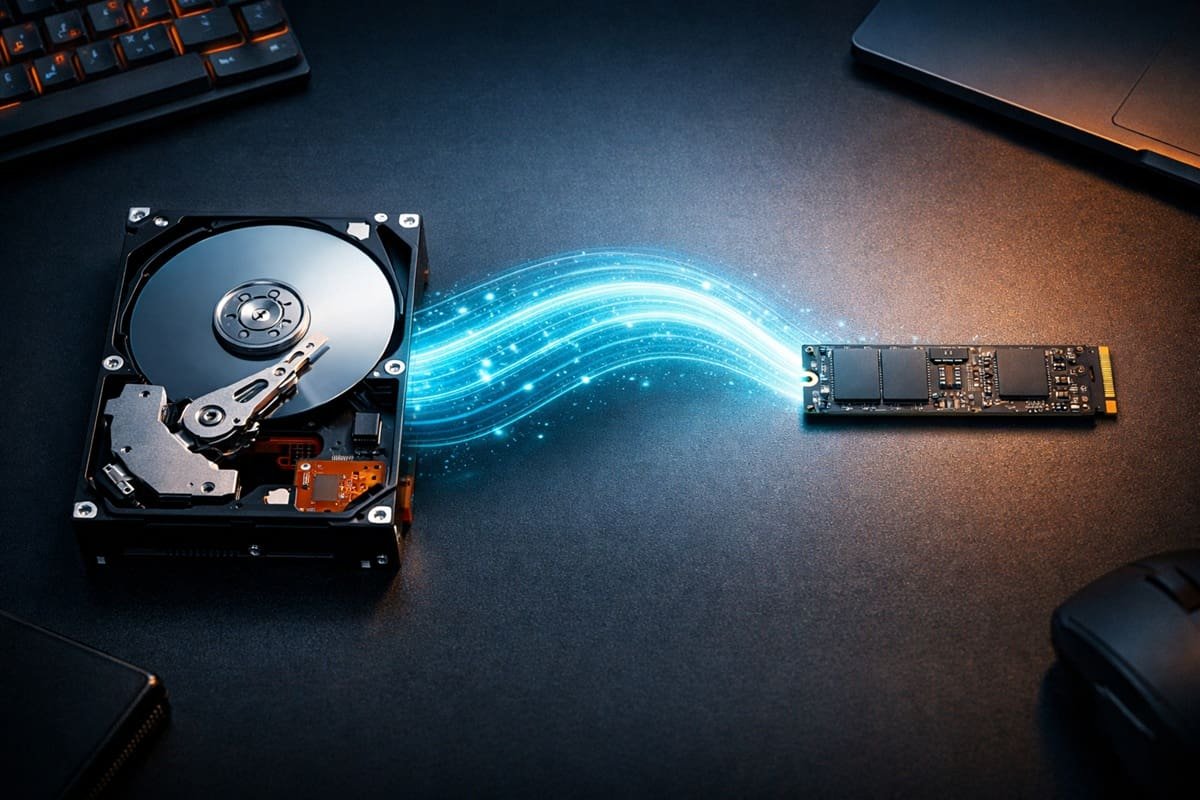
Los programas para clonar discos son la forma más segura de cambiar un disco duro mecánico (HDD) por un SSD o de pasar de un SSD pequeño a otro de mayor capacidad sin reinstalar Windows. En ambos casos, el problema no es el hardware, sino el miedo a perder programas, licencias o dejar el equipo inservible por el camino. Por suerte, no hace falta empezar de cero: la solución es clonar el disco.
Clonar un disco consiste en copiar exactamente el contenido de una unidad a otra: sistema operativo, programas, licencias y archivos personales. El resultado es un nuevo SSD que arranca igual que el disco original, pero con tiempos de carga y respuesta muy superiores… o simplemente con mucho más espacio libre.
En este artículo encontrarás los programas para clonar discos que funcionan de verdad en 2026, evitando herramientas “gratuitas” que parecen completas hasta que te piden pagar justo en el último paso.
La opción más sencilla: software del fabricante
Antes de descargar ningún programa para clonar discos, revisa la marca de tu nuevo SSD. Los principales fabricantes incluyen software de clonación profesional sin coste adicional, normalmente versiones personalizadas de Acronis, que se activan al detectar su disco conectado. No es un extra menor: es software de pago que ya viene incluido en el precio del SSD y suele ser la forma más rápida y segura de hacer la migración.
Samsung
Utiliza Samsung Data Migration, una herramienta propia pensada exclusivamente para sus SSD. El proceso es extremadamente simple: eliges disco de origen, disco de destino y clonas.
- Ventaja: facilidad absoluta y muy alta fiabilidad.
- Limitación: solo funciona si el SSD de destino es Samsung.
Crucial
Incluye Acronis True Image for Crucial, descargable desde su web oficial. El programa se activa automáticamente al detectar el SSD conectado.
- Ventaja: motor de clonación muy sólido y más opciones avanzadas que Samsung Data Migration.
- A tener en cuenta: requiere crear una cuenta de Acronis y descargar el instalador desde la web del fabricante.
Western Digital / SanDisk
Ofrecen Acronis True Image for Western Digital, una versión específica ligada a sus SSD y discos externos.
- Ventaja: fiabilidad y soporte oficial del fabricante.
- Limitación: solo funciona si hay una unidad WD o SanDisk conectada.
Veredicto: Si tu SSD es Samsung, Crucial o WD, empieza siempre por aquí. Es la opción con menos fricción, menos errores y sin costes ocultos. Solo tiene sentido buscar alternativas si tu disco no incluye software o si necesitas una solución más universal.
Rescuezilla: la mejor alternativa gratuita y abierta
Si tu SSD es de una marca genérica y no incluye software propio, Rescuezilla es, a día de hoy, uno de los mejores programas para clonar discos sin coste.
Qué es exactamente
Rescuezilla es una interfaz gráfica moderna basada en Clonezilla. A diferencia de este último, no obliga a moverse por menús en modo texto ni a introducir comandos: todo el proceso se realiza con ventanas, botones y ratón, de forma totalmente visual.
Por qué merece la pena
- 100 % gratuito y de código abierto, sin funciones bloqueadas
- Compatible con sistemas Windows, macOS y Linux
- Permite clonar discos completos y trabajar con imágenes de copia de seguridad
- Mantiene compatibilidad con backups creados en Clonezilla
El punto a tener claro
Rescuezilla no se instala como un programa en Windows. Funciona desde un USB de arranque, por lo que es necesario grabar su imagen en un pendrive y arrancar el equipo desde él. Esto implica entrar en la BIOS o menú de arranque, algo sencillo pero que conviene saber de antemano.
Veredicto: La opción ideal si buscas coste cero, fiabilidad y control total. Perfecta para usuarios que no tienen miedo a arrancar desde un USB y quieren una herramienta válida para cualquier PC, independientemente de la marca del disco.
Macrium Reflect (versión de prueba): el estándar profesional
Durante años, la versión gratuita de Macrium Reflect fue la recomendación automática para clonar discos. Aunque esa edición se retiró, Macrium sigue ofreciendo una prueba de 30 días totalmente funcional de sus versiones actuales (Reflect X o Reflect 8 actualizada), suficiente para realizar una migración completa sin limitaciones.
Por qué sigue siendo una referencia
Macrium destaca por su fiabilidad. Su tecnología de clonación es capaz de trabajar incluso con discos que presentan sectores defectuosos, un escenario en el que muchas herramientas fallan. Además, permite redimensionar particiones de forma visual antes de clonar, algo especialmente útil al pasar de un disco pequeño a un SSD de mayor capacidad.
La estrategia lógica
Clonar un disco no es una tarea recurrente: se hace una vez y listo. Por eso, usar la versión de prueba es una opción perfectamente válida. Instalas Macrium, realizas el clonado y, si no lo necesitas más, lo desinstalas.
Seguridad y soporte
Es importante descargar siempre la versión oficial de prueba desde la web de Macrium. Las versiones antiguas sin soporte, como Reflect 8 en su rama anterior, dejarán de recibir actualizaciones de seguridad en 2026, por lo que no conviene usarlas.
Veredicto: La mejor elección cuando necesitas máxima fiabilidad, especialmente si el disco de origen está dañado, tiene particiones poco habituales o no quieres asumir ningún riesgo durante la migración.
Clonezilla: solo para usuarios avanzados
Clonezilla es el motor sobre el que se basa Rescuezilla y una de las herramientas de clonación más potentes que existen. Es extremadamente ligero, rápido y muy utilizado por administradores de sistemas para clonar múltiples equipos de forma masiva.
El punto crítico
Su interfaz es completamente basada en texto, sin entorno gráfico. Todas las decisiones se toman mediante menús técnicos y la identificación de discos se hace por nombres internos (sda, sdb, nvme0n1, etc.). Si no sabes reconocer con seguridad qué unidad es cada una, el margen de error es alto.
Cuándo tiene sentido usarlo
- Si Rescuezilla no reconoce correctamente el hardware
- Si necesitas clonar muchos equipos de forma repetida
- Si tienes experiencia real con Linux y gestión de discos
Veredicto: Clonezilla no es una herramienta para usuarios normales. Úsala solo si sabes exactamente lo que estás haciendo o si necesitas un nivel de control que Rescuezilla no ofrece. Para la mayoría de usuarios, Rescuezilla será siempre la opción más segura y sensata.
Sobre los programas “freemium”: lo que conviene saber
En muchas guías encontrarás recomendaciones de herramientas como AOMEI Backupper o EaseUS Todo Backup. Son programas conocidos y funcionales, pero es importante entender cómo funcionan sus versiones gratuitas para no llevarse sorpresas.
La principal limitación
En muchos casos, las ediciones «Free» o «Standard» no permiten clonar el disco del sistema. Suelen dejar copiar discos de datos secundarios, pero al intentar migrar Windows (la unidad C:), el proceso puede quedar bloqueado y requerir una licencia de pago en el último paso.
Otros detalles a tener en cuenta
- Algunas versiones instalan servicios en segundo plano que no siempre son necesarios para una clonación puntual.
- Las condiciones de la versión gratuita cambian con el tiempo, por lo que conviene verificar antes qué funciones están realmente disponibles.
Veredicto: No son malas herramientas, pero no son la opción más transparente para una migración puntual de Windows. Úsalas solo si has comprobado previamente que la versión gratuita actual permite clonar el sistema completo, o si estás dispuesto a pasar a la versión de pago.
Tabla comparativa rápida
| Software | Precio | Dificultad | ¿Requiere USB? | Recomendado para |
|---|---|---|---|---|
| Software del fabricante | Gratis (con el SSD) | Baja | No | Usuarios con SSD Samsung, Crucial o WD |
| Rescuezilla | Gratis (Open Source) | Media | Sí | Usuarios sin software incluido |
| Macrium Reflect | De pago (Trial 30 días) | Media | No | Migraciones delicadas o discos con errores |
| Clonezilla | Gratis | Muy alta | Sí | Usuarios avanzados y técnicos |
Concepto clave antes de clonar: MBR vs GPT
Antes de clonar un disco, hay un detalle técnico que puede marcar la diferencia entre que el nuevo SSD arranque a la primera… o no arranque en absoluto: el estilo de partición.
MBR (Master Boot Record)
Es el estándar antiguo, asociado a sistemas con BIOS Legacy. Tiene una limitación importante: no permite discos de más de 2 TB y no es compatible con las configuraciones modernas de Windows 11.
GPT (GUID Partition Table)
Es el estándar actual, pensado para sistemas con UEFI. Es necesario para Windows 11 y para aprovechar correctamente SSD modernos y discos de gran capacidad.
Regla práctica
Lo más seguro es que el disco de destino mantenga el mismo estilo de partición que el disco original. Así evitas problemas de arranque innecesarios. Ahora bien, si vienes de un equipo muy antiguo y das el salto a un SSD moderno (especialmente NVMe), lo habitual es pasar a GPT. En estos casos, herramientas como Macrium Reflect o el software del fabricante suelen gestionar la conversión automáticamente. Con soluciones más básicas o gratuitas, este paso puede requerir intervención manual.
Idea clave: Si no sabes qué es MBR o GPT, no lo toques: deja que el programa de clonación se encargue. Y si el software te ofrece convertir a GPT al migrar a un sistema moderno, normalmente es la opción correcta.
SSDs Recomendados
Tech Planet participa en el programa de afiliados de Amazon. Si compras a través de estos enlaces, recibimos una pequeña comisión sin coste extra para ti, lo que nos ayuda a seguir creando contenido como este.
Nota importante: Antes de comprar, comprueba qué tipo de disco admite tu placa base. Puede ser un SSD NVMe (formato M.2) o un SSD SATA (formato 2,5″). Si tu PC tiene menos de cinco años y dispone de ranura M.2, la elección lógica es un NVMe, ya que ofrece mayor velocidad y mejor aprovechamiento del hardware actual.
| Modelo | Tipo | ¿Por qué elegirlo? | Ver Precio |
|---|---|---|---|
| Crucial BX500 | SATA 2.5" | La opción más económica para actualizar portátiles viejos o consolas que no aceptan NVMe. Básico pero efectivo. | Ver Oferta |
| Crucial P310 | NVMe (Gen4) | Rendimiento alto sin disparar el precio. Sustituye al P3 Plus y supone un salto claro en velocidad, alcanzando hasta 7.100 MB/s. Es una opción muy equilibrada para gaming y trabajo diario, ofreciendo rendimiento cercano a gamas altas sin pagar de más. | Ver Oferta |
| Samsung 870 EVO | SATA 2.5" | El SSD SATA más rápido. Pensado para quien necesita el máximo rendimiento posible en un equipo antiguo y prioriza fiabilidad sobre precio. | Ver Oferta |
| Samsung 990 EVO | NVMe (Gen4/5) | NVMe moderno y eficiente. Compatible con PCIe 4.0 y 5.0, con bajo consumo y buena gestión térmica. Muy adecuado para portátiles finos y equipos compactos. | Ver Oferta |
| WD Blue SN5000 | NVMe (Gen4) | Excelente calidad-precio, sucesor directo del SN580. Ofrece un salto claro en rendimiento, con velocidades de hasta 5.150 MB/s, suficientes para uso diario, trabajo y gaming sin cuellos de botella. | Ver Oferta |
| WD_BLACK SN7100 | NVMe (Gen4) | El estándar actual para gaming. Sucesor natural del SN770, da un salto claro en rendimiento con velocidades de hasta 7.250 MB/s, muy cerca del límite práctico de PCIe 4.0. Es una opción excelente para PC gaming exigente y uno de los SSD más recomendables para PS5 | Ver Oferta |
| SanDisk Ultra 3D | SATA 2.5" | Alternativa sólida en SATA. Mismo enfoque que el WD Blue SATA: fiable, duradero y adecuado para PCs de oficina o equipos antiguos. | Ver Oferta |
Nota importante: un requisito físico imprescindible
Antes de usar cualquiera de estos programas para clonar discos, hay un detalle que suele pasarse por alto: el disco antiguo y el nuevo deben estar conectados al ordenador al mismo tiempo.
- En un PC de sobremesa esto no suele ser un problema, ya que normalmente hay cables SATA o ranuras M.2 disponibles para conectar una segunda unidad de forma temporal.
- En portátiles, en cambio, la mayoría de modelos solo disponen de una ranura interna. En estos casos, es imprescindible contar con una caja externa USB para conectar el SSD nuevo mientras se realiza la clonación. Sin este adaptador, el proceso no puede llevarse a cabo, independientemente del software utilizado.
Qué debes tener claro
Este no es un detalle menor ni opcional: si no puedes conectar ambos discos a la vez, ningún programa de clonación funcionará. Conviene tenerlo en cuenta antes de comprar el SSD o empezar la migración.
Comentarios finales
No hace falta probar cinco programas para clonar discos ni complicarse más de la cuenta. Si sigues este orden, acertarás casi seguro:
- Empieza por el fabricante: Si tu SSD es de marca (Samsung, Crucial o WD), utiliza su software oficial. Es gratuito, está pensado para ese hardware y suele ser la opción más sencilla y segura.
- ¿Clonación puntual? Si solo vas a clonar una vez y quieres máxima fiabilidad, el trial de Macrium Reflect es una solución perfectamente válida. Haces el clonado, compruebas que todo arranca bien y listo.
- ¿Una herramienta para cualquier PC? Si prefieres una opción gratuita y reutilizable, prepara un USB con Rescuezilla. Funciona en prácticamente cualquier equipo y no depende de licencias ni marcas de disco.
Clonar un disco no es cuestión de usar el mejor programa, sino el más adecuado para tu caso. Con estas tres opciones cubres prácticamente cualquier escenario sin perder tiempo ni dinero.