El thermal throttling es una de las causas más comunes de bajadas bruscas de rendimiento en un PC moderno. Estás en mitad de una partida competitiva o renderizando un vídeo 4K y, sin previo aviso, todo se viene abajo. Los FPS caen, el ratón responde con retraso o la barra de progreso parece congelada. No hay errores visibles y tu equipo, sobre el papel, debería ir sobrado.
En muchos casos, el problema no es un virus ni que tu hardware se haya quedado obsoleto. Es simplemente tu PC reduciendo automáticamente su rendimiento para no dañarse por exceso de temperatura. Eso es exactamente el thermal throttling: uno de los mecanismos de protección más importantes del ordenador… y también uno de los más incomprendidos. En este artículo te explicamos qué es, cómo identificarlo en equipos actuales y, sobre todo, cuándo es un problema real y qué puedes hacer para solucionarlo sin caer en ajustes innecesarios.
Ficha Técnica Rápida: El Concepto
| Característica | Detalle |
|---|---|
| ¿Qué es? | Reducción automática del rendimiento para evitar daños por exceso de temperatura. |
| ¿Quién lo sufre? | CPU, GPU, SSDs NVMe y VRMs de la placa base. |
| Síntoma clave | Caída brusca de FPS o pérdida de rendimiento tras varios minutos de carga intensa. |
| Límite habitual (CPU) | 95 °C – 105 °C (según arquitectura y fabricante: Intel / AMD). |
| Límite habitual (GPU) | 83 °C – 88 °C (punto en el que empiezan a reducirse las frecuencias). |
| Límite habitual (SSD) | ~70 °C (especialmente crítico en unidades NVMe Gen5). |
¿Qué es exactamente el Thermal Throttling?
El thermal throttling (estrangulamiento térmico) es un sistema de seguridad integrado directamente en el silicio de los componentes de tu PC. Imagina que conduces un coche deportivo. Si el motor alcanza una temperatura peligrosa, la centralita electrónica reduce potencia para evitar una avería grave. No es un fallo: es una medida de protección. Tu ordenador funciona exactamente igual.
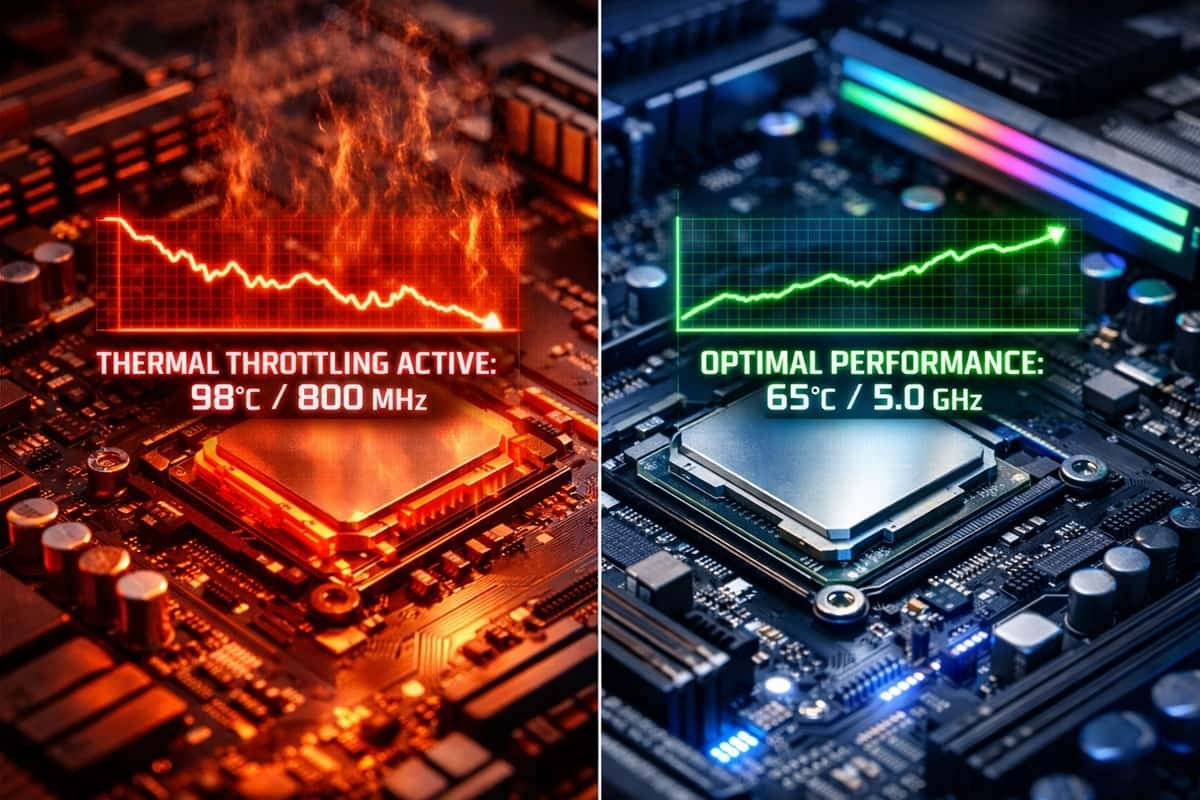
Cuando un componente se acerca a su temperatura máxima segura (TJMax), entran en juego varios mecanismos automáticos. Los sensores internos detectan el exceso de calor y el chip reduce de forma inmediata su frecuencia de trabajo (GHz) y su voltaje. El efecto es inmediato: la temperatura baja… pero el rendimiento también.
Por eso el thermal throttling es una espada de doble filo. Sin él, un procesador o una GPU podrían degradarse o dañarse en cuestión de segundos. El verdadero problema no es que exista este sistema, sino que tu equipo llegue a activarlo de forma habitual.
¿Cuándo ocurre? Los culpables habituales
La física no ha cambiado, pero el hardware actual tiene puntos críticos muy concretos. Tras analizar cómo están diseñados los componentes modernos, estos son los escenarios más habituales en los que aparece el thermal throttling hoy en día.
1. CPUs modernas trabajando al límite
Los procesadores actuales están diseñados para exprimir cada grado disponible. Modelos recientes de Intel y AMD pueden operar cerca de los 100 °C sin que eso sea, por sí solo, un problema. El objetivo es maximizar rendimiento siempre que el sistema de refrigeración lo permita.
El problema aparece cuando se combina un procesador de gama alta con una refrigeración insuficiente. Un disipador de aire básico puede quedarse corto en cuanto se abre un juego exigente, se lanza un render o se mantiene una carga sostenida durante varios minutos. En ese punto, el procesador no tiene margen térmico y empieza a recortar frecuencias.
Señal de alarma clara: Los ventiladores funcionan al 100 %, la temperatura se mantiene clavada entre 95 y 100 °C, y aun así las frecuencias bajan de forma notable. El sistema no está fallando: simplemente se está protegiendo.
2. El nuevo punto crítico: SSD NVMe Gen5
Aquí es donde muchos equipos actuales empiezan a flojear sin que el usuario lo note a simple vista. Los SSD NVMe PCIe 5.0 ofrecen velocidades espectaculares; superando los 14.000 MB/s en lectura secuencial, pero lo hacen a costa de un consumo y una generación de calor mucho mayores que en generaciones anteriores.
El problema aparece cuando estas unidades trabajan sin una refrigeración adecuada. Si un SSD Gen5 supera aproximadamente los 70–75 °C, la controladora entra en modo de protección y reduce drásticamente la velocidad para bajar la temperatura. El resultado es una caída de rendimiento muy visible, especialmente en cargas sostenidas como copias grandes, edición de vídeo o compilaciones.
Consejo: Nunca instales un SSD NVMe Gen5 sin un disipador pasivo sólido, ya sea el integrado en la placa base o uno específico de calidad. En este tipo de unidades, no es un extra: es un requisito.
3. Portátiles gaming delgados: potencia sin margen térmico
Aquí la física no perdona. Integrar una GPU potente en un chasis de apenas 2 cm de grosor deja muy poco margen para disipar calor de forma sostenida. En los portátiles gaming actuales, el rendimiento máximo suele estar pensado para picos cortos, no para cargas prolongadas.
Con el paso del tiempo, el problema se agrava. La acumulación de polvo en rejillas, ventiladores y heatpipes reduce drásticamente la capacidad de refrigeración. En muchos equipos con más de un año de uso, esta es la causa más común de thermal throttling persistente, incluso aunque el hardware siga siendo perfectamente válido.
Señal típica: El portátil rinde bien durante los primeros minutos y, de forma progresiva, las frecuencias del procesador y la tarjeta gráfica bajan para mantener la temperatura bajo control. No es un fallo del equipo: es una limitación física del diseño.
4. GPUs modernas y la «curva de frecuencia»
Las tarjetas gráficas actuales funcionan de forma mucho más inteligente que antes. En lugar de aplicar un recorte brusco, ajustan su rendimiento de manera progresiva mediante una curva dinámica de frecuencia y voltaje. A medida que aumenta la temperatura, el algoritmo reduce poco a poco los llamados boost clocks para mantenerse dentro de un margen seguro.
Esto hace que el thermal throttling en la GPU sea más difícil de detectar, porque no siempre se traduce en caídas repentinas de rendimiento, sino en FPS ligeramente más bajos de lo esperado.
La realidad práctica: Una misma GPU a 60 °C suele rendir más que esa misma GPU a 85 °C, aunque ambas estén dentro de lo normal. No hay fallo ni alerta térmica: simplemente el algoritmo se siente con más margen térmico para mantener frecuencias más altas durante más tiempo.
Síntomas: ¿me está pasando a mí?
Las sensaciones ayudan, pero para confirmar el thermal throttling es necesario comprobar datos reales. No hace falta ser experto, pero sí mirar lo básico con una herramienta de monitorización como HWMonitor o similar.
Estas son las señales más habituales que deberías vigilar:
Tirones intermitentes (stuttering): El juego va fluido, se congela brevemente y continúa con normalidad. Cuando esto coincide con temperaturas al límite y una bajada de frecuencias en CPU o GPU, el thermal throttling es el principal sospechoso.
Ventiladores a máximas revoluciones de forma constante: Si los ventiladores están casi siempre al 100 % y, aun así, las temperaturas siguen cerca del máximo seguro, el sistema de refrigeración no está dando abasto. Aquí conviene comprobar temperaturas y frecuencias en reposo y bajo carga.
Frecuencias que no se mantienen en benchmarks: Al pasar pruebas como Cinebench, no solo importa la puntuación final. Si ves que las frecuencias caen de forma progresiva mientras la temperatura se mantiene alta, es una señal clara de throttling térmico, incluso aunque el test no llegue a fallar.
Tabla de Soluciones: Ventajas y Limitaciones
| Método | Ventajas reales | Limitaciones | Coste aproximado |
|---|---|---|---|
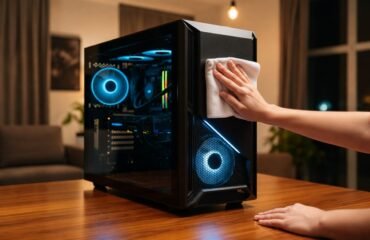
| Limpieza de polvo | La más efectiva en equipos con meses/años de uso. Recupera flujo de aire y temperaturas originales. | Requiere abrir el PC y usar aire comprimido con cuidado. | 0€ |
| Ajuste de curva de ventilación | Mejora la refrigeración antes de llegar al límite térmico. Solución inmediata. | Aumenta el ruido bajo carga. | 0€ |
| Undervolting | Reduce temperatura y consumo sin perder rendimiento si se hace correctamente. | Requiere conocimientos técnicos y pruebas de estabilidad. | 0€ |
| Cambio de pasta térmica | Puede bajar entre 5–10 °C si la pasta estaba degradada. | Hay que desmontar el disipador; riesgo si no se hace con cuidado. | ~8€ |
| Mejorar disipador o AIO | Solución definitiva para CPUs o GPUs de gama alta con cargas sostenidas. | Inversión elevada y necesidad de comprobar compatibilidad y espacio | 50€-200€ |
Nota: Si el equipo tiene ya tiempo de uso, cambiar la pasta térmica del procesador puede bajar entre 5 y 10 °C. Te dejo este artículo sobre las mejores pastas térmicas donde hacemos un análisis de cada una de ellas.
Aire o líquida: ¿qué evita mejor el thermal throttling?
Cuando se monta un PC pensando en temperaturas, aparece la duda de siempre: ¿refrigeración por aire o líquida? La respuesta no es universal, depende del tipo de procesador y del uso real del equipo.
Refrigeración por aire
Los disipadores por aire de gama alta siguen siendo una solución muy válida. Son simples, fiables y no dependen de bombas ni circuitos cerrados. Para CPUs de gama media, como Ryzen 5/7, Core i5/i7, un buen disipador por aire es más que suficiente para mantener temperaturas estables incluso bajo carga sostenida, evitando el throttling sin complicaciones ni costes elevados.
Ventaja clave: fiabilidad y silencio a largo plazo.
Limitación: margen térmico más ajustado en procesadores muy exigentes.
Refrigeración líquida (AIO)
En procesadores de gama alta, la refrigeración líquida empieza a tener sentido. CPUs como Ryzen 9 o Core i9 / Ultra 9 generan picos térmicos muy agresivos y están diseñadas para aprovechar cualquier margen de temperatura disponible.
Las AIO ofrecen una mayor inercia térmica: tardan más en calentarse, lo que ayuda a evitar recortes de frecuencia en cargas cortas e intensas. No hacen milagros, pero dan más margen antes de que el procesador empiece a frenar.
Ventaja clave: mejor control de picos térmicos.
Limitación: más componentes, más coste y mayor dependencia del montaje.
Comentarios finales
El thermal throttling no es tu enemigo: es tu salvavidas. Es el sistema que evita que tu hardware se dañe cuando la refrigeración ya no da más de sí. Si aparece, no indica un fallo inmediato, sino un desequilibrio entre la potencia del componente y su capacidad para disipar calor.
¿Es mala idea comprar un componente que se calienta mucho? Depende del contexto. Si eliges un procesador potente o una gráfica de gama alta, debes asumir que necesitan una refrigeración acorde. No es un defecto del producto, es parte de su diseño. El error está en exigir rendimiento de gama alta con una refrigeración pensada para equipos modestos.
La analogía es simple: montar un gran procesador con un disipador insuficiente es como poner el motor de un deportivo con el radiador de un utilitario. Funciona… hasta que le pides esfuerzo. A partir de ahí, el throttling hará que un equipo caro rinda muy por debajo de lo esperado.
¿Qué hacer?
Descarga una herramienta gratuita como HWMonitor o HWiNFO64, usa tu PC con normalidad durante unos minutos y revisa los valores máximos de temperatura.
- Procesador entre los 95-100 °C
- Tarjeta gráfica entre los 85-90 °C
Si esos valores aparecen de forma habitual, no hay misterio: toca limpiar, ajustar o mejorar la refrigeración. El thermal throttling no es un problema en sí. Es una señal. Aprender a interpretarla es lo que marca la diferencia entre preocuparse sin motivo… y cuidar bien tu PC.