Vender o regalar un PC parece una tarea sencilla; borrar archivos, formatear y listo. Sin embargo, en la práctica es muy fácil cometer errores que pueden acabar en pérdida de datos, problemas de privacidad o un equipo que funciona peor de lo que debería para su nuevo dueño.
Antes de entregar tu ordenador, conviene dedicar unos minutos a hacer las cosas bien. No se trata de complicarse la vida ni de usar herramientas raras, sino de seguir una serie de pasos básicos para proteger tu información personal, dejar el sistema en buen estado y evitar disgustos innecesarios. En esta guía te explicamos qué hacer antes de vender o regalar tu PC, de forma clara y práctica, para que el proceso sea seguro y sin sorpresas.
Haz una copia de seguridad
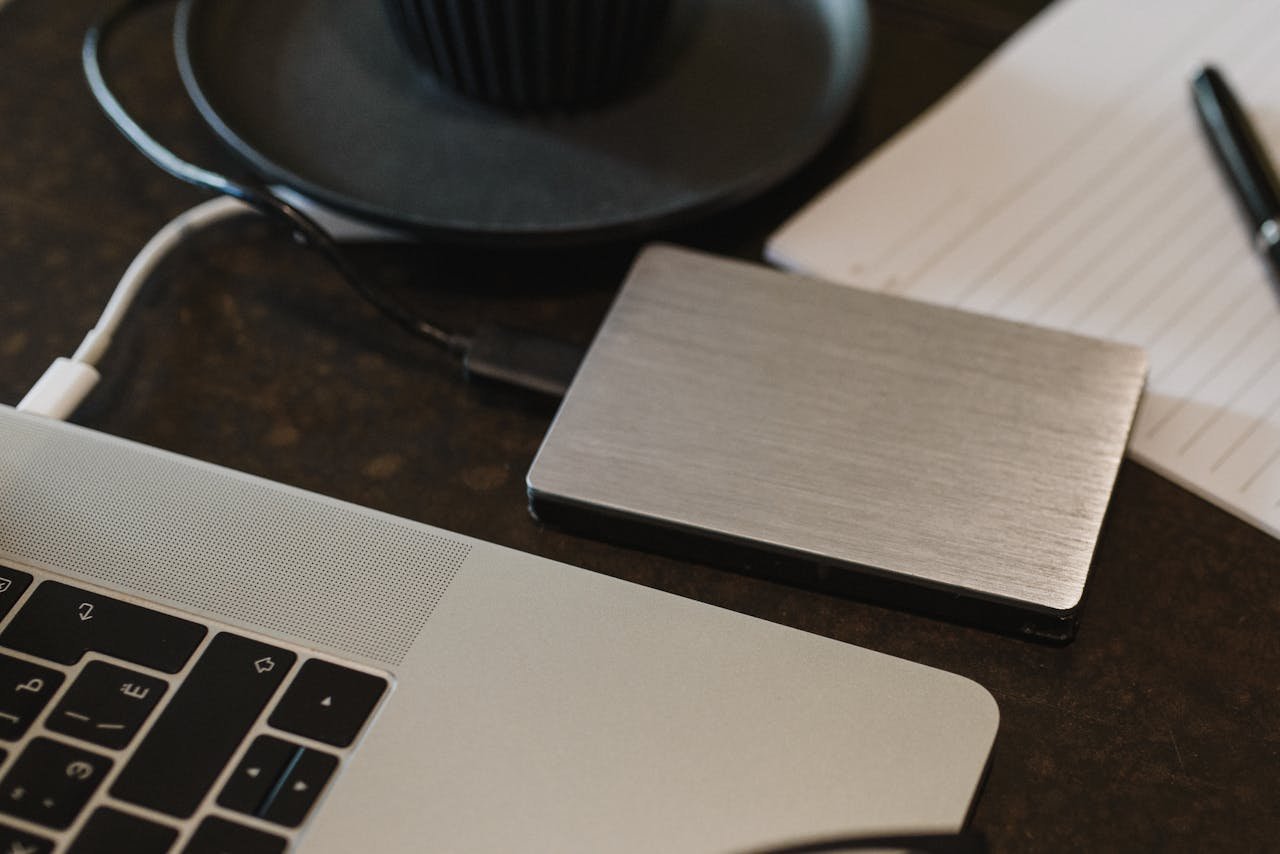
Foto de Arina Krasnikova
Este es el paso que más gente se salta… y, con diferencia, el que más problemas da después. El motivo suele ser siempre el mismo: «ya tengo todo en la nube» o «solo uso el PC para cuatro cosas». La realidad es que, cuando empiezas a borrar y restablecer el sistema, no hay marcha atrás. Si algo no está guardado en otro sitio, se pierde para siempre.
Por eso, antes de tocar nada, conviene cambiar el chip. No se trata solo de salvar los documentos importantes, sino de hacer un repaso consciente de todo lo que has ido acumulando en el ordenador con el tiempo. Muchos archivos que hoy parecen prescindibles solo se echan en falta cuando ya no están.
Qué deberías guardar antes de borrar el PC
Empieza por lo evidente, pero no te quedes ahí:
- Documentos personales: contratos, facturas, PDFs, archivos de Word o Excel, incluso borradores antiguos. A menudo hay papeles que no usamos a diario, pero que pueden ser necesarios más adelante.
- Fotos y vídeos, incluidos los más antiguos. No des por hecho que todo está en el móvil o en la nube. Muchas veces hay carpetas olvidadas con recuerdos que no se han vuelto a copiar en ningún sitio.
- Escritorio y carpeta Descargas: dos ubicaciones que suelen acumular archivos importantes sin que nos demos cuenta. Aquí es habitual encontrar documentos únicos, instaladores, imágenes o archivos temporales que acabaron siendo útiles.
- Proyectos de trabajo o estudios: aunque estén cerrados o terminados, conviene guardarlos. Pueden servir como referencia, respaldo o simplemente por seguridad.
- Archivos de programas y configuraciones que no quieras perder: bases de datos locales, perfiles de usuario, plantillas, presets o ficheros necesarios para volver a usar ciertos programas más adelante.
Un buen truco es abrir el explorador de archivos y recorrer tranquilamente las carpetas principales como si lo vieras con ojos nuevos. Si dudas sobre si algo merece la pena guardarlo, guárdalo. Siempre es más fácil borrar después que lamentar una pérdida irreversible.
Este es otro de los grandes olvidados al preparar un PC para vender o regalar. Mucha gente asume que el navegador se sincroniza solo y no revisa nada más. El problema es que esa sincronización no siempre está completa, o depende de una cuenta que luego se cierra o se elimina.
Antes de borrar el equipo, conviene comprobar con calma que toda la información del navegador está a salvo:
- Marcadores o favoritos: revisa que estén correctamente sincronizados y accesibles desde otro dispositivo. En muchos casos hay perfiles antiguos o favoritos guardados de forma local que nunca llegaron a subirse a la nube. Si ves que no se sincronizan, expórtalos manualmente usando la opción de exportación del propio navegador.
- Contraseñas guardadas: aunque utilices el gestor de contraseñas del navegador, comprueba que las contraseñas están sincronizadas con tu cuenta (Google, Microsoft u otra) y no guardadas solo en ese ordenador. Para asegurarte, inicia sesión en otro dispositivo y verifica que puedes acceder a ellas.
- Perfiles de usuario en Chrome, Edge o Firefox: es habitual tener más de un perfil activo o haber usado perfiles antiguos que siguen guardando datos importantes. Revisa que toda la información que te interesa esté en el perfil correcto y elimina o exporta los datos necesarios antes de borrar el equipo.
- Datos asociados a tu cuenta de Google o Microsoft: comprueba que el historial, las extensiones, las configuraciones y la sincronización de servicios como el correo o el almacenamiento en la nube funcionan correctamente fuera de este PC. La forma más segura de comprobarlo es acceder desde otro dispositivo y verificar que todo está disponible.
Aunque utilices sincronización automática, no des nada por hecho. Lo más recomendable es iniciar sesión en otro ordenador o dispositivo y comprobar que:
- Los marcadores aparecen correctamente.
- Las contraseñas están disponibles.
- La configuración se mantiene.
Si todo funciona fuera de ese PC, entonces sí puedes continuar con el proceso de borrado con tranquilidad.
Programas y datos que la gente suele olvidar
Después de guardar documentos y revisar navegadores, todavía queda una parte crítica que suele pasarse por alto: los datos que dependen de programas concretos. Muchos de estos archivos no están en carpetas evidentes ni se sincronizan automáticamente, y se pierden con facilidad al restablecer el sistema.
Conviene repasar con calma los programas que usas o has usado en este PC y comprobar si guardan información local importante.
- Juegos y partidas guardadas: aunque muchas plataformas usan la nube, no todas las partidas se sincronizan siempre. Algunos juegos guardan el progreso de forma local, especialmente títulos antiguos o configuraciones personalizadas. Si no estás seguro, localiza las carpetas de guardado o haz una copia completa de los directorios del juego.
- Clientes de mensajería en el PC: aplicaciones de mensajería pueden almacenar conversaciones, archivos descargados o configuraciones locales. Si tienes información que quieras conservar, revisa las opciones de copia o exportación antes de borrar el equipo.
- Programas de edición con proyectos locales: editores de vídeo, audio, imagen o diseño suelen trabajar con archivos y proyectos guardados en carpetas específicas del sistema. No basta con copiar el archivo final; guarda también los proyectos y recursos asociados si quieres poder retomarlos más adelante.
- Licencias de software que necesites reutilizar: algunos programas requieren desactivar la licencia antes de formatear o guardar claves de activación. Revisa correos antiguos, cuentas de usuario o paneles de control del software para evitar perder el acceso cuando instales el programa en otro equipo.
Consejo: Si dudas sobre si un programa guarda algo importante en local, haz una copia de su carpeta de trabajo o de usuario. Es preferible copiar de más que descubrir después que falta algo esencial.
Dónde hacer la copia de seguridad
No hace falta complicarse ni montar sistemas complejos. Para la mayoría de usuarios, una copia sencilla y bien comprobada es más que suficiente. Lo importante no es el método elegido, sino que los archivos estén a salvo y accesibles cuando los necesites.
Estas son las opciones más prácticas:
- Disco duro externo o pendrive de gran capacidad: es la alternativa más simple y directa. Conectar, copiar y listo. Ideal si tienes muchos archivos o quieres conservar una copia física independiente del ordenador.
- Otro PC en la misma red: útil si tienes más de un ordenador en casa y espacio suficiente. Permite copiar los archivos sin depender de dispositivos externos.
- Almacenamiento en la nube: una buena opción si el volumen de datos no es enorme y cuentas con una conexión estable. Asegúrate de que la subida se completa correctamente y no queda nada pendiente.
Sea cual sea el método que elijas, no des el proceso por terminado sin comprobarlo. Abre varios archivos al azar, revisa carpetas importantes y asegúrate de que todo funciona correctamente antes de borrar el equipo.
Comprobación final antes de borrar nada
Antes de iniciar el borrado o restablecimiento del sistema, dedica unos minutos a asegurarte de que la copia de seguridad está realmente completa. Es un paso sencillo, pero marca la diferencia entre un proceso tranquilo y un problema serio.
No continúes hasta que se cumpla todo lo siguiente:
- La copia de seguridad se haya completado sin errores.
- Hayas abierto varios archivos al azar para comprobar que funcionan.
- Estés seguro de que no falta ninguna carpeta importante.
Solo cuando tengas la certeza de que todo está bien guardado deberías seguir adelante. Cinco minutos extra aquí pueden ahorrarte un disgusto enorme después.
Cierra sesión y desvincula todas tus cuentas
Antes de borrar datos o restablecer el sistema, debes asegurarte de que el PC deja de estar asociado a ti. Si no lo haces, puedes encontrarte con problemas raros después: bloqueos, sincronizaciones fantasma o incluso que el nuevo usuario tenga acceso parcial a tu información.
Vamos por partes, sin complicaciones.
Cuenta de Microsoft
Si usas Windows con una cuenta de Microsoft:
- Ve a Configuración -> Cuentas.
- Comprueba si aparece tu cuenta de Microsoft.
- Cierra sesión o elimina la cuenta del equipo.
Esto evita:
- Sincronización de ajustes.
- Acceso a OneDrive.
- Problemas al restablecer Windows.
Error común: formatear sin cerrar sesión, luego Windows puede pedir credenciales antiguas o dejar el equipo ligado a tu cuenta.
Aunque vayas a borrar el sistema, cierra sesión igualmente:
- Chrome / Edge / Firefox.
- Quita tu perfil.
- Desactiva sincronización.
Especial atención a:
- Contraseñas guardadas.
- Historial.
- Extensiones.
Es una capa extra de seguridad que merece la pena.
Servicios en la nube
Revisa y cierra sesión en:
- OneDrive.
- Google Drive.
- Dropbox u otros.
Asegúrate de que:
- No quedan carpetas sincronizadas.
- No hay archivos subiendo en segundo plano.
Programas y apps con cuenta
Repasa rápidamente:
- Correo.
- Clientes de mensajería.
- Plataformas de juegos.
- Software profesional.
No hace falta desinstalar aún, solo desvincular tu cuenta.
Borra los datos correctamente
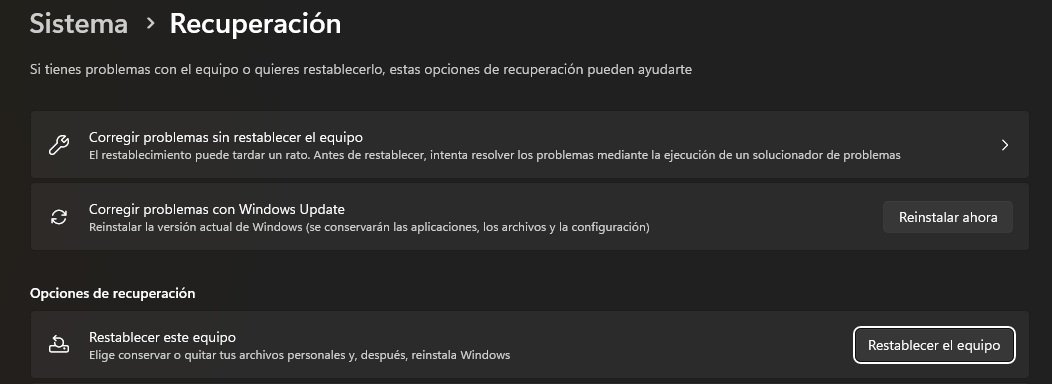
Windows ya incluye todo lo necesario para borrar tus datos de forma segura.
La opción recomendada: restablecer Windows
La forma más sencilla y fiable es usar la función integrada del sistema:
- Ve a Configuración -> Sistema -> Recuperación.
- Selecciona Restablecer este PC.
- Elige Quitar todo.
A partir de aquí, Windows se encarga de borrar tus archivos, configuraciones y cuentas.
¿Borrado rápido o borrado completo?
Windows te dará dos opciones:
- Quitar mis archivos
Suficiente si:- vas a regalar el PC
- el equipo no ha tenido información sensible
- el tiempo importa
- Quitar archivos y limpiar la unidad
Recomendado si:- vas a vender el PC
- quieres máxima tranquilidad
- no te importa esperar más tiempo
Reinstala o deja Windows listo para su nuevo dueño
Una vez borrados los datos, toca decidir hasta dónde preparar el sistema. Aquí, de nuevo, influye si vas a vender o regalar el PC.
Si lo vas a vender
Lo ideal es no configurar el sistema para ti ni para nadie más. El objetivo es que el comprador reciba el PC como si acabara de salir de fábrica, listo para que haga su propia configuración desde cero.
Recomendación:
- Deja el PC en la pantalla inicial de configuración de Windows, donde se elige idioma, región y cuenta de usuario.
- No crees cuentas de usuario.
- No inicies sesión con tu cuenta de Microsoft.
- No instales programas ni hagas ajustes personales.
De esta forma, el comprador puede configurar el equipo a su gusto y tienes la garantía de que no queda ninguna información asociada a ti.
Nota: desde la propia pantalla inicial de configuración de Windows 11 puedes apagar el PC con normalidad usando el icono de encendido. No es necesario completar el proceso ni crear ninguna cuenta antes de entregarlo.
Si lo vas a regalar
Aquí sí merece la pena dedicar unos minutos más.
Puedes:
- Crear un usuario genérico.
- Completar la configuración inicial.
- Instalar solo lo básico (navegador, actualizaciones).
Evita:
- Cuentas con tu nombre.
- Contraseñas guardadas.
- Programas que no has probado.
Actualizaciones mínimas
No hace falta:
- Instalar todos los parches del mundo.
- Dejarlo horas actualizando.
Sí conviene:
- Que Windows arranque sin errores.
- Que no pida actualizaciones críticas al primer inicio.
Comprobación final
Antes de entregarlo:
- Reinicia el PC.
- Comprueba que arranca bien.
- Revisa que no aparece tu cuenta.
- Verifica que todo va fluido.
Si llega hasta aquí sin problemas, el trabajo está bien hecho.
Limpieza física rápida
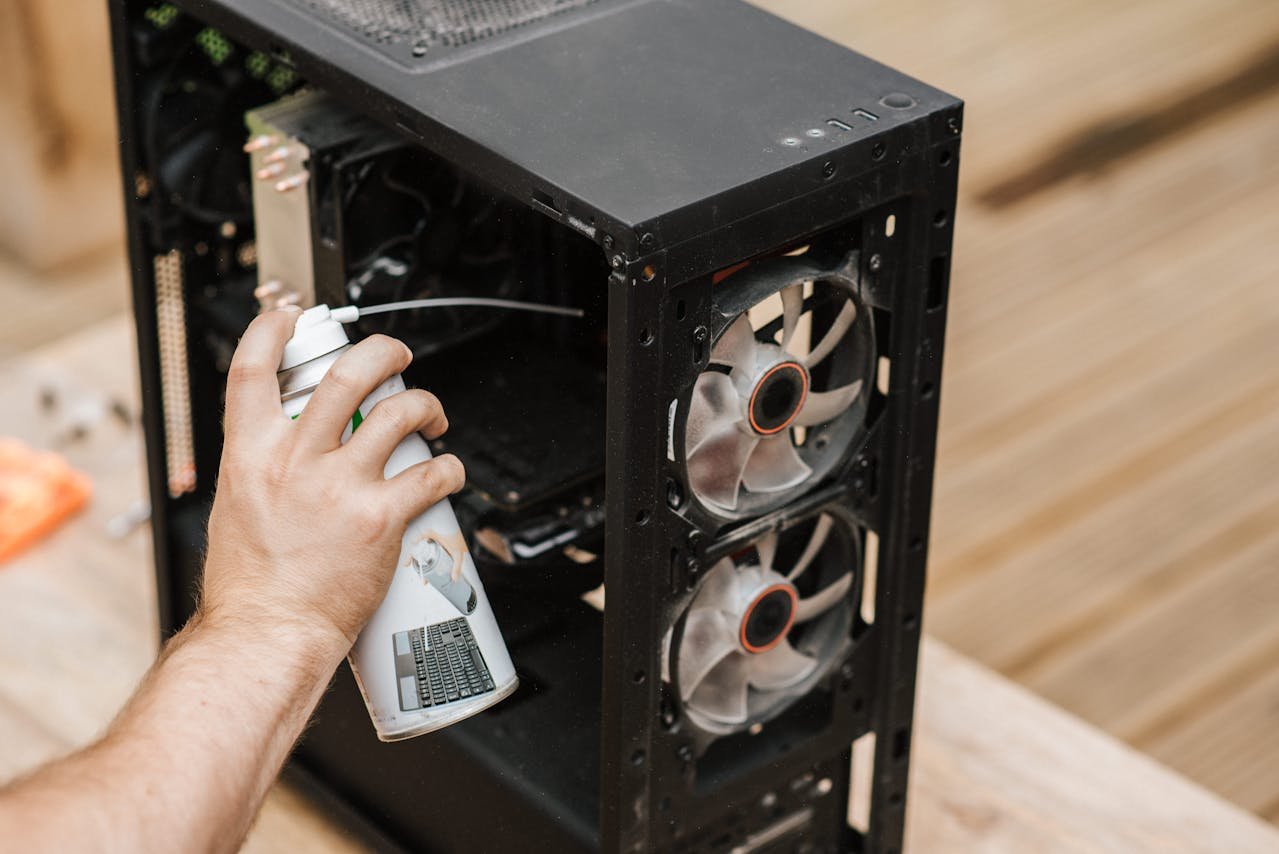
Foto de Anete Lusina
No hace falta desmontar el PC ni ponerse técnico. Con una limpieza básica puedes mejorar mucho la percepción del equipo y evitar problemas simples. No es una cuestión estética, sino de sensación general: un equipo limpio transmite cuidado y evita problemas simples desde el primer uso.
Qué sí merece la pena hacer:
- Limpiar polvo visible del exterior.
- Pasar un paño seco o ligeramente humedecido por:
- carcasa
- teclado
- ratón
- Revisar rejillas y ventiladores visibles
Si utilizas un soplador de aire o aire comprimido, hazlo con cuidado. Evita que los ventiladores de la caja o del procesador giren libremente al soplar, ya que al hacerlo pueden generar electricidad y, en algunos casos, provocar daños en la placa base o en los propios ventiladores. Un truco sencillo es sujetarlos suavemente con un dedo mientras limpias.
Qué no es necesario:
- Abrir el PC si no sabes.
- Cambiar pasta térmica.
- Desmontar componentes.
Comentarios finales
Vender o regalar un PC no tiene por qué ser complicado, pero hacerlo con prisas suele acabar generando problemas evitables. Siguiendo unos pasos básicos es posible proteger tus datos, dejar el sistema en buen estado y entregar un equipo que funcione correctamente desde el primer arranque.
Dedicar unos minutos a preparar el ordenador antes de borrarlo y entregarlo no solo te ahorra molestias después, sino que también garantiza que el PC pueda empezar una nueva etapa sin errores ni sorpresas innecesarias.
Gracias por leer esta guía. Esperamos que te haya ayudado a preparar tu PC con tranquilidad y te ayude a evitar los errores más habituales antes de venderlo o regalarlo. Si te ha resultado útil, puedes encontrar más guías prácticas y claras en Tech Planet para sacar el máximo partido a tu equipo.