Tener un buen teclado mecánico no sirve de mucho si tu flujo de trabajo en el sistema operativo es lento. Los atajos de teclado en Windows 11 permiten reducir pasos innecesarios, minimizar el uso del ratón y agilizar tareas que repetimos cada día sin darnos cuenta.
Windows 11 incorpora combinaciones pensadas para mejorar la gestión de ventanas, la multitarea y el manejo del portapapeles, especialmente si trabajas con varias aplicaciones abiertas o resoluciones altas. En este artículo repasamos los atajos que realmente marcan la diferencia en productividad diaria.
Los 5 Imprescindibles
| Atajo | Función principal | Caso de uso práctico | Impacto en la productividad |
|---|---|---|---|
| Win + V | Historial del portapapeles | Gestionar y pegar varios textos o imágenes copiados previamente. | Alto |
| Win + Shift + S | Herramienta de recortes | Capturar zonas específicas de la pantalla para compartir o documentar información. | Alto |
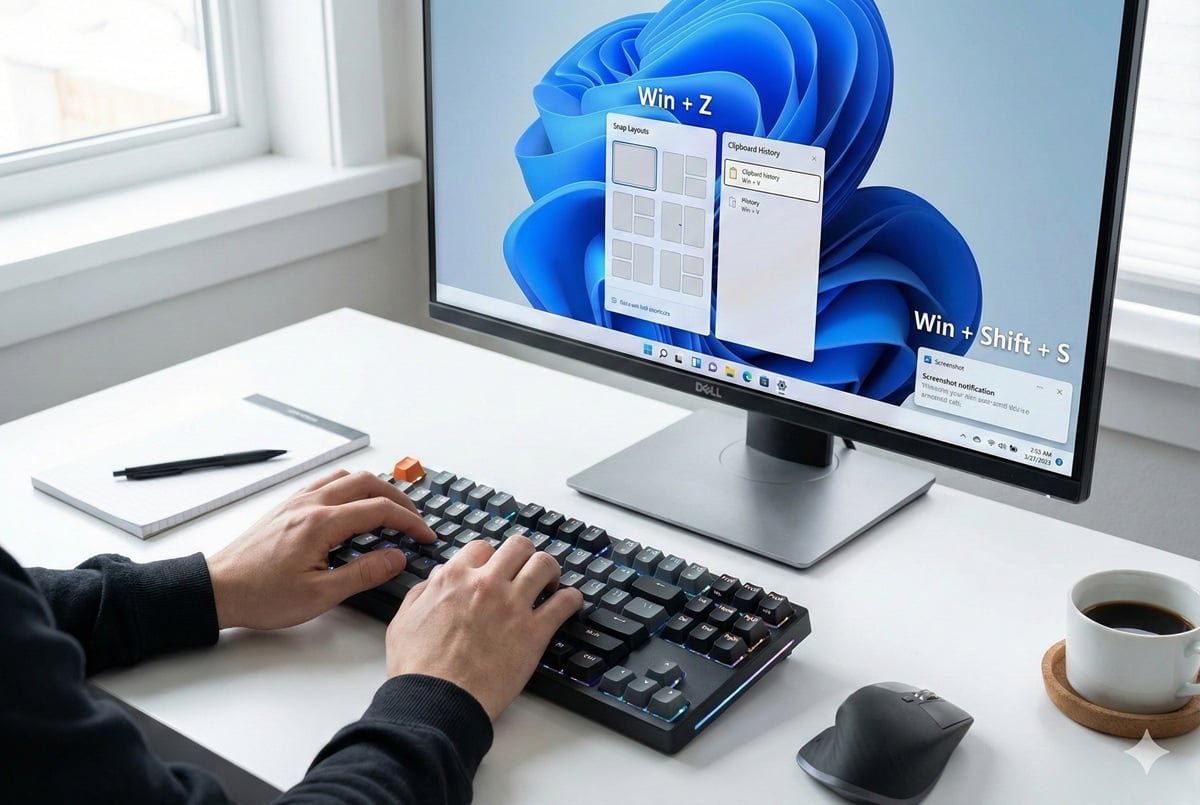
| Win + Z | Menú de Snap Layouts | Organizar ventanas de forma rápida en pantallas grandes o configuraciones multipantalla. | Alto |
| Ctrl + Shift + Esc | Administrador de tareas | Cerrar aplicaciones bloqueadas o revisar el consumo de recursos del sistema. | Medio |
| Win + Tab | Vista de tareas | Alternar entre aplicaciones abiertas o gestionar escritorios virtuales. | Medio |
Guía de uso: cómo aprovechar los atajos con seguridad
Requisitos básicos
Solo necesitas un PC con Windows 11 actualizado y cualquier teclado funcional. No importa si es mecánico, de membrana o integrado en un portátil: los atajos funcionan igual.
Precauciones importantes
Aunque los atajos agilizan el trabajo, algunos conviene usarlos con cuidado:
- Shift + Supr elimina archivos de forma permanente sin pasar por la papelera de reciclaje. Asegúrate de que no necesitas ese archivo antes de usarlo.
- Alt + F4 cierra la ventana activa. Si estás trabajando en un documento o proyecto, comprueba que has guardado los cambios antes de ejecutarlo.
1. Gestión de ventanas y monitores
Win + Z (Snap Layouts)
Muestra las opciones de ajuste de ventana de Windows 11. Permite organizar la aplicación activa en mitades, tercios o cuadrículas sin arrastrarla manualmente. Es especialmente útil cuando trabajas con varias apps abiertas o con monitores de alta resolución.
Win + D
Minimiza todas las ventanas y muestra el escritorio. Ideal para acceder rápidamente a un archivo, una carpeta o simplemente despejar la pantalla. Si lo vuelves a pulsar, restaura las ventanas anteriores.
Win + Tab
Abre la vista de tareas, donde puedes ver todas las ventanas activas y gestionar escritorios virtuales. Resulta práctico para separar entornos, por ejemplo, uno de trabajo y otro de ocio, sin mezclar aplicaciones.
2. Productividad: texto y capturas de pantalla
Win + V (Historial del portapapeles)
Permite acceder a los últimos elementos que has copiado (texto, enlaces o imágenes). En lugar de copiar y pegar de uno en uno, puedes copiar varios fragmentos y elegir después cuál pegar.
Si no lo has activado aún, debes hacerlo en Configuración > Sistema > Portapapeles habilitando el historial.
Win + Shift + S
Abre la herramienta de recortes de Windows. Permite capturar solo una parte de la pantalla y enviar la imagen directamente al portapapeles, sin necesidad de programas externos.
3. Monitorización y control del sistema
Ctrl + Shift + Esc
Abre directamente el Administrador de tareas, sin pasar por menús intermedios. Es el acceso más rápido para comprobar qué aplicación está consumiendo más recursos, cerrar un programa bloqueado o revisar el uso de CPU, memoria y disco cuando el equipo va lento.
Win + A
Abre el panel de configuración rápida. Permite activar o desactivar funciones como Bluetooth, Wi-Fi o modo avión, además de ajustar brillo y volumen sin navegar por el panel completo de Configuración.
¿Son suficientes los atajos nativos de Windows 11?
Para la mayoría de usuarios, sí. Los atajos incluidos de serie en Windows 11 cubren prácticamente todas las necesidades habituales de productividad y gestión diaria del sistema.
Sin embargo, si necesitas personalizar combinaciones de teclas, crear atajos propios o añadir funciones avanzadas (por ejemplo, mantener una ventana siempre en primer plano), puede tener sentido ampliar estas capacidades.
En ese caso, una opción interesante es Microsoft PowerToys, un conjunto de utilidades oficiales y gratuitas que permite remapear teclas, crear accesos personalizados y añadir herramientas adicionales orientadas a usuarios más exigentes.
Comentarios finales
No se trata de memorizar todas las combinaciones disponibles, sino de integrar de forma progresiva aquellas que realmente encajan en tu rutina de trabajo. Empieza por los atajos que reduzcan pasos repetitivos en tu día a día.
Cuando uno deje de ser un esfuerzo consciente y pase a ser automático, añade el siguiente. La mejora en productividad no viene de saber muchos atajos, sino de usar bien unos pocos.
No requieren configuración avanzada ni software adicional. Son mejoras sencillas que, integradas de forma progresiva en tu rutina, pueden reducir pasos innecesarios y hacer el trabajo más ágil.