ESCRÍBENOS: contacto@techplanet.es

Tech Planet

  • HARDWARE
  • SOFTWARE
  • PERIFÉRICOS
  • FORMACIÓN
  • PRODUCTIVIDAD
  • NOTICIAS
  • PRESUPUESTOS PC
  • GUÍAS
  • RANKINGS
  • Inicio
  • Productividad
  • Atajos de teclado en Windows 11 para ahorrar tiempo

Atajos de teclado en Windows 11 para ahorrar tiempo

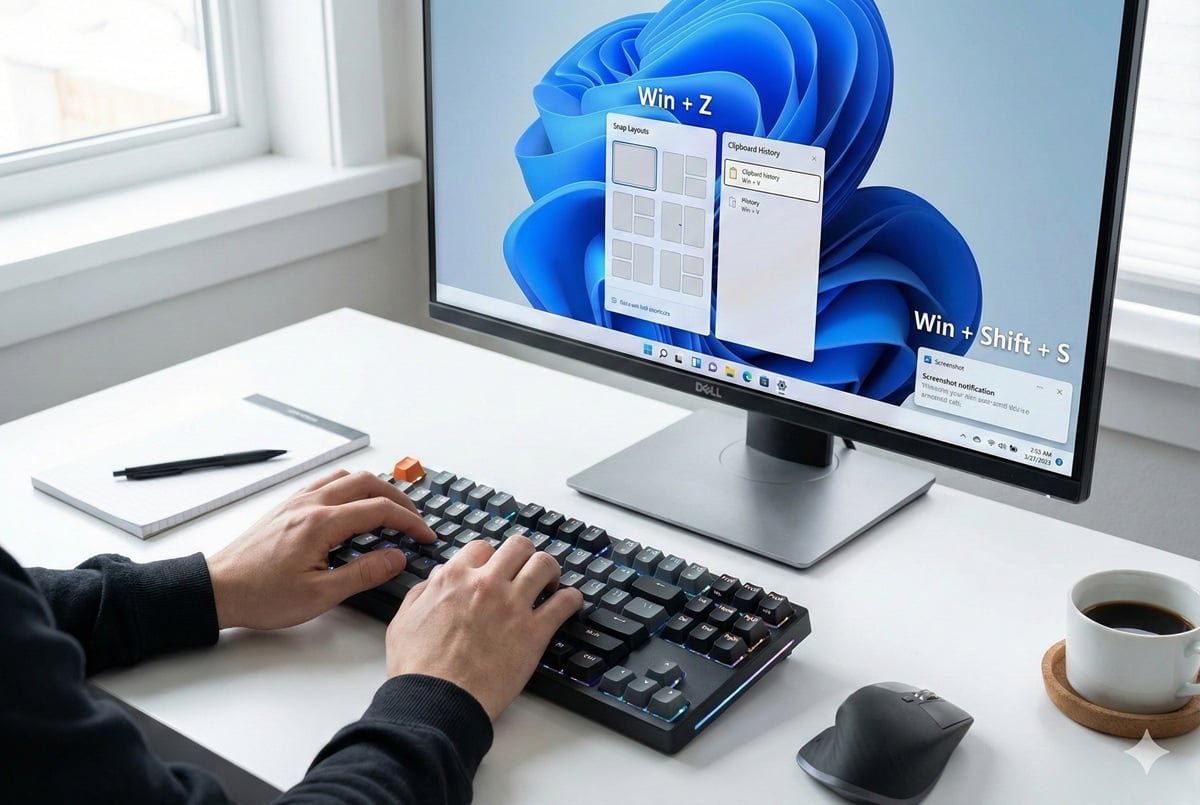
Usuario utilizando atajos de teclado en Windows 11 con Snap Layouts y herramienta de recortes en pantalla
miércoles, 25 marzo 2026 / Publicado en Productividad, Todas las noticias

Atajos de teclado en Windows 11 para ahorrar tiempo

Tener un buen teclado mecánico no sirve de mucho si tu flujo de trabajo en el sistema operativo es lento. Los atajos de teclado en Windows 11 permiten reducir pasos innecesarios, minimizar el uso del ratón y agilizar tareas que repetimos cada día sin darnos cuenta.

Windows 11 incorpora combinaciones pensadas para mejorar la gestión de ventanas, la multitarea y el manejo del portapapeles, especialmente si trabajas con varias aplicaciones abiertas o resoluciones altas. En este artículo repasamos los atajos que realmente marcan la diferencia en productividad diaria.


Los 5 Imprescindibles

Atajo Función principal Caso de uso práctico Impacto en la productividad
Win + V Historial del portapapeles Gestionar y pegar varios textos o imágenes copiados previamente. Alto
Win + Shift + S Herramienta de recortes Capturar zonas específicas de la pantalla para compartir o documentar información. Alto
Win + Z Menú de Snap Layouts Organizar ventanas de forma rápida en pantallas grandes o configuraciones multipantalla. Alto
Ctrl + Shift + Esc Administrador de tareas Cerrar aplicaciones bloqueadas o revisar el consumo de recursos del sistema. Medio
Win + Tab Vista de tareas Alternar entre aplicaciones abiertas o gestionar escritorios virtuales. Medio

Guía de uso: cómo aprovechar los atajos con seguridad

Requisitos básicos

Solo necesitas un PC con Windows 11 actualizado y cualquier teclado funcional. No importa si es mecánico, de membrana o integrado en un portátil: los atajos funcionan igual.

Precauciones importantes

Aunque los atajos agilizan el trabajo, algunos conviene usarlos con cuidado:

  • Shift + Supr elimina archivos de forma permanente sin pasar por la papelera de reciclaje. Asegúrate de que no necesitas ese archivo antes de usarlo.
  • Alt + F4 cierra la ventana activa. Si estás trabajando en un documento o proyecto, comprueba que has guardado los cambios antes de ejecutarlo.

1. Gestión de ventanas y monitores

Win + Z (Snap Layouts)
Muestra las opciones de ajuste de ventana de Windows 11. Permite organizar la aplicación activa en mitades, tercios o cuadrículas sin arrastrarla manualmente. Es especialmente útil cuando trabajas con varias apps abiertas o con monitores de alta resolución.

Win + D
Minimiza todas las ventanas y muestra el escritorio. Ideal para acceder rápidamente a un archivo, una carpeta o simplemente despejar la pantalla. Si lo vuelves a pulsar, restaura las ventanas anteriores.

Win + Tab
Abre la vista de tareas, donde puedes ver todas las ventanas activas y gestionar escritorios virtuales. Resulta práctico para separar entornos, por ejemplo, uno de trabajo y otro de ocio, sin mezclar aplicaciones.


2. Productividad: texto y capturas de pantalla

Win + V (Historial del portapapeles)
Permite acceder a los últimos elementos que has copiado (texto, enlaces o imágenes). En lugar de copiar y pegar de uno en uno, puedes copiar varios fragmentos y elegir después cuál pegar.

Si no lo has activado aún, debes hacerlo en Configuración > Sistema > Portapapeles habilitando el historial.

Win + Shift + S
Abre la herramienta de recortes de Windows. Permite capturar solo una parte de la pantalla y enviar la imagen directamente al portapapeles, sin necesidad de programas externos.


3. Monitorización y control del sistema

Ctrl + Shift + Esc
Abre directamente el Administrador de tareas, sin pasar por menús intermedios. Es el acceso más rápido para comprobar qué aplicación está consumiendo más recursos, cerrar un programa bloqueado o revisar el uso de CPU, memoria y disco cuando el equipo va lento.

Win + A
Abre el panel de configuración rápida. Permite activar o desactivar funciones como Bluetooth, Wi-Fi o modo avión, además de ajustar brillo y volumen sin navegar por el panel completo de Configuración.


¿Son suficientes los atajos nativos de Windows 11?

Para la mayoría de usuarios, sí. Los atajos incluidos de serie en Windows 11 cubren prácticamente todas las necesidades habituales de productividad y gestión diaria del sistema.

Sin embargo, si necesitas personalizar combinaciones de teclas, crear atajos propios o añadir funciones avanzadas (por ejemplo, mantener una ventana siempre en primer plano), puede tener sentido ampliar estas capacidades.

En ese caso, una opción interesante es Microsoft PowerToys, un conjunto de utilidades oficiales y gratuitas que permite remapear teclas, crear accesos personalizados y añadir herramientas adicionales orientadas a usuarios más exigentes.


Comentarios finales

No se trata de memorizar todas las combinaciones disponibles, sino de integrar de forma progresiva aquellas que realmente encajan en tu rutina de trabajo. Empieza por los atajos que reduzcan pasos repetitivos en tu día a día.

Cuando uno deje de ser un esfuerzo consciente y pase a ser automático, añade el siguiente. La mejora en productividad no viene de saber muchos atajos, sino de usar bien unos pocos.

No requieren configuración avanzada ni software adicional. Son mejoras sencillas que, integradas de forma progresiva en tu rutina, pueden reducir pasos innecesarios y hacer el trabajo más ágil.

Te puede interesar

  • Los mejores programas gratuitos para Windows 11.
  • Top 10 aplicaciones de productividad.
  • Trucos para exprimir Google Drive al máximo.

También podría interesarte

Guía para comprar un Mini PC en 2026: Cómo elegir el adecuado
Configuración de micrófono con interfaz de software para reducir ruido de fondo
Cómo reducir el ruido de fondo de tu micrófono por software
Una silueta humana de luz de la que salen fichas de papel en blanco que vuelan hacia un embudo oscuro y se deshacen en partículas. Imagen generada con IA.
Cómo eliminar tus datos de los agregadores de información personal

Deja una respuesta Cancelar la respuesta

Tu dirección de correo electrónico no será publicada. Los campos obligatorios están marcados con *

BUSCAR

POSTS RECIENTES

  • Collage de imágenes creadas con FLUX 3 Image Klein: retratos, pirámides junto a un circuito, un sello con un gato, un robot y una estación espacial

    FLUX 3 Image Klein, el nuevo modelo abierto de Black Forest Labs, funciona con 8 GB de VRAM

    Black Forest Labs lanza FLUX 3 Image Klein, un ...
  • PC de sobremesa con torre y monitor sobre una mesa clara; en pantalla, ventanas translúcidas sobre ondas azules. Imagen generada con IA.

    Windows 11 responde hasta un 20 % más rápido y guarda hasta 2 GB más en RAM en los PC de 8 GB

    Microsoft pone cifras a Windows 11: hasta un 20...
  • Consola portátil de carcasa negra translúcida con la estructura interna dorada a la vista y una galaxia en la pantalla. Imagen generada con IA.

    ASUS pone a la venta la ROG Xbox Ally X20, una portátil de aniversario con pantalla OLED

    La ROG Xbox Ally X20, edición de aniversario co...
  • Cartel oficial de PlayStation Plus con las portadas de Horizon Forbidden West, Mafia: The Old Country y Mycopunk sobre un fondo azul

    Mafia: The Old Country y Horizon Forbidden West llegan a PlayStation Plus el 20 de octubre

    Mafia: The Old Country, Horizon Forbidden West ...
  • Pasillo de un centro de datos con filas de servidores de los que salen haces de luz que se convierten en páginas web abstractas. Imagen generada con IA.

    Cloudflare y OpenAI llevan cientos de millones de páginas nuevas al buscador de ChatGPT

    Un piloto de Cloudflare y OpenAI con el 1 % de ...

ARCHIVO

  • octubre 2026
  • septiembre 2026
  • agosto 2026
  • julio 2026
  • junio 2026
  • mayo 2026
  • abril 2026
  • marzo 2026
  • febrero 2026
  • enero 2026
  • diciembre 2025
  • noviembre 2025
  • octubre 2025
  • septiembre 2025

CATEGORÍAS

  • Consolas
  • Formación
  • Gaming
  • Guías
  • Hardware
  • Noticias
  • Periféricos
  • Presupuestos PC
  • Productividad
  • Rankings
  • Redes
  • Seguridad
  • Sistemas operativos
  • Software
  • Tablets
  • Tecnología
  • Todas las noticias

Tech Planet es tu punto de encuentro para estar al día en informática y hardware. Publicamos comparativas, configuraciones de PC, consejos de software y guías prácticas para que saques el máximo partido a tus equipos. Con un estilo claro y accesible, acercamos la tecnología a usuarios de todos los niveles.

Únete a la newsletter de Tech Planet

Cada domingo enviamos un resumen con los mejores artículos de la semana.

¡No hacemos spam! Lee nuestra política de privacidad para obtener más información.

Revisa tu bandeja de entrada o la carpeta de spam para confirmar tu suscripción.

contacto@techplanet.es

CATEGORÍAS

  • HARDWARE
  • SOFTWARE
  • PERIFÉRICOS
  • FORMACIÓN
  • PRODUCTIVIDAD
  • NOTICIAS
  • PRESUPUESTOS PC
  • GUÍAS
  • RANKINGS

SOCIAL MEDIA

TEXTOS LEGALES

  • AVISO LEGAL
  • POLÍTICA DE PRIVACIDAD
  • POLÍTICA DE COOKIES

Powered by Trígono Comunicación | © 2026  Tech Planet | En calidad de Afiliado de Amazon, Tech Planet obtiene ingresos por las compras adscritas que cumplen los requisitos aplicables.

SUBIR
Gestionar consentimiento
Para ofrecer las mejores experiencias, utilizamos tecnologías como las cookies para almacenar y/o acceder a la información del dispositivo. El consentimiento de estas tecnologías nos permitirá procesar datos como el comportamiento de navegación o las identificaciones únicas en este sitio. No consentir o retirar el consentimiento, puede afectar negativamente a ciertas características y funciones.
Funcional Siempre activo
El almacenamiento o acceso técnico es estrictamente necesario para el propósito legítimo de permitir el uso de un servicio específico explícitamente solicitado por el abonado o usuario, o con el único propósito de llevar a cabo la transmisión de una comunicación a través de una red de comunicaciones electrónicas.
Preferencias
El almacenamiento o acceso técnico es necesario para la finalidad legítima de almacenar preferencias no solicitadas por el abonado o usuario.
Estadísticas
El almacenamiento o acceso técnico que es utilizado exclusivamente con fines estadísticos. El almacenamiento o acceso técnico que se utiliza exclusivamente con fines estadísticos anónimos. Sin un requerimiento, el cumplimiento voluntario por parte de tu proveedor de servicios de Internet, o los registros adicionales de un tercero, la información almacenada o recuperada sólo para este propósito no se puede utilizar para identificarte.
Marketing
El almacenamiento o acceso técnico es necesario para crear perfiles de usuario para enviar publicidad, o para rastrear al usuario en una web o en varias web con fines de marketing similares.
  • Administrar opciones
  • Gestionar los servicios
  • Gestionar {vendor_count} proveedores
  • Leer más sobre estos propósitos
Ver preferencias
  • {title}
  • {title}
  • {title}