
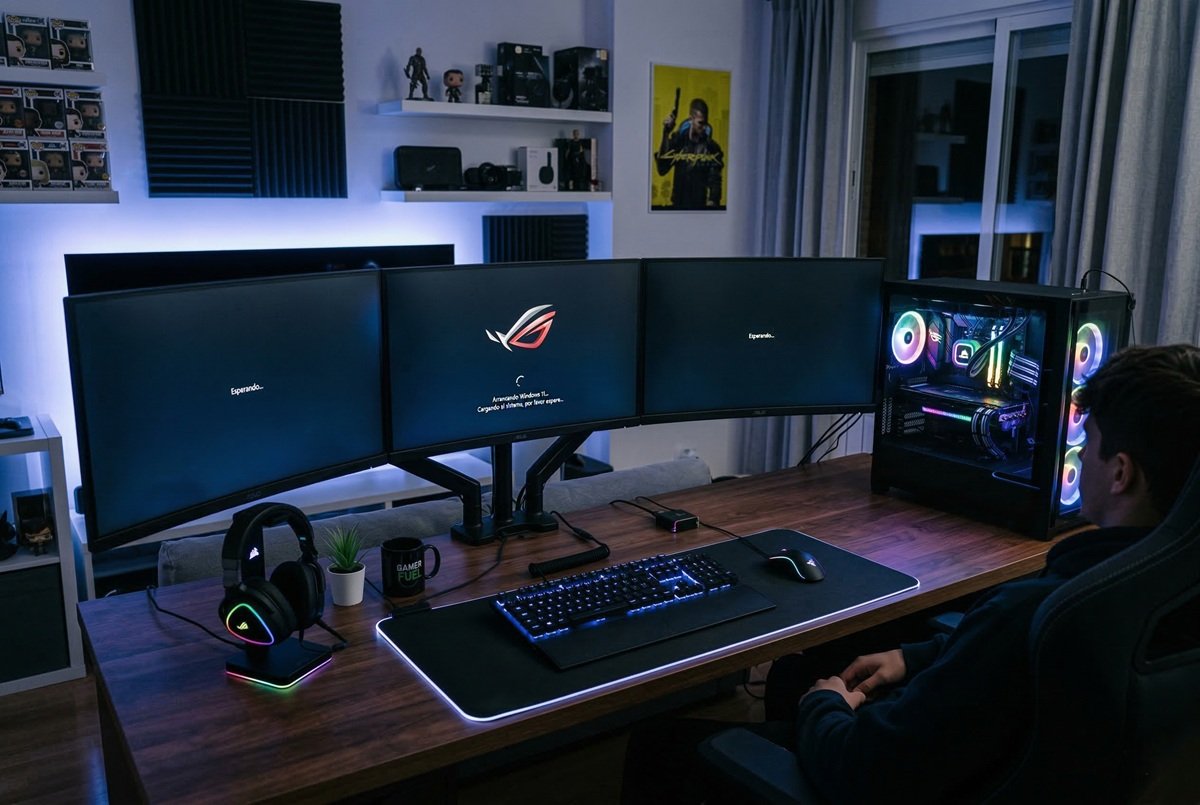
La lentitud en el arranque de Windows es un problema más común de lo que debería. Muchos usuarios aceptan resignados que su ordenador tarde siglos en estar listo, cuando en realidad, gran parte del problema suele ser la carga de programas innecesarios en el inicio. Entender qué está pasando y cómo solucionarlo puede ahorrarte minutos cada día y, sobre todo, frustraciones.
Este artículo te guiará para identificar y bloquear esos programas que convierten el inicio de tu PC en una tortura. Sin trucos complicados ni software de pago, solo ajustes al alcance de cualquiera.
El impacto real de los programas de inicio
Cada programa que se inicia con Windows consume recursos desde el primer momento. Esto se traduce en un arranque más lento y un sistema que responde peor. No necesitas que Discord, Spotify y Adobe Creative Cloud se lancen automáticamente cada vez que enciendes el ordenador, a menos que los uses nada más empezar.
El verdadero problema es que muchos programas se agregan al inicio sin que te des cuenta. Al instalar software nuevo, es común que se active esta opción por defecto, y pocas veces prestamos atención. El resultado es un arranque eterno que podría evitarse con un simple ajuste en la configuración.
Cómo identificar los culpables del arranque lento
Antes de bloquear cualquier cosa, es crucial saber qué programas están ralentizando el inicio. Para esto, Windows ofrece herramientas integradas que son sorprendentemente efectivas.
Abre el Administrador de tareas (Ctrl + Shift + Esc) y ve a la pestaña de «Aplicaciones de arranque». Aquí verás todos los programas que arrancan con Windows junto con su impacto en el inicio. Prioriza aquellos con un impacto «Alto» y pregúntate si realmente necesitas que se inicien automáticamente.
Ten en cuenta, sin embargo, que ciertos programas pueden ser esenciales para tu sistema o tu flujo de trabajo. Deshabilitar un antivirus del inicio, por ejemplo, no es una buena idea. La clave está en encontrar un equilibrio razonable.
Bloquear programas de inicio innecesarios
Una vez identificados los programas culpables, bloquearlos es tan sencillo como desactivarlos en el Administrador de tareas. Simplemente, haz clic derecho sobre el programa y selecciona «Deshabilitar».
Este ajuste no desinstala el programa ni lo impide funcionar cuando lo necesites. Solo evita que se cargue automáticamente al iniciar Windows. Si en algún momento necesitas revertir el cambio, el proceso es igual de sencillo: vuelve al Administrador de tareas y selecciona «Habilitar».
No obstante, hay programas más escurridizos que no aparecen en esta lista. En esos casos, es útil recurrir a la «Configuración del sistema» (msconfig), donde encontrarás una lista más extensa de entradas de inicio.
Alternativas para gestionar programas de inicio
Si prefieres gestionar esto de forma más avanzada, existen herramientas de terceros que ofrecen un control más detallado. Programas como Autoruns de Microsoft Sysinternals te permiten ver y gestionar absolutamente todo lo que arranca con Windows.
Autoruns es una herramienta potente, pero también más compleja. Si decides usarla, asegúrate de no desactivar procesos críticos del sistema. Una desactivación incorrecta podría causar problemas de estabilidad. Es recomendable hacer un punto de restauración antes de realizar cambios significativos.
Mantenimiento regular para un arranque rápido
Bloquear programas de inicio es solo una parte del mantenimiento que tu PC necesita para arrancar rápido. Otros aspectos, como tener un disco SSD en lugar de un disco duro tradicional o mantener el sistema operativo y los controladores actualizados, también juegan un papel crucial.
Considera limpiar el registro de Windows y desfragmentar el disco, aunque este último solo es relevante para discos duros mecánicos. En el caso de los SSD, la desfragmentación no solo es innecesaria, sino que puede ser perjudicial.
Mantener un arranque rápido no es cuestión de un solo ajuste, sino de una serie de buenas prácticas que incluyen tanto el hardware como el software.
Evita errores comunes al modificar el inicio
Es fácil dejarse llevar y desactivar todo lo que aparece en la lista de inicio. Pero esta estrategia de tierra quemada puede traer problemas. Algunos programas, aunque no los veas, son necesarios para el funcionamiento correcto del sistema.
Antes de deshabilitar un programa, investiga su función. Si no estás seguro, busca información. Comunidades y foros tecnológicos pueden ser un recurso valioso para comprender qué es seguro desactivar y qué no.
A menudo, es más seguro desactivar aplicaciones de usuario que servicios del sistema. Esto minimiza el riesgo de desactivar algo crítico.
En resumen, mantener un arranque de Windows limpio y rápido es una combinación de saber qué desactivar y tener buenas prácticas de mantenimiento. Con un poco de atención y los ajustes correctos, puedes transformar un arranque eterno en unos pocos segundos de espera.
Te puede interesar
Tech Planet participa en el programa de afiliados de Amazon. Si compras a través de estos enlaces, recibimos una pequeña comisión sin coste extra para ti, lo que nos ayuda a seguir creando contenido como este.
| Imagen | Producto | Características | Comprar |
|---|---|---|---|
 |
Apple Mac mini M6 | Chip M6 · 16 GB de memoria unificada · tres Thunderbolt 4, HDMI y Ethernet de 2,5 Gb · 12,7 cm de ancho | Ver precio en Amazon |
 |
Beelink MINI-S13 Pro | Intel N150 hasta 3,60 GHz · 16 GB DDR4 y SSD PCIe de 500 GB · 4K a 60 Hz · Wi-Fi 6 y Bluetooth 5.2 | Ver precio en Amazon |
 |
Beelink SER8 | Ryzen 7 8745HS de 8 núcleos y 16 hilos hasta 4,9 GHz · 16 GB DDR5 y 512 GB PCIe 4.0 · Radeon 780M · LAN de 2,5 Gbps | Ver precio en Amazon |
 |
BOSGAME E3 Neo | Intel N95 de cuatro núcleos hasta 3,4 GHz · 16 GB DDR4 y 512 GB SSD · tres salidas 4K · 126 × 112 × 41 mm | Ver precio en Amazon |


wonderful artcle beautiful presented very informative