Cuando un amigo viene a casa y te pide la contraseña del Wi-Fi, lo más natural del mundo es dársela sin pensarlo dos veces. Sin embargo, ese gesto tan cotidiano puede abrir la puerta a riesgos de seguridad que no siempre tenemos en cuenta. Cómo crear una red Wi-Fi para invitados y proteger tu red principal es una pregunta que cada vez más usuarios se hacen, y con razón: compartir tu red principal significa que cualquier dispositivo que se conecte tendrá acceso al mismo entorno de red que tu ordenador, tu NAS, tu televisor inteligente o tus cámaras de seguridad.
Piénsalo un momento. Cuando le das tu contraseña a un amigo, también se la estás dando, indirectamente, a todos los dispositivos que ese amigo lleva encima: su móvil, su tablet, su portátil. Y si alguno de esos dispositivos tiene algún malware o está comprometido sin que su dueño lo sepa, ese problema pasa a convivir en la misma red que tus datos personales.
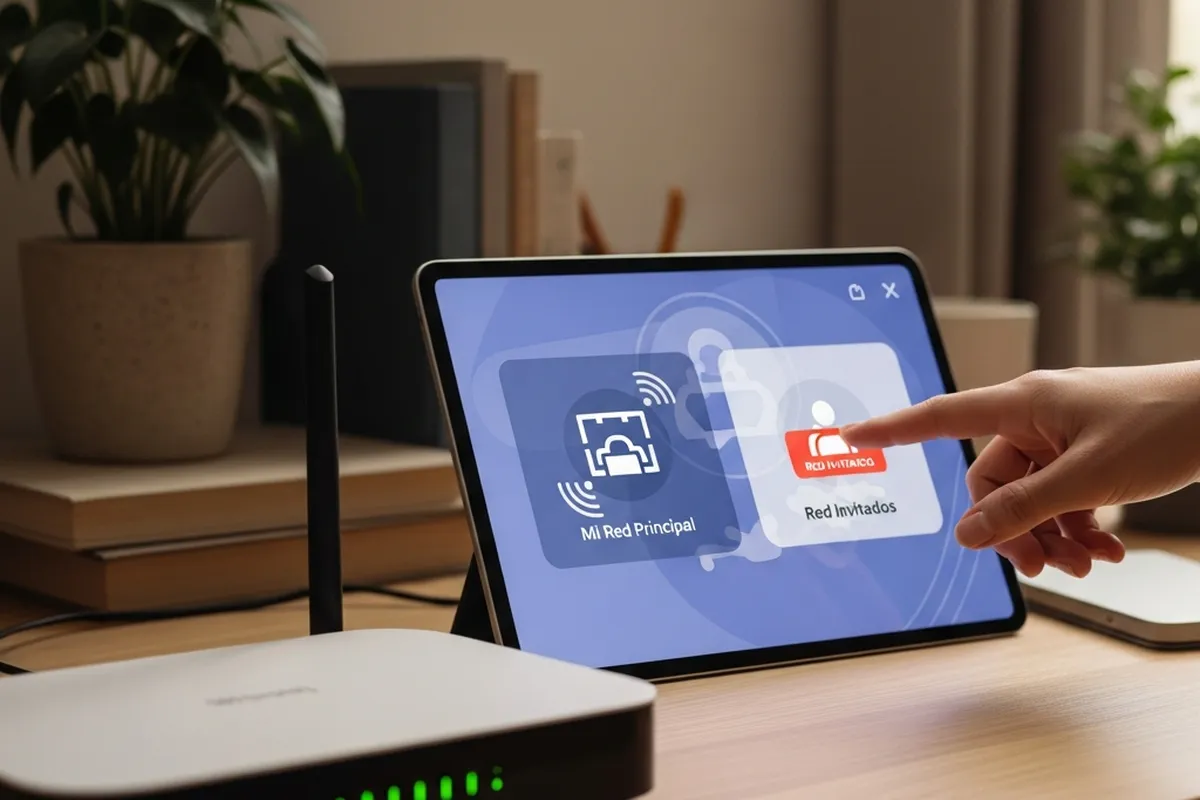
Una red Wi-Fi para invitados es exactamente la solución a este problema. Se trata de una red separada, emitida desde el mismo router, que permite a tus visitas navegar por internet sin que sus dispositivos puedan interactuar con los tuyos. Es como tener dos puertas de entrada: una para tu familia y otra para las visitas, con acceso solo al salón y no al resto de la casa.
En esta guía aprenderás qué es exactamente una red de invitados, cómo activarla paso a paso en los routers más comunes, qué configuraciones de seguridad debes aplicar y cuáles son los errores más frecuentes que conviene evitar. No necesitas ser un experto en redes: con seguir estos pasos tendrás todo listo en menos de diez minutos.
Qué es una red Wi-Fi para invitados y cómo funciona
Una red de invitados es una segunda red inalámbrica que emite tu router de forma simultánea a tu red principal. Tiene su propio nombre (SSID) y su propia contraseña, pero utiliza la misma conexión a internet que ya tienes contratada. No necesitas pagar nada extra ni instalar hardware adicional.
La clave de su funcionamiento está en el aislamiento de red. Cuando activas esta opción, los dispositivos conectados a la red de invitados solo pueden acceder a internet, pero no pueden ver ni comunicarse con los dispositivos de tu red principal. Tu impresora, tu disco duro externo compartido o tu altavoz inteligente permanecen completamente invisibles para ellos.
Piénsalo como un edificio de oficinas: la red principal es la planta donde trabajan los empleados, con acceso a todos los archivos y sistemas internos. La red de invitados es la sala de reuniones de la planta baja, donde los visitantes externos pueden conectarse a internet para hacer una presentación, pero no tienen acceso a los servidores ni a los documentos internos. Misma conexión a internet, entornos completamente separados.
Técnicamente, lo que hace el router es crear una VLAN (red de área local virtual) o un segmento de red independiente. El tráfico de los invitados sale directamente hacia internet sin pasar por el segmento donde están tus dispositivos. Esto no ralentiza tu conexión de forma significativa, y en la práctica el usuario invitado ni siquiera nota la diferencia.
La mayoría de routers modernos incluyen esta función de serie, ya sean los que proporciona tu operadora (Movistar, Vodafone, Orange, Digi) o los que puedes comprar por tu cuenta (ASUS, TP-Link, NETGEAR). Solo hay que saber dónde encontrarla y cómo configurarla correctamente.
Acceder al panel de administración de tu router
Antes de poder crear la red de invitados, necesitas acceder al panel de control de tu router. Este es el primer paso y es común para todos los routers, independientemente de la marca o modelo.
Cómo encontrar la dirección IP de tu router
La dirección IP de tu router es la puerta de entrada a su configuración. En la mayoría de los casos es 192.168.1.1 o 192.168.0.1, aunque algunos modelos usan direcciones diferentes, como 192.168.8.1 (habitual en routers Huawei de Vodafone) o 192.168.100.1 (frecuente en algunos modelos de operadora).
Puedes confirmar cuál es la tuya de forma muy sencilla. En Windows, abre el símbolo del sistema (busca «cmd» en el menú inicio), escribe ipconfig y pulsa Enter. El valor que aparece junto a «Puerta de enlace predeterminada» es la dirección de tu router. En Mac, ve a Preferencias del Sistema, luego a Red, selecciona tu conexión Wi-Fi y haz clic en «Avanzado» para verla en la pestaña TCP/IP. En Android e iOS, puedes encontrarla en los detalles de la red Wi-Fi a la que estás conectado.
También puedes encontrar esta información y los datos de acceso en la etiqueta adhesiva que hay en la parte inferior o trasera de tu router. Suele incluir la dirección IP, el usuario y la contraseña de administración predeterminados.
Iniciar sesión en el panel de administración
Una vez que tienes la dirección IP, escríbela directamente en la barra de direcciones de tu navegador (como si fuera una página web) y pulsa Enter. Verás una pantalla de inicio de sesión.
Introduce el usuario y la contraseña de administración. Si nunca los has cambiado, los valores por defecto suelen ser admin / admin o admin / 1234, aunque cada fabricante tiene los suyos. Recuerda que estos datos están en la etiqueta del router o en el manual. Algunos routers de operadora usan credenciales más específicas, como «vodafone» / «vodafone» o un código impreso en la propia etiqueta.
Si en algún momento cambiaste estas credenciales y no las recuerdas, puedes resetear el router a valores de fábrica manteniendo pulsado el botón de reset (normalmente un pequeño orificio en la parte trasera) durante unos 10-15 segundos. Ten en cuenta que esto borrará toda tu configuración actual, incluida la red principal, así que tendrás que volver a configurarlo desde cero.
Cómo crear la red Wi-Fi para invitados según tu router
El proceso varía ligeramente según la marca y el modelo de tu router, pero la lógica es siempre la misma: buscar la sección de red de invitados, activarla y configurar el aislamiento. A continuación te explicamos los pasos para los routers más habituales en hogares españoles.
TP-Link: activar la red de invitados
Los routers TP-Link son de los más extendidos tanto en versiones de operadora como en compra directa. Una vez dentro del panel de administración, busca en el menú lateral la opción «Red inalámbrica» o «Wireless». Dentro de ese apartado encontrarás una pestaña llamada «Red de invitados» o «Guest Network».
Activa el interruptor para habilitarla, asigna un nombre (SSID) que no revele que es tu red doméstica (evita poner tu nombre o dirección), establece una contraseña segura y selecciona el tipo de cifrado WPA2 o WPA3 si está disponible. Asegúrate de que la opción «Aislar invitados» o «Guest isolation» esté activada. Guarda los cambios y la red estará lista de inmediato.
ASUS: configurar la red de invitados
Los routers ASUS tienen una interfaz muy visual e intuitiva. En el panel principal, busca en el menú de la izquierda la sección «Red de invitados». Verás que puedes crear hasta tres redes de invitados distintas para la banda de 2,4 GHz y otras tres para la de 5 GHz, lo que da una flexibilidad notable.
Haz clic en «Habilitar», ponle un nombre, define la contraseña y asegúrate de que la opción «Acceso a intranet» está en «Desactivado». Eso es lo que garantiza el aislamiento real entre redes. ASUS también permite establecer un límite de tiempo de acceso, muy útil si organizas una reunión o una fiesta y quieres que la red se desactive automáticamente pasadas unas horas sin tener que acordarte de hacerlo manualmente.
NETGEAR: habilitar la red para visitas
En los routers NETGEAR, accede al panel de administración y dirígete a «Configuración avanzada» y luego a «Red inalámbrica». Encontrarás una pestaña específica para la red de invitados.
Actívala, configura el SSID y la contraseña, y verifica que la casilla «Allow guests to see each other and access my local network» (permitir a los invitados ver otros dispositivos y acceder a mi red local) esté desmarcada. Este es el paso crítico para garantizar el aislamiento. Si esa casilla está marcada, la red de invitados no ofrecería ninguna protección real sobre tu red doméstica.
Routers de operadora: Movistar, Orange y Vodafone
Si usas el router que te proporcionó tu operadora, el proceso es similar pero la interfaz varía según el modelo. En los routers de Movistar (habitualmente modelos Askey o Smart WiFi), busca la opción dentro de «Wi-Fi» o «Configuración inalámbrica». En los de Orange (Livebox), la encontrarás en la sección «Wi-Fi» del menú principal. En los de Vodafone, suele estar bajo «Red doméstica» o «Home Network».
En todos los casos, el proceso es el mismo: activar la red, asignarle nombre y contraseña, y habilitar el aislamiento. Si tienes dudas con tu modelo concreto, en la web de soporte de tu operadora encontrarás guías específicas con capturas de pantalla para cada router.
Configuraciones de seguridad recomendadas
Crear la red de invitados es solo el primer paso. Para que sea realmente segura y útil, conviene ajustar algunas configuraciones adicionales que muchos usuarios pasan por alto y que marcan una diferencia importante.
Elige un buen nombre para la red (SSID)
El nombre de la red no debería revelar información personal. Evita usar tu nombre, apellidos, número de piso o dirección. Tampoco uses el nombre por defecto del router (como «MOVISTAR_PLUS_1234»), porque eso indica el modelo exacto del dispositivo y puede facilitar ataques dirigidos por parte de alguien que conozca las vulnerabilidades de ese modelo específico.
Un nombre neutro y genérico como «WiFi_Visitas» o incluso algo creativo como «Internet de los vecinos» cumple su función sin exponer datos. Lo importante es que sea fácil de encontrar para tus invitados pero que no diga nada sobre ti ni sobre tu equipamiento.
Usa contraseñas seguras y cámbiala periódicamente
La red de invitados también necesita una contraseña robusta. No uses «12345678» ni el nombre de tu mascota. Una buena contraseña combina letras mayúsculas y minúsculas, números y algún símbolo, con al menos 12 caracteres.
Una táctica práctica es usar una frase que sea fácil de dictar en voz alta pero difícil de adivinar, como «Verano!Playa24». Y si tienes muchas visitas frecuentes, considera cambiarla cada pocos meses o después de eventos donde la hayas compartido con mucha gente, como una fiesta o una reunión de trabajo en casa.
Activa siempre el aislamiento de red
Este es el punto más importante y el que más se olvida. El aislamiento de invitados (también llamado «client isolation» o «AP isolation») es la función que impide que los dispositivos conectados a la red de invitados puedan comunicarse con los de tu red principal.
Sin esta opción activada, tendrías una red con nombre diferente pero sin ninguna separación real. Cualquier dispositivo conectado podría intentar acceder a tu impresora, a tu almacenamiento en red o a otros dispositivos del hogar. Comprueba siempre que esta opción está habilitada antes de dar por buena la configuración.
Limita el ancho de banda si tu router lo permite
Algunos routers ofrecen la posibilidad de limitar la velocidad disponible para la red de invitados. Esto es muy útil para evitar que una descarga masiva de un invitado ralentice tu conexión principal en momentos clave. Si tu router tiene esta opción (suele llamarse «QoS» o «Control de ancho de banda»), considera asignar un límite razonable, como el 30-40% de tu velocidad total contratada. Así tus visitas tienen una conexión más que suficiente para navegar o hacer videollamadas, y tú no notas ninguna degradación en tu uso habitual.
Consejos prácticos y errores comunes
Ahora que ya sabes cómo crear y configurar la red de invitados, repasamos los errores más frecuentes y algunos consejos que marcan la diferencia en el día a día.
Errores que debes evitar
- No activar el aislamiento de red: Es el error más grave. Una red de invitados sin aislamiento no ofrece ninguna protección real. Siempre verifica que esta opción está habilitada antes de dar por finalizada la configuración.
- Usar la misma contraseña que la red principal: Derrota el propósito de tener dos redes separadas. Si alguien obtiene la contraseña de invitados, no debería poder usarla para acceder a tu red principal.
- Dejar la red de invitados siempre activa: Si solo la usas ocasionalmente, considera desactivarla cuando no la necesites. Menos redes activas significa menos superficie de ataque potencial para cualquier intruso.
- No cambiar las credenciales de administración del router: Si alguien en tu red de invitados conoce las credenciales por defecto de tu router, podría intentar acceder al panel de administración desde su dispositivo. Cambia siempre el usuario y contraseña de administración por unos propios.
- Confundir la red de invitados con una VPN: La red de invitados protege tu red local, pero no cifra el tráfico de internet de tus visitas. Si necesitan privacidad en su navegación, deberán usar su propia VPN.
Consejos para sacarle el máximo partido
- Comparte la contraseña fácilmente con un código QR: Muchos routers modernos generan automáticamente un código QR para la red de invitados. También puedes crearlo con herramientas gratuitas como QR Code Generator. Imprímelo y ponlo en un lugar visible cuando tengas visitas: tus invitados solo tendrán que escanearlo con la cámara del móvil para conectarse sin teclear nada.
- Conecta también tus dispositivos IoT a la red de invitados: Los dispositivos del hogar inteligente (bombillas, enchufes, cámaras, termostatos) suelen tener menos actualizaciones de seguridad y son más vulnerables a ataques. Conectarlos a la red de invitados los aísla de tus dispositivos principales, como el ordenador o el móvil, sin perder funcionalidad en el día a día.
- Revisa periódicamente qué dispositivos están conectados: La mayoría de routers te permiten ver una lista de dispositivos conectados a cada red. Revisarla de vez en cuando te ayuda a detectar conexiones no autorizadas o dispositivos que no reconoces.
- Usa una banda diferente para invitados: Si tu router es doble banda (2,4 GHz y 5 GHz), puedes crear la red de invitados solo en la banda de 2,4 GHz y reservar la de 5 GHz (más rápida y con menor latencia) para tus dispositivos principales. Así garantizas el mejor rendimiento para tu uso cotidiano.
Comentarios finales: una medida sencilla con un gran impacto en tu seguridad
Saber cómo crear una red Wi-Fi para invitados y configurarla correctamente es una de esas medidas de seguridad que requieren muy poco esfuerzo pero que marcan una diferencia real en la protección de tu hogar digital. En menos de diez minutos puedes tener configurada una red separada que protege tus dispositivos, tus datos y tu privacidad sin complicar la vida a tus visitas.
Recuerda los puntos clave: accede al panel de tu router, activa la red de invitados, ponle un nombre neutro, usa una contraseña robusta y, sobre todo, asegúrate de que el aislamiento de red está habilitado. Ese último paso es el que convierte una simple red adicional en una barrera de seguridad efectiva entre tus invitados y tus dispositivos personales.
Como próximo paso, considera también revisar el resto de la configuración de seguridad de tu router: actualiza su firmware si hay versiones disponibles, cambia las credenciales de administración si aún tienes las de fábrica y comprueba que el cifrado de tu red principal es WPA2 o, mejor aún, WPA3. Con estos ajustes en conjunto, tu red doméstica estará en un nivel de seguridad muy por encima de la media, sin necesidad de invertir ni un euro más.
Te puede interesar
Tech Planet participa en el programa de afiliados de Amazon. Si compras a través de estos enlaces, recibimos una pequeña comisión sin coste extra para ti, lo que nos ayuda a seguir creando contenido como este.
| Imagen | Producto | Características | Comprar |
|---|---|---|---|
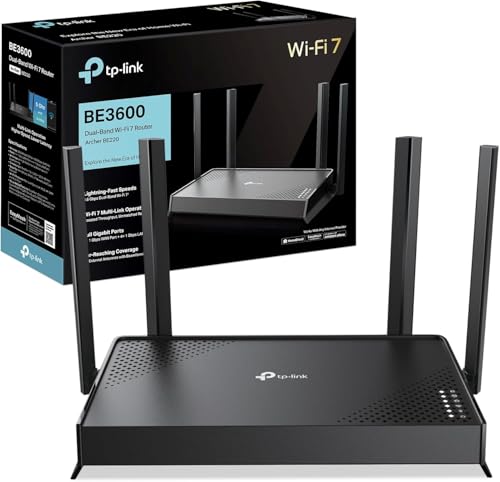 |
TP-Link Archer BE220 | Router Wi-Fi 7 de doble banda BE3600 · hasta 3,6 Gbps · puertos Gigabit · no es módem router | Ver precio en Amazon |
 |
TP-Link Deco M4, pack de 2 | Sistema Wi-Fi mesh AC1200 · 2,4 y 5 GHz · hasta 260 m² con dos unidades · ampliable con más nodos | Ver precio en Amazon |
 |
Synology DS223j, 2 bahías | NAS de escritorio de dos bahías · hasta 36 TB · sin discos incluidos · instantáneas y autorreparación | Ver precio en Amazon |
 |
Samsung T7 Shield 2 TB | 2 TB · USB 3.2 Gen 2 · hasta 1050 MB/s de lectura y 1000 de escritura · resistente al agua y al polvo | Ver precio en Amazon |