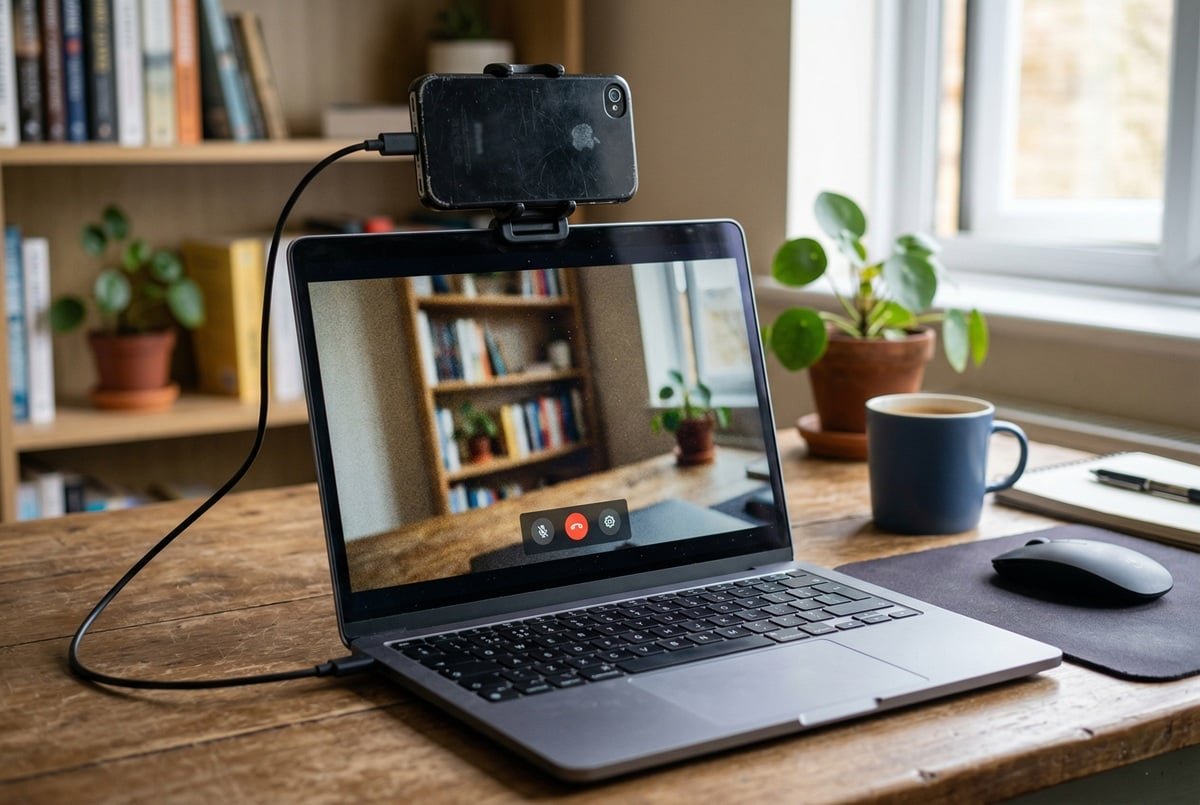
Las cámaras de los smartphones suelen ser mucho mejores que las webcams integradas de portátiles o de escritorio baratos. Con una app sencilla puedes reutilizar tu móvil antiguo como webcam Full HD, mejorar la nitidez, el enfoque y hasta el ángulo de visión en Zoom, Teams, Google Meet, Discord u OBS Studio. Y lo mejor: la mayoría de opciones tienen versiones gratuitas que funcionan muy bien. A continuación, te muestro las mejores aplicaciones para usar tu móvil viejo como webcam.
Análisis del ranking
DroidCam
La más versátil y recomendada para la mayoría Disponible para Android e iOS. Ofrece conexión por Wi-Fi y USB, baja latencia y resolución hasta 1080p (4K en la versión Pro o con el plugin OBS). Funciona excelente con Zoom, Teams, Discord y OBS (tiene plugin directo). La versión gratuita es muy usable (aunque incluye anuncios y marca de agua en HD). Ideal para: usuarios que quieren simplicidad y buen rendimiento sin gastar.
iVCam
Mejor calidad de imagen y controles manuales Especialmente fuerte en Windows. Soporta 1080p, permite ajustar exposición, balance de blancos y enfoque desde el propio móvil, y usa el teléfono también como micrófono. Compatible con Android e iOS. La versión gratuita tiene anuncios, pero ofrece más funciones libres que muchas alternativas. Ideal para: quien busca imagen nítida y ajustes profesionales.
Iriun Webcam
La más fácil de configurar y multiplataforma Funciona en Windows, macOS y Linux. Conexión Wi-Fi o USB, interfaz intuitiva y resolución hasta 4K (dependiendo del móvil). Muy estable y ligera. La versión gratuita es suficiente para videollamadas diarias. Ideal para: principiantes o usuarios de Linux que buscan algo sin complicaciones.
ManyCam Mobile
La opción con más efectos creativos Además de convertir el móvil en webcam 1080p, incluye fondos virtuales, efectos, filtros y máscaras. Compatible con casi todas las plataformas de videollamadas. Conexión estable por Wi-Fi y USB. Algunas funciones avanzadas requieren pago. Ideal para: streamers, profesores o quien quiera añadir diversión a las llamadas.
Camo (Reincubate)
La mejor calidad premium. Actualmente es una de las más elogiadas por su excelente procesamiento de imagen, controles avanzados (exposición, zoom, LUTs, desenfoque de fondo) y baja latencia por USB o Wi-Fi. Funciona muy bien con iPhone y Android. La versión gratuita es limitada, pero la Pro vale la pena si buscas calidad profesional.
OBS Camera / DroidCam OBS
La alternativa gratuita y de código abierto para streamers Si usas OBS Studio, el plugin de DroidCam o apps específicas como “Camera for OBS Studio” (iOS) permiten integrar el móvil directamente sin cliente adicional. Calidad alta, totalmente gratuita en su núcleo y muy personalizable. Compatible con Windows, macOS y Linux.
Consejos para sacar el máximo partido
- Conexión USB suele ofrecer menor latencia y mayor estabilidad que Wi-Fi.
- Coloca el móvil en un trípode o soporte barato para un ángulo profesional (mucho mejor que la webcam del portátil).
- Limpia la lente del móvil y usa buena iluminación frontal.
- Si tu móvil es muy antiguo, prueba primero Iriun o DroidCam (son más ligeras).
- Para iPhone: DroidCam y Camo suelen dar mejores resultados actualmente.
Comentarios finales
Convertir un móvil viejo en webcam 1080p es una de las formas más inteligentes y ecológicas de reutilizar tecnología. Con solo 5-10 minutos de configuración puedes conseguir una imagen notablemente superior a la mayoría de webcams integradas, sin gastar ni un euro.
Recomendación personal:
- Uso diario / videollamadas → DroidCam o Iriun.
- Máxima calidad de imagen → iVCam o Camo.
- Streaming en OBS → DroidCam OBS plugin.
Prueba 2 o 3 opciones (todas son gratuitas para empezar) y quédate con la que mejor se adapte a tu sistema y necesidades.
Compatibilidad y requisitos básicos
- El móvil y el ordenador deben estar en la misma red Wi-Fi o conectados por cable USB.
- Android: generalmente desde versión 6.0 o superior.
- iOS: desde iOS 13-15 según la app.
- PC: Windows 10/11, macOS reciente o Linux (depende de la app).
- Asegúrate de que tu ordenador reconozca la nueva “cámara” (a veces hay que reiniciar Zoom/Teams).
Te puede interesar
Tech Planet participa en el programa de afiliados de Amazon. Si compras a través de estos enlaces, recibimos una pequeña comisión sin coste extra para ti, lo que nos ayuda a seguir creando contenido como este.
| Imagen | Producto | Características | Comprar |
|---|---|---|---|
 |
Logitech MX Brio Ultra HD 4K | 4K a 30 fps o 1080p a 60 fps · mejora de imagen por IA · dos micrófonos con reducción de ruido | Ver precio en Amazon |
 |
Logitech Brio 100 | Full HD · RightLight, hasta un 50 % más de brillo · obturador de privacidad · micrófono integrado | Ver precio en Amazon |
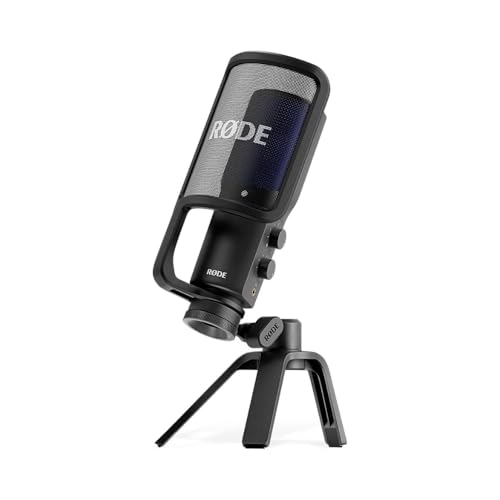 |
RØDE NT-USB+ | Condensador USB con interfaz de audio integrada · preamplificador Revolution · salida de auriculares sin latencia | Ver precio en Amazon |
 |
Elgato Wave:3 | Cápsula condensadora cardioide · 24 bits y 96 kHz · app Wave Link con hasta siete fuentes · Clipguard | Ver precio en Amazon |