Comprar un ordenador o actualizar el que ya tienes puede ser una experiencia abrumadora si no estás familiarizado con la terminología técnica. Siglas como CPU, RAM o SSD aparecen en todas las fichas de producto, pero ¿qué significan realmente? ¿Por qué debería importarte cuántos núcleos tiene un procesador o la diferencia entre gigabytes de almacenamiento y gigabytes de memoria? Entendiendo las especificaciones básicas de un PC es el primer paso para dejar de sentirte perdido ante cualquier comparativa o ficha técnica.
La buena noticia es que no necesitas ser ingeniero informático para entender lo esencial. Con unos conocimientos básicos sobre las especificaciones de un ordenador, podrás tomar decisiones de compra mucho más informadas, evitar pagar de más por características que no necesitas y, sobre todo, comprender por qué tu equipo se comporta como lo hace.
En esta guía repasaremos los componentes fundamentales de cualquier ordenador, explicaremos qué hace cada uno en términos sencillos y te daremos referencias prácticas para que puedas interpretar cualquier ficha técnica con confianza.
Qué son las especificaciones de un PC
Las especificaciones técnicas de un ordenador son el conjunto de características que definen el hardware que lo compone: los componentes físicos que hacen que la máquina funcione. Cada especificación describe la capacidad o el rendimiento de una pieza concreta, y juntas determinan lo que el equipo es capaz de hacer.
Históricamente, los primeros ordenadores personales de los años 80 tenían especificaciones tan modestas que bastaba con saber el modelo para entender sus capacidades. El IBM PC original de 1981, por ejemplo, funcionaba con un procesador de 4,77 MHz y apenas 64 KB de RAM. Con el tiempo, la industria se volvió enormemente compleja: hoy en día un simple portátil de gama media puede tener más potencia de cálculo que los superordenadores de hace dos décadas. Esa complejidad es precisamente la que hace necesario entender qué significa cada dato.
Lo importante es recordar que las especificaciones no son un fin en sí mismas, sino una herramienta para evaluar si un equipo se adapta a tus necesidades reales. Un ordenador con cifras impresionantes en papel puede ser excesivo para navegar por internet y gestionar correos, mientras que uno con especificaciones modestas puede ser perfectamente suficiente para esas tareas cotidianas.
Cómo funcionan los componentes principales
Para entender las especificaciones, lo más útil es conocer qué hace cada componente y cómo se relacionan entre sí. Imagina el ordenador como una oficina: cada pieza tiene un rol concreto en el flujo de trabajo, y si una falla o va lenta, el resto del equipo se resiente.
El procesador (CPU): el cerebro del ordenador
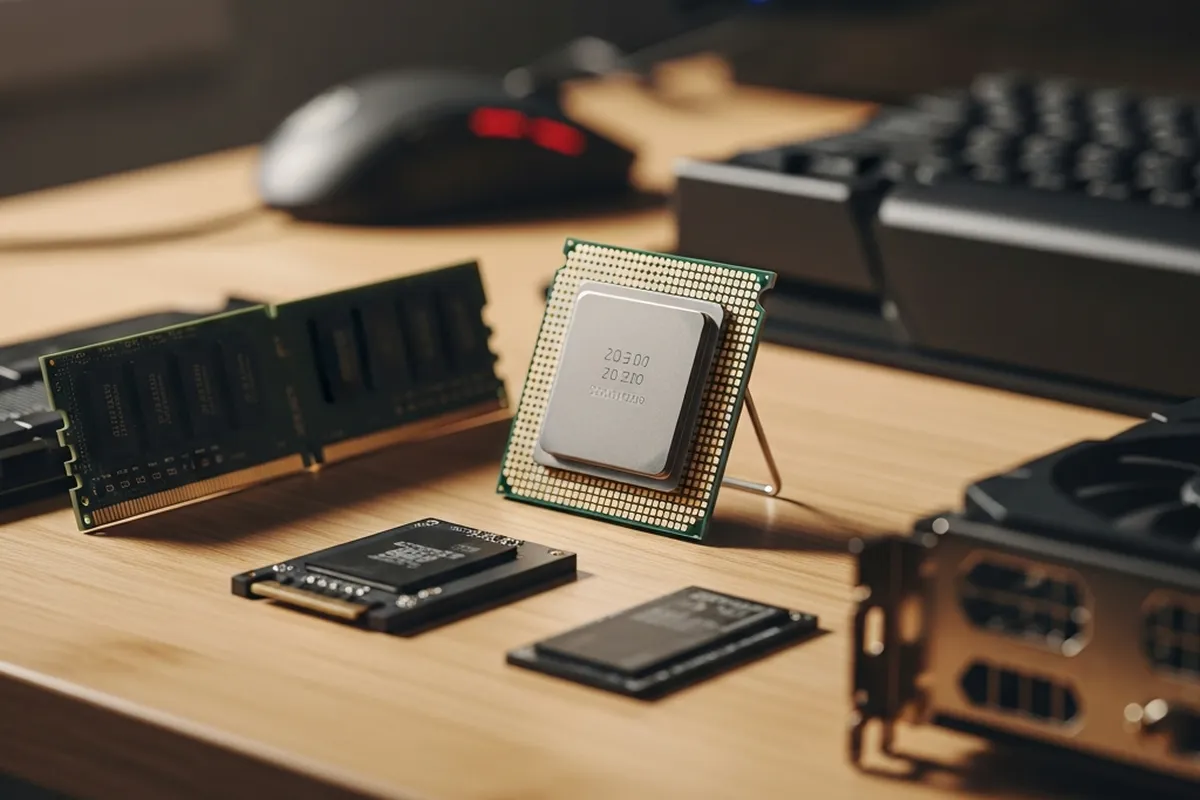
La CPU (del inglés Central Processing Unit) es el componente encargado de ejecutar las instrucciones de todos los programas. Es, en esencia, el cerebro del sistema. Fabricantes como Intel y AMD dominan este mercado, y sus procesadores se diferencian principalmente por tres parámetros:
- Núcleos: cada núcleo es un procesador independiente dentro del chip. Más núcleos permiten realizar más tareas de forma simultánea. Para uso doméstico, entre 4 y 8 núcleos es más que suficiente.
- Frecuencia (GHz): indica la velocidad a la que trabaja cada núcleo. Una frecuencia más alta significa que cada tarea individual se procesa más rápido. Un procesador a 4 GHz ejecutará instrucciones sencillas más ágilmente que uno a 2,5 GHz.
- Generación: los procesadores más nuevos suelen ser más eficientes aunque tengan la misma frecuencia que los antiguos, gracias a mejoras en su arquitectura interna. Un Intel Core i5 de 13.ª generación, por ejemplo, supera en rendimiento a un i7 de hace cinco años en muchas tareas.
Un procesador de cuatro núcleos a 3,5 GHz es perfectamente válido para tareas cotidianas como navegar, editar documentos o ver vídeos en streaming. Si editas vídeo en 4K, trabajas con modelos 3D o juegas a videojuegos exigentes, conviene apuntar a ocho núcleos o más.
La memoria RAM: el espacio de trabajo
La RAM (Random Access Memory) es la memoria de trabajo del ordenador. Almacena temporalmente los datos de los programas que están abiertos en ese momento, permitiendo que la CPU los consulte de forma rapidísima. Volviendo al símil de la oficina, sería la superficie del escritorio: cuanto más grande, más cosas puedes tener a mano al mismo tiempo sin necesidad de ir al archivador a buscarlas.
La cantidad de RAM se mide en gigabytes (GB). Hoy en día, 8 GB es el mínimo recomendable para un uso básico —aunque con Windows 11 y varias pestañas del navegador abiertas puede quedarse justo—, 16 GB es el estándar cómodo para la mayoría de usuarios y 32 GB o más se reserva para profesionales que trabajan con edición de vídeo, diseño 3D o máquinas virtuales.
Además de la cantidad, existe el tipo de RAM. Las versiones DDR4 y DDR5 son las más comunes en equipos actuales. La DDR5 transfiere datos más rápido, aunque la diferencia práctica para el usuario medio es menos notable de lo que podría parecer en los benchmarks.
El almacenamiento: donde viven tus datos
El almacenamiento es donde se guardan de forma permanente el sistema operativo, los programas y tus archivos. A diferencia de la RAM, los datos no desaparecen al apagar el equipo. Existen dos tecnologías principales:
- HDD (disco duro mecánico): usa platos magnéticos giratorios para leer y escribir datos. Son considerablemente más lentos que los SSD, pero ofrecen mucha capacidad a bajo precio. Son ideales para almacenar grandes colecciones de fotos, vídeos o copias de seguridad.
- SSD (unidad de estado sólido): no tiene partes móviles y funciona de forma similar a una memoria USB, pero mucho más rápida. Un ordenador con SSD arranca en cuestión de segundos y abre los programas casi al instante. La diferencia con un HDD es perceptible desde el primer uso.
La capacidad se mide en gigabytes (GB) o terabytes (TB). Para un uso cotidiano, 256 GB de SSD es el mínimo funcional; 512 GB ofrece mayor comodidad sin llegar a quedarse corto. Si almacenas muchas fotos, vídeos o instalas juegos —que hoy en día pueden ocupar entre 50 y 150 GB cada uno—, conviene tener 1 TB o combinar un SSD para el sistema con un HDD de mayor capacidad para los archivos.
La tarjeta gráfica (GPU): la potencia visual
La GPU (Graphics Processing Unit) se encarga de procesar y mostrar las imágenes en pantalla. En ordenadores de oficina o portátiles básicos suele ser una gráfica integrada, que comparte recursos con la CPU y es suficiente para tareas cotidianas, reproducción de vídeo en alta definición e incluso algunos juegos poco exigentes.
Para videojuegos en alta resolución, diseño gráfico profesional, edición de vídeo o aplicaciones de inteligencia artificial, se necesita una tarjeta gráfica dedicada, con su propia memoria de vídeo (VRAM). Fabricantes como NVIDIA y AMD lideran este segmento. Cuanta más VRAM tenga la tarjeta —medida también en GB—, mejor podrá gestionar texturas de alta resolución y resoluciones de pantalla elevadas como 1440p o 4K.
La placa base y otros componentes
La placa base es el circuito principal que conecta todos los componentes entre sí. No suele ser un factor decisivo en ordenadores de consumo ya ensamblados, pero determina qué procesadores y qué tipo de RAM son compatibles. En ordenadores de sobremesa montados a medida, elegir bien la placa base es fundamental para asegurar la compatibilidad y las posibilidades de expansión futura.
Otros elementos a tener en cuenta son la fuente de alimentación —que debe tener potencia suficiente para todos los componentes, especialmente si hay una GPU dedicada—, el sistema de refrigeración —ventiladores o refrigeración líquida para mantener las temperaturas bajo control— y la conectividad: puertos USB, Thunderbolt, HDMI, Wi-Fi integrado o lector de tarjetas. Estos detalles pueden marcar la diferencia en el uso diario.
Ventajas de entender las especificaciones y sus aplicaciones prácticas
Conocer las especificaciones básicas de un PC tiene beneficios muy concretos en el día a día. El más evidente es tomar mejores decisiones de compra: podrás comparar dos ordenadores con precios similares y entender cuál se adapta mejor a lo que necesitas, sin dejarte llevar únicamente por el marketing o el reconocimiento de la marca.
También es enormemente útil para diagnosticar problemas de rendimiento. Si tu ordenador va lento al tener varias pestañas del navegador abiertas, probablemente le falta RAM. Si tarda un minuto en arrancar, es posible que tenga un disco duro mecánico antiguo que podría sustituirse por un SSD —una mejora que, por cierto, suele costar menos de 60 euros y transforma completamente la experiencia de uso—. Entender las especificaciones te ayuda a identificar el cuello de botella sin necesidad de llamar al técnico.
Otro caso de uso muy práctico es la compatibilidad de software. Muchos programas, especialmente videojuegos y herramientas de diseño, publican sus requisitos mínimos y recomendados. Saber leer esos requisitos y compararlos con las especificaciones de tu equipo te ahorrará sorpresas desagradables después de una compra o descarga.
Finalmente, si en algún momento decides ampliar o actualizar tu ordenador, conocer las especificaciones actuales es el primer paso para saber qué es posible mejorar y qué piezas son compatibles con tu equipo. Ampliar la RAM o cambiar el disco duro son actualizaciones relativamente sencillas que pueden alargar la vida útil de un ordenador varios años.
Consideraciones importantes antes de dejarte llevar por los números
Una advertencia fundamental: más no siempre es mejor, especialmente si no se ajusta a tu uso real. Pagar por 64 GB de RAM cuando solo usas el ordenador para navegar, escribir documentos y ver series es dinero que podría haberse destinado a un mejor procesador, a una pantalla de mayor calidad o simplemente a ahorrarlo.
Además, las especificaciones deben evaluarse de forma conjunta, no de manera aislada. Un procesador muy potente emparejado con poca RAM o un disco duro lento verá su rendimiento limitado por esos otros componentes. El sistema siempre funciona a la velocidad del eslabón más débil: de nada sirve una CPU de última generación si el almacenamiento tarda una eternidad en cargar los archivos.
También hay que tener en cuenta que las especificaciones en papel no siempre se traducen directamente en experiencia de usuario. La optimización del software importa mucho: un sistema operativo bien ajustado puede funcionar de maravilla en hardware modesto, mientras que una aplicación mal programada puede ralentizar un equipo potente. macOS, por ejemplo, está tan bien optimizado para el hardware de Apple que sus portátiles suelen rendir por encima de lo que sugieren sus especificaciones brutas.
Por último, en el caso de los portátiles, hay que valorar la autonomía de la batería y el peso, factores que no aparecen en las especificaciones de rendimiento pero que pueden ser decisivos según el uso que vayas a darle. Un portátil de trabajo que se lleva a reuniones y viajes tiene necesidades muy distintas a uno que permanece siempre enchufado en el escritorio.
Comentarios finales
Entendiendo las especificaciones básicas de un PC no se necesitan conocimientos avanzados de informática. Con saber qué hace la CPU, la RAM, el almacenamiento y la GPU, ya tienes las claves para interpretar cualquier ficha técnica y tomar decisiones mucho más acertadas, tanto si compras un equipo nuevo como si valoras actualizar el que ya tienes.
La clave está en relacionar siempre las especificaciones con tu uso real. Define para qué vas a usar el ordenador, identifica qué componentes son prioritarios para esas tareas y busca el equilibrio entre todos ellos. Un equipo bien equilibrado para tus necesidades siempre será mejor opción que uno con un único componente estrella rodeado de piezas mediocres.
A medida que te familiarices con estos conceptos, descubrirás que las fichas técnicas dejan de ser una lista de siglas incomprensibles y se convierten en una herramienta útil. Y la próxima vez que necesites comprar, actualizar o simplemente entender por qué tu ordenador hace lo que hace, tendrás los conocimientos necesarios para responder esa pregunta por ti mismo.
Te puede interesar
Tech Planet participa en el programa de afiliados de Amazon. Si compras a través de estos enlaces, recibimos una pequeña comisión sin coste extra para ti, lo que nos ayuda a seguir creando contenido como este.
| Imagen | Producto | Características | Comprar |
|---|---|---|---|
 |
ASUS TUF Gaming B850-Plus WiFi | ATX · socket AM5 · Wi-Fi 7 · 1 M.2 PCIe 5.0 y 2 M.2 PCIe 4.0 · Ethernet de 2,5 Gb | Ver precio en Amazon |
 |
MSI PRO Z890-A WiFi | ATX · LGA 1851 · 4 DIMM DDR5 · 1 M.2 Gen5 y 3 M.2 Gen4 · Wi-Fi 7 y LAN de 5 Gbps | Ver precio en Amazon |
 |
Gigabyte B850 Aorus Elite WiFi 7 | ATX · Ryzen serie 9000 · VRM de 14+2+2 fases · PCIe Gen5 x16 y M.2 Gen5 · LAN de 2,5 GbE | Ver precio en Amazon |
 |
Corsair Vengeance RGB RS DDR5 32 GB | 32 GB (2 × 16 GB) · DDR5 hasta 6000 MHz · AMD EXPO e Intel XMP 3.0 · RGB | Ver precio en Amazon |