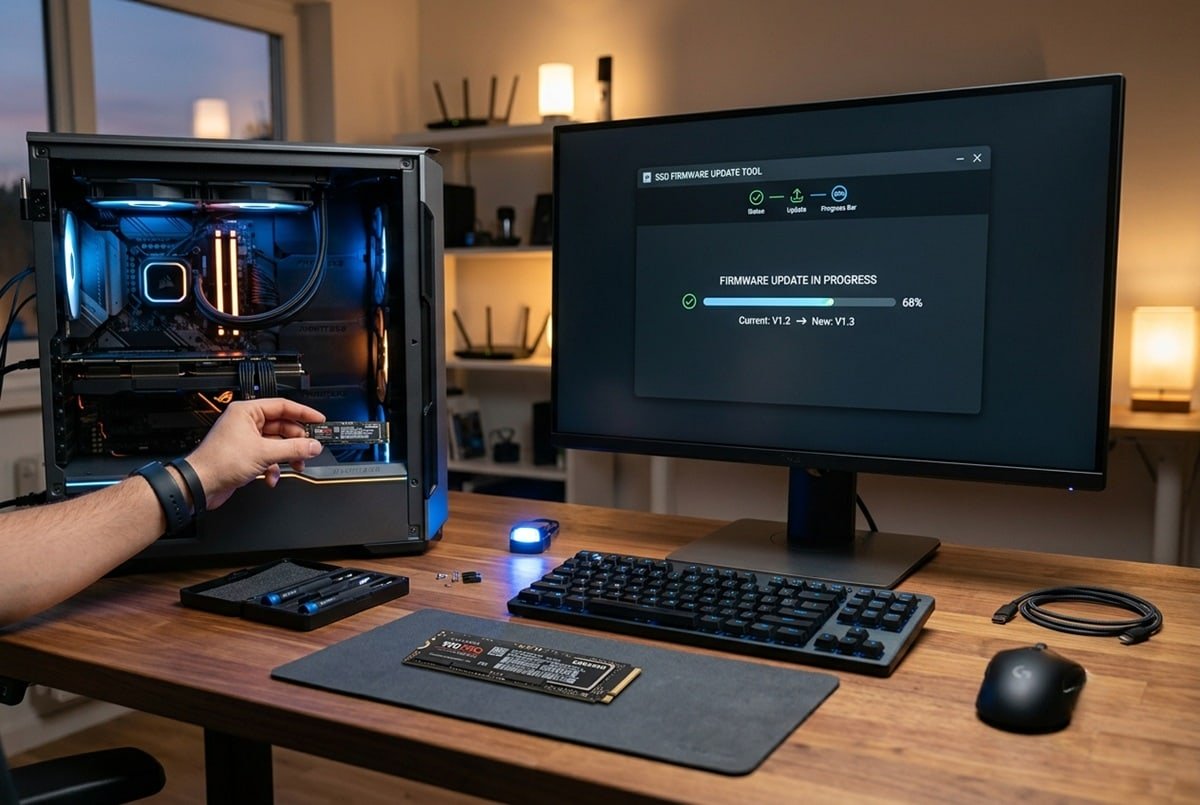
El disco SSD es uno de los componentes que más ha transformado la experiencia con los ordenadores en los últimos años. Arranques en segundos, transferencias de archivos casi instantáneas y una respuesta general del sistema que nada tiene que ver con los antiguos discos duros mecánicos.
Sin embargo, como cualquier dispositivo con electrónica interna, los SSD dependen de un software integrado —el firmware— que controla cómo funciona el almacenamiento a bajo nivel. Saber cómo actualizar el firmware de tu SSD es una de esas habilidades de mantenimiento básico que puede marcar una diferencia real en el rendimiento y la fiabilidad de tu equipo.
Actualizar ese firmware es una tarea que la mayoría de usuarios nunca realiza, no porque sea complicada, sino porque simplemente no saben que existe. Sin embargo, los fabricantes publican actualizaciones para corregir errores que pueden causar pérdidas de datos, mejorar la estabilidad bajo carga, optimizar el rendimiento en escenarios concretos o parchear vulnerabilidades de seguridad. Ignorarlo equivale a conducir un coche con revisiones pendientes: puede que no pase nada, pero el riesgo es innecesario.
En esta guía aprenderás qué es exactamente el firmware de un SSD, cómo identificar si el tuyo necesita una actualización, cómo llevar a cabo el proceso de forma segura en las principales marcas del mercado y qué errores debes evitar para no convertir una mejora sencilla en un problema mayor.
Qué es el firmware de un SSD y por qué importa
El firmware es el software de bajo nivel que reside dentro del propio SSD. No es un programa que instalas en Windows ni en macOS: vive en una pequeña memoria dentro del controlador del disco y es lo primero que se ejecuta cuando el sistema detecta la unidad. Es, en esencia, el sistema operativo interno del SSD.
Este firmware controla funciones críticas como la nivelación del desgaste (distribuir las escrituras de forma equitativa entre todas las celdas para prolongar la vida útil), la gestión del caché, la corrección de errores mediante algoritmos ECC, el comportamiento del comando TRIM —que permite al sistema operativo notificar al disco qué bloques ya no contienen datos útiles— y la comunicación con el sistema a través de los protocolos SATA o NVMe.
Para entenderlo con un ejemplo concreto: en 2022, Samsung publicó una actualización crítica de firmware para su serie 980 Pro que corregía un problema de degradación prematura de las celdas NAND en condiciones de uso intensivo. Los usuarios que no actualizaron vieron cómo sus discos perdían capacidad efectiva en pocos meses. Ese tipo de correcciones son exactamente la razón por la que merece la pena revisar periódicamente si hay actualizaciones disponibles.
Cuando un fabricante descubre un fallo —por ejemplo, que la unidad pierde datos en determinadas condiciones de temperatura, o que el rendimiento cae bruscamente tras varios meses de uso— publica una actualización de firmware que corrige ese comportamiento. Trabajar con un disco que tiene fallos conocidos y solucionables es un riesgo que se puede evitar en minutos.
Antes de empezar: preparativos esenciales
Actualizar el firmware de un SSD es un proceso habitualmente seguro, pero implica una operación a nivel de hardware que, si se interrumpe, puede dejar la unidad inutilizable. Unos minutos de preparación evitan disgustos importantes.
Haz una copia de seguridad completa
Este paso no es opcional. Antes de tocar el firmware, realiza una copia de seguridad de todos tus datos importantes. Puedes usar una solución en la nube como OneDrive, Google Drive o iCloud, o hacer una imagen completa del disco con herramientas como Macrium Reflect en Windows o Time Machine en macOS. Una imagen completa del sistema tiene la ventaja adicional de que, si algo sale mal, puedes restaurar el equipo exactamente al estado anterior en cuestión de minutos.
En la práctica, las actualizaciones de firmware de SSD raramente borran datos, pero el riesgo existe, especialmente si el proceso se interrumpe por un corte de luz o un fallo del sistema. No merece la pena arriesgar años de archivos por no hacer una copia que puede llevarte veinte minutos.
Identifica tu SSD: marca, modelo y firmware actual
Para saber si hay una actualización disponible, primero necesitas conocer exactamente qué disco tienes instalado. En Windows, abre el Administrador de dispositivos (clic derecho en el botón de inicio → Administrador de dispositivos → Unidades de disco) y anota el nombre completo del modelo. También puedes usar la herramienta gratuita CrystalDiskInfo, que muestra el modelo exacto, la versión de firmware instalada y el estado de salud del disco en una sola pantalla.
En macOS, ve a Menú Apple → Información del sistema → Almacenamiento. En Linux, el comando sudo hdparm -I /dev/sda o sudo nvme list (para unidades NVMe) te dará toda la información necesaria, incluyendo la versión de firmware actual.
Asegura una fuente de alimentación estable
Si trabajas con un portátil, conéctalo a la corriente antes de iniciar la actualización. Si es un ordenador de sobremesa, asegúrate de que no hay situaciones que puedan provocar un corte eléctrico. El proceso de flasheo suele durar menos de dos minutos, pero durante ese tiempo la unidad no puede perder alimentación bajo ningún concepto. Si dispones de un SAI (sistema de alimentación ininterrumpida), úsalo.
Cómo actualizar el firmware de tu SSD según la marca
Cada fabricante ofrece su propia herramienta de gestión. A continuación se detallan los pasos para las marcas más habituales en el mercado español y europeo.
Samsung Magician
Samsung es el fabricante de SSD con mayor cuota de mercado mundial, y su herramienta Samsung Magician es una de las más completas del sector. Compatible con toda la gama de SSD Samsung para consumidor —serie 870 EVO, 990 Pro, 990 EVO Plus y versiones anteriores—, funciona en Windows 10 y Windows 11.
El proceso es el siguiente: descarga e instala Samsung Magician desde la web oficial, ábrelo y en la pantalla principal verás todos los discos Samsung detectados. En la sección «Firmware Update» la aplicación comprueba automáticamente si hay una versión más reciente disponible. Si la hay, aparecerá un botón para iniciar la actualización. El proceso es completamente guiado y no requiere reiniciar desde un medio externo en la mayoría de los casos, lo que lo convierte en uno de los métodos más cómodos del mercado.
Para usuarios de macOS con SSD Samsung en portátiles Apple con chip Intel, Samsung Magician también tiene versión para Mac, aunque las funciones disponibles son más limitadas que en Windows.
Crucial Storage Executive
Crucial, la marca de consumo de Micron, ofrece Crucial Storage Executive para gestionar sus unidades, incluyendo la popular serie MX500 y la gama NVMe P3 y P5 Plus. La herramienta está disponible para Windows y, con funciones limitadas, para Linux.
Tras instalar y abrir el programa, selecciona tu unidad Crucial en el panel izquierdo. En la pestaña «Firmware» verás la versión instalada y, si hay una actualización, un enlace para descargarla e instalarla. En algunos modelos más antiguos, Crucial requiere crear un USB de arranque para aplicar la actualización fuera del sistema operativo; la propia herramienta te guía en ese proceso si es necesario, así que no hay que buscar instrucciones adicionales.
Western Digital Dashboard
Western Digital gestiona bajo un mismo paraguas las marcas WD y SanDisk, y su herramienta unificada es WD Dashboard. Compatible con Windows 10 y 11, detecta automáticamente todos los SSD de ambas marcas instalados en el sistema, incluyendo las series WD Blue, WD Black SN850X y SanDisk Extreme Pro.
En la sección «Firmware» del panel principal aparece la versión actual y, si existe una más reciente, un botón de actualización directa. Para unidades NVMe de alto rendimiento como la SN850X, el proceso suele completarse sin necesidad de reiniciar, aunque la herramienta puede solicitarlo en función del modelo concreto.
Seagate SeaTools
Seagate, conocida históricamente por sus discos duros mecánicos, también fabrica SSD bajo la marca propia y a través de su subsidiaria Barracuda. Su herramienta SeaTools permite comprobar el estado de la unidad y aplicar actualizaciones de firmware disponibles. El proceso es similar al de las herramientas anteriores: instalas, abres, seleccionas la unidad y compruebas si hay actualizaciones. SeaTools incluye además diagnósticos de salud que conviene revisar aprovechando la visita.
Kingston SSD Manager
Para los SSD de Kingston, la herramienta oficial es Kingston SSD Manager, disponible para Windows. Compatible con las series KC3000, NV3 y A400, entre otras, ofrece una interfaz sencilla donde la sección de firmware muestra claramente si la unidad está actualizada o si hay una nueva versión disponible para instalar con un solo clic. Es especialmente útil para quienes han optado por las populares unidades NV2, muy extendidas en el segmento de precio medio.
Actualización mediante USB de arranque: cuándo y cómo
Algunos modelos de SSD, especialmente unidades más antiguas o de gama empresarial, requieren actualizar el firmware desde fuera del sistema operativo. Esto significa crear un USB de arranque con una imagen ISO que el fabricante proporciona, arrancar el ordenador desde ese USB y ejecutar el proceso de actualización antes de que Windows o Linux carguen.
Este método es más habitual en unidades que son el disco principal del sistema y donde el sistema operativo tiene bloqueado el acceso directo al controlador, o en entornos donde la herramienta de escritorio no puede acceder correctamente a la unidad. Para crear el USB de arranque puedes usar Rufus en Windows (gratuito y muy sencillo) o balenaEtcher en cualquier sistema operativo.
El proceso general es el siguiente: descarga la imagen ISO del firmware desde la web del fabricante, grábala en un USB con Rufus o Etcher, reinicia el ordenador, entra en la BIOS/UEFI y cambia el orden de arranque para que el USB sea el primero, y sigue las instrucciones en pantalla. Una vez completado, retira el USB y reinicia normalmente. Todo el proceso, incluyendo la creación del USB, suele llevar menos de quince minutos.
Verificar que la actualización se ha aplicado correctamente
Una vez completado el proceso, conviene confirmar que la nueva versión de firmware está realmente instalada. Abre de nuevo la herramienta del fabricante y comprueba que el número de versión mostrado coincide con el que querías instalar.
También puedes verificarlo desde el sistema operativo. En Windows, herramientas gratuitas como CrystalDiskInfo muestran la versión de firmware activa con todo detalle, junto con los parámetros S.M.A.R.T. del disco. En macOS, la sección de Información del Sistema actualiza automáticamente los datos tras el reinicio. En Linux, el comando sudo nvme list o sudo hdparm -I /dev/sdX muestra la versión de firmware activa.
Si la versión mostrada coincide con la que acabas de instalar, el proceso ha sido exitoso. Si por algún motivo no ha cambiado, no ejecutes el proceso de nuevo sin antes consultar el soporte técnico del fabricante, ya que podría indicar un problema subyacente que conviene diagnosticar correctamente.
Consejos prácticos y errores comunes
Conocer los errores más habituales te ayudará a evitarlos y a sacar el máximo partido a la actualización del firmware de tu SSD.
No interrumpas el proceso bajo ningún concepto
El error más grave que puedes cometer es interrumpir el flasheo del firmware a mitad del proceso. Si el ordenador se apaga, se reinicia inesperadamente o el proceso se cancela antes de terminar, el SSD puede quedar en un estado inconsistente del que es muy difícil recuperarse, y en muchos casos implica la pérdida total de la unidad. No toques el teclado, el ratón ni el botón de encendido mientras la actualización está en curso. Cierra también cualquier programa que pueda lanzar notificaciones o actualizaciones automáticas durante el proceso.
Descarga el firmware solo desde fuentes oficiales
Nunca descargues actualizaciones de firmware desde páginas de terceros, foros o repositorios no oficiales. El firmware tiene acceso total al hardware del disco, y un archivo manipulado podría causar daños irreparables o comprometer la seguridad del sistema. Usa siempre la web oficial del fabricante o la herramienta de gestión oficial. Si tienes dudas sobre si un enlace es legítimo, accede directamente a la web del fabricante escribiendo la URL manualmente en el navegador.
No actualices si el disco funciona correctamente y no hay mejoras relevantes
Existe un principio clásico en informática: si algo funciona, no lo toques. Si tu SSD rinde bien, no has tenido ningún problema y la actualización disponible solo trae mejoras menores de compatibilidad que no te afectan, puedes esperar. Las actualizaciones de firmware son especialmente recomendables cuando el fabricante anuncia correcciones de fallos de estabilidad, pérdida de datos o mejoras de rendimiento significativas. Lee siempre las notas de versión antes de decidir.
Actualiza el firmware antes de instalar el sistema operativo si es posible
Si estás montando un ordenador nuevo o reinstalando el sistema desde cero, es una buena práctica actualizar el firmware del SSD antes de instalar el sistema operativo. Así evitas posibles incompatibilidades y te aseguras de que el disco funciona con la versión más estable desde el primer momento. Para hacerlo, puedes conectar el SSD como unidad secundaria en otro equipo y usar la herramienta del fabricante desde allí.
Revisa las notas de la versión antes de actualizar
Los fabricantes publican notas de versión (release notes) junto con cada actualización de firmware. Léelas antes de proceder: te indicarán exactamente qué se ha corregido o mejorado, y en ocasiones también advertirán de requisitos especiales o de si la actualización requiere el método de USB de arranque en lugar del método directo desde el sistema operativo. Dedicar dos minutos a leer esas notas puede ahorrarte problemas inesperados.
Errores habituales y cómo resolverlos
- La herramienta no detecta el SSD: Asegúrate de ejecutar el programa como administrador. En Windows, haz clic derecho sobre el ejecutable y selecciona «Ejecutar como administrador». En algunos casos, un cable SATA en mal estado o un puerto M.2 con mala conexión puede impedir la detección.
- El botón de actualización aparece en gris: Puede indicar que ya tienes la última versión disponible, o que el modelo concreto no admite actualización en caliente y necesita el método de USB de arranque.
- Error durante la actualización: No reinicies inmediatamente. Consulta el foro oficial del fabricante o su soporte técnico antes de hacer nada. En muchos casos hay un procedimiento de recuperación específico que puede salvar la unidad.
- El sistema no arranca tras la actualización: Entra en la BIOS/UEFI y comprueba que el SSD sigue siendo el dispositivo de arranque principal. En raras ocasiones, la actualización puede reiniciar el orden de arranque configurado.
Comentarios finales
Actualizar el firmware de tu SSD para mejorar el rendimiento y la fiabilidad es una tarea sencilla que la mayoría de usuarios puede completar en menos de diez minutos siguiendo los pasos correctos. No requiere conocimientos técnicos avanzados, y las herramientas que ofrecen fabricantes como Samsung, Crucial, Western Digital o Kingston hacen el proceso prácticamente automático.
Los beneficios son reales y tangibles: mayor estabilidad, corrección de fallos conocidos, mejor gestión del desgaste a largo plazo y, en algunos casos, mejoras de rendimiento medibles en transferencias secuenciales y tiempos de acceso. En un componente tan crítico como el disco donde guardas tus datos y tu sistema operativo, mantener el firmware al día es una medida de mantenimiento preventivo que no debería ignorarse.
Como próximos pasos, instala la herramienta oficial de tu fabricante y configúrala para que te avise cuando haya nuevas actualizaciones disponibles. Combina esto con una rutina de copias de seguridad periódicas y con el seguimiento del estado de salud del disco a través de herramientas como CrystalDiskInfo en Windows o la utilidad de disco de macOS. Con estos hábitos, tendrás la tranquilidad de que tu almacenamiento funciona siempre en las mejores condiciones posibles.