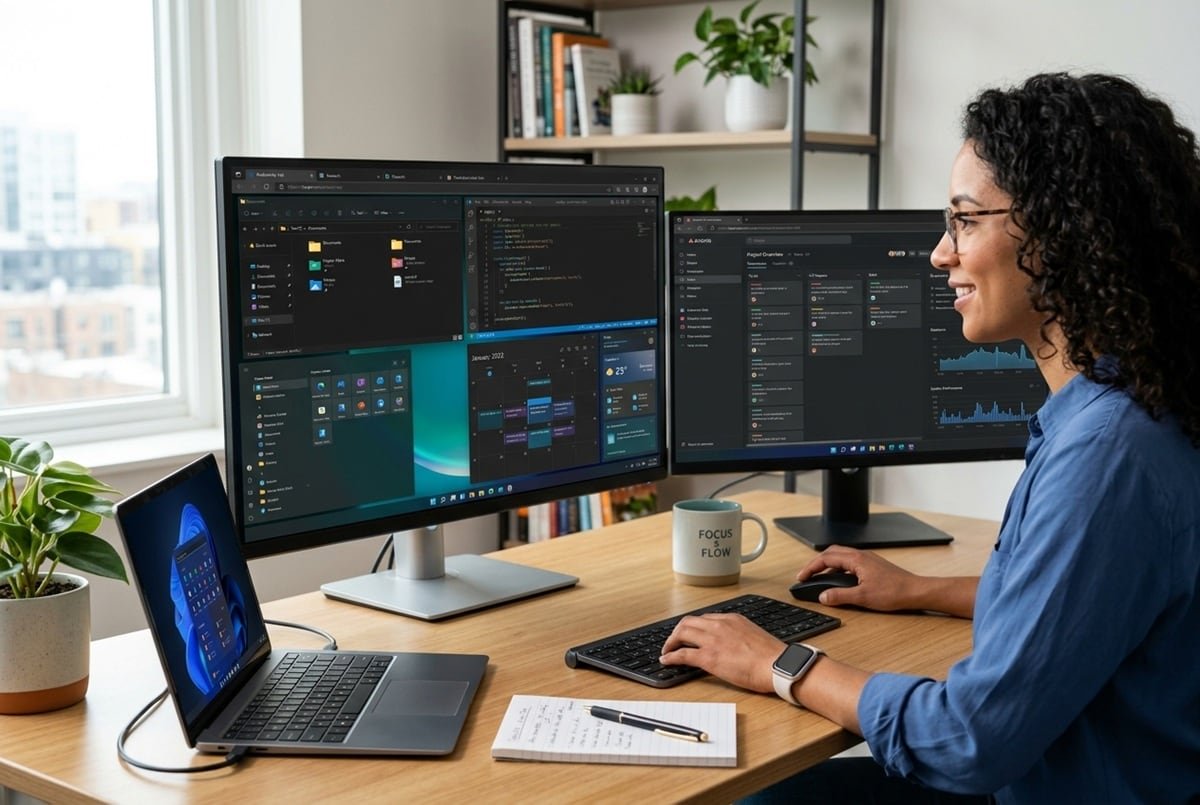
Windows es el sistema operativo más utilizado en el mundo, con más de 1.400 millones de dispositivos activos según datos de Microsoft. Sin embargo, la mayoría de los usuarios lo emplean con su configuración predeterminada, sin saber que existen decenas de ajustes que pueden transformar radicalmente su experiencia de trabajo. Las configuraciones de Windows que mejoran la productividad no requieren instalar software adicional ni tener conocimientos técnicos: están ahí, esperando a que alguien las active. Pequeños cambios en el sistema pueden suponer ganar horas a la semana.
La productividad no depende únicamente de las aplicaciones que instalas, sino también de cómo está configurado el entorno en el que trabajas. Un sistema bien ajustado reduce las distracciones, acelera las tareas repetitivas y permite moverse entre ventanas y programas con mucha más fluidez. En este artículo nos centramos en Windows 11, la versión actual del sistema operativo de Microsoft, aunque muchos de estos ajustes también aplican a Windows 10.
A continuación encontrarás una selección de configuraciones prácticas, organizadas por categorías, que puedes aplicar hoy mismo sin necesidad de instalar software adicional ni tener conocimientos técnicos avanzados. Desde atajos de teclado hasta la gestión del enfoque, cada apartado está pensado para que saques el máximo partido a tu PC.
Qué significa configurar Windows para la productividad
Cuando hablamos de productividad en Windows, nos referimos a modificar los ajustes nativos del sistema para que el ordenador trabaje a tu ritmo, no al revés. No se trata de instalar programas de terceros ni de hacer cambios arriesgados en el registro del sistema, sino de explorar las opciones que Microsoft ya incluye y que muchos usuarios ignoran por completo.
Este concepto no es nuevo. Desde Windows XP, los usuarios avanzados ya personalizaban su entorno para trabajar más rápido. Con Windows 11, lanzado en 2021 y actualizado de forma continua hasta su versión más reciente en 2025, Microsoft ha incorporado funciones como los escritorios virtuales, el Modo Concentración o las Snap Layouts precisamente para facilitar el trabajo multitarea. El problema es que estas herramientas no están activadas ni configuradas de forma óptima por defecto, lo que hace que la mayoría de los usuarios nunca llegue a utilizarlas.
La buena noticia es que cualquier persona puede aplicar estos cambios. No hace falta ser técnico informático. Basta con saber dónde buscar y entender para qué sirve cada opción.
Cómo funcionan los principales ajustes de productividad en Windows
Escritorios virtuales para organizar tu trabajo
Los escritorios virtuales son como tener varios monitores en uno solo. Puedes crear un escritorio para el trabajo, otro para las comunicaciones y otro para el ocio, y cambiar entre ellos con un simple atajo de teclado. En Windows 11, se gestionan desde la vista de tareas, accesible pulsando Windows + Tab.
Para crear un nuevo escritorio virtual, haz clic en el botón de vista de tareas en la barra de tareas o pulsa Windows + Ctrl + D. Para moverte entre escritorios, usa Windows + Ctrl + flecha izquierda o derecha. Una ventaja especialmente práctica de Windows 11 es que puedes personalizar el fondo de pantalla de cada escritorio de forma independiente, lo que te ayuda a identificar visualmente en qué «espacio» estás trabajando en cada momento. Por ejemplo, fondo oscuro para trabajo profundo y fondo claro para comunicaciones.
Snap Layouts: organización de ventanas sin esfuerzo
Las Snap Layouts son una de las funciones más útiles de Windows 11 y, a la vez, una de las más desconocidas. Permiten organizar varias ventanas en la pantalla de forma automática, siguiendo una cuadrícula predefinida. Para activarlas, simplemente pasa el ratón por encima del botón de maximizar de cualquier ventana y verás un menú con diferentes distribuciones posibles.
Puedes tener dos ventanas en paralelo, tres en columnas o una ventana principal con dos secundarias en un lateral. Windows recuerda estos grupos de ventanas como Snap Groups, de modo que si minimizas el conjunto, puedes restaurarlo todo de un golpe desde la barra de tareas. Esta función se puede activar y personalizar en Configuración → Sistema → Multitarea. Es especialmente útil cuando trabajas con un documento y necesitas consultar una fuente o una hoja de cálculo al mismo tiempo.
Modo Concentración y No molestar
Las notificaciones son uno de los mayores enemigos de la concentración. Cada alerta interrumpe el flujo de trabajo y obliga al cerebro a reorientarse, un proceso que, según estudios de psicología cognitiva, puede llevar hasta 23 minutos. Windows 11 incluye el Modo Concentración (anteriormente llamado Asistente de concentración), que silencia las notificaciones durante el tiempo que establezcas y te permite definir qué aplicaciones pueden interrumpirte y cuáles no.
Puedes acceder a él desde Configuración → Sistema → Concentración. Allí puedes programar sesiones automáticas —por ejemplo, de lunes a viernes de 9:00 a 14:00— y elegir si quieres que suene un sonido al inicio y al final de cada sesión. Esta función se integra con el reloj de Windows y con la aplicación Microsoft 365 para bloquear las distracciones durante reuniones o bloques de trabajo profundo.
Búsqueda rápida con Windows Search
Muchos usuarios abren el explorador de archivos y navegan carpeta por carpeta para encontrar un documento. Sin embargo, Windows Search permite localizar cualquier archivo, aplicación o configuración en segundos pulsando simplemente la tecla Windows y escribiendo lo que buscas. También puedes buscar directamente desde la barra de tareas sin ni siquiera abrir ningún menú.
Para que la búsqueda sea más precisa y rápida, conviene revisar las opciones de indexación en Configuración → Privacidad y seguridad → Búsqueda en Windows. Puedes indicar qué carpetas indexar y activar la búsqueda mejorada, que analiza todo el contenido del disco duro, no solo las ubicaciones más comunes. El resultado es que encontrar un archivo con un nombre que no recuerdas del todo se convierte en algo casi inmediato.
Historial del portapapeles
El historial del portapapeles es una función que guarda los últimos elementos que has copiado, no solo el más reciente. Esto es especialmente útil cuando trabajas con textos, fragmentos de código o imágenes y necesitas reutilizar información que copiaste hace varios pasos. Sin esta función, tendrías que volver a buscar ese dato o fragmento cada vez que lo necesitaras.
Para activarlo, ve a Configuración → Sistema → Portapapeles y activa la opción «Historial del portapapeles». Una vez activo, puedes acceder a él en cualquier momento pulsando Windows + V. Aparecerá un panel con los últimos elementos copiados, que podrás pegar con un solo clic. Además, si tienes una cuenta de Microsoft, puedes sincronizar el historial entre varios dispositivos.
Ventajas y aplicaciones prácticas
Aplicar estas configuraciones tiene un impacto directo y medible en el día a día. Un estudio de Microsoft WorkLab publicado en 2024 estimó que los trabajadores del conocimiento pierden una media de 28 minutos al día gestionando notificaciones y cambiando de contexto entre tareas. Configurar el Modo Concentración y los escritorios virtuales puede recuperar buena parte de ese tiempo sin ningún coste adicional.
Las ventajas más destacadas son las siguientes:
- Reducción de interrupciones: el Modo Concentración y la configuración de notificaciones permiten trabajar en bloques sin distracciones.
- Mayor velocidad de navegación: los atajos de teclado y la búsqueda rápida eliminan clics innecesarios y reducen el tiempo de acceso a archivos y aplicaciones.
- Mejor organización visual: los escritorios virtuales y las Snap Layouts evitan el caos de ventanas superpuestas y facilitan el cambio entre proyectos.
- Menos errores al copiar y pegar: el historial del portapapeles evita tener que volver a buscar información que ya habías copiado anteriormente.
- Ahorro de energía: ajustar el plan de energía y la pantalla en Configuración → Sistema → Energía puede mejorar la duración de la batería en portátiles sin sacrificar rendimiento.
En términos de aplicaciones reales, estas configuraciones son especialmente valiosas para perfiles como escritores, diseñadores, programadores o gestores de proyectos: cualquier persona que trabaje con varias aplicaciones abiertas de forma simultánea. También resultan muy útiles en entornos de trabajo híbrido, donde el mismo ordenador se usa tanto para videoconferencias como para tareas que requieren concentración profunda.
Otras configuraciones que marcan la diferencia
La barra de tareas es el punto de acceso más frecuente del sistema. Anclar las aplicaciones que más usas —con clic derecho sobre el icono y seleccionando «Anclar a la barra de tareas»— elimina el tiempo que pierdes buscándolas cada vez. En Windows 11, también puedes mover la barra de tareas a la izquierda de la pantalla desde Configuración → Personalización → Barra de tareas, algo que muchos usuarios encuentran más cómodo cuando trabajan con pantallas anchas o ultrawide.
El menú Inicio también se puede personalizar para mostrar solo las aplicaciones y carpetas que realmente usas. Puedes anclar accesos directos a carpetas como Documentos o Descargas, y desanclar las aplicaciones preinstaladas que no utilizas para reducir el ruido visual y encontrar lo que buscas más rápido.
Atajos de teclado esenciales
Dominar los atajos de teclado de Windows es quizás el cambio de hábito con mayor retorno de inversión. No requieren ninguna configuración previa, solo práctica constante. Según estimaciones de expertos en ergonomía digital, un usuario que sustituye el ratón por atajos de teclado en las acciones más frecuentes puede ahorrar entre 8 y 15 segundos por acción, lo que se traduce en varios minutos al día. Algunos de los más útiles son:
| Atajo | Función |
|---|---|
| Windows + D | Mostrar u ocultar el escritorio |
| Windows + E | Abrir el Explorador de archivos |
| Windows + L | Bloquear el ordenador |
| Alt + Tab | Cambiar entre ventanas abiertas |
| Windows + Flecha | Ajustar ventana a mitad de pantalla |
| Windows + V | Abrir historial del portapapeles |
| Windows + . (punto) | Abrir el panel de emojis |
| Ctrl + Z / Ctrl + Y | Deshacer / Rehacer |
Ajustes de rendimiento del sistema
Si tu ordenador va más lento de lo que debería, revisar los programas de inicio puede marcar una gran diferencia. Muchas aplicaciones se añaden al arranque del sistema sin que el usuario lo sepa, consumiendo memoria RAM y ralentizando el inicio. Para gestionarlos, abre el Administrador de tareas con Ctrl + Shift + Esc y ve a la pestaña «Aplicaciones de inicio». Allí puedes deshabilitar todo lo que no necesites que arranque automáticamente. Aplicaciones como Spotify, Teams o Discord suelen añadirse a este listado por defecto.
También es recomendable revisar el plan de energía en Configuración → Sistema → Energía y batería. Para equipos de sobremesa o portátiles conectados a la corriente, el modo «Rendimiento equilibrado» o «Máximo rendimiento» garantiza que el procesador no limite su velocidad innecesariamente durante tareas exigentes.
Consideraciones importantes antes de aplicar cambios
Antes de modificar tu sistema, conviene tener en cuenta algunas limitaciones y aspectos prácticos. No todas las funciones están disponibles en todas las ediciones de Windows: algunas opciones avanzadas, como la sincronización del historial del portapapeles entre dispositivos, requieren una cuenta de Microsoft activa y conexión a Internet.
Los escritorios virtuales y las Snap Layouts funcionan mejor en pantallas de al menos 24 pulgadas o con una resolución Full HD (1920×1080). En pantallas pequeñas de portátil, dividir la pantalla en cuatro ventanas puede resultar incómodo y contraproducente, ya que el tamaño de cada ventana queda demasiado reducido para trabajar con comodidad.
Algunos ajustes, como la indexación completa del disco duro para la búsqueda mejorada, pueden consumir recursos del sistema durante el proceso inicial. Es recomendable activarlos cuando el ordenador no esté en uso intensivo, por ejemplo, durante la noche o en un descanso.
Por último, si usas Windows en un entorno corporativo, es posible que algunas opciones estén bloqueadas por las políticas de tu empresa. En ese caso, consulta con el departamento de informática antes de realizar cualquier cambio.
Comentarios finales
Windows incluye de serie un conjunto de herramientas muy potentes para mejorar la productividad, pero la mayoría permanecen ocultas o desactivadas por defecto. Configurar los escritorios virtuales, las Snap Layouts, el Modo Concentración, el historial del portapapeles y los programas de inicio son cambios sencillos que cualquier usuario puede aplicar en menos de una hora y cuyos beneficios se notan desde el primer día de uso.
La clave está en no intentar cambiarlo todo a la vez. Lo más recomendable es incorporar uno o dos ajustes por semana, practicar los atajos de teclado hasta que sean automáticos y revisar periódicamente la configuración del sistema a medida que evolucionen tus necesidades de trabajo. Las configuraciones de Windows que mejoran la productividad son más efectivas cuando se integran de forma progresiva en los hábitos diarios.
Un ordenador bien configurado no solo trabaja más rápido: también reduce el estrés y la fatiga mental asociados a las interrupciones y el desorden digital. En un entorno laboral cada vez más exigente, dedicar unos minutos a optimizar tu entorno de trabajo es, probablemente, una de las inversiones de tiempo con mayor retorno que puedes hacer.
Te puede interesar
Tech Planet participa en el programa de afiliados de Amazon. Si compras a través de estos enlaces, recibimos una pequeña comisión sin coste extra para ti, lo que nos ayuda a seguir creando contenido como este.
| Imagen | Producto | Características | Comprar |
|---|---|---|---|
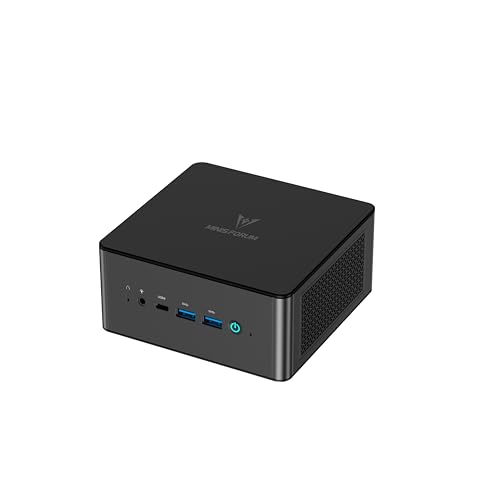 |
Minisforum UM890 Pro | AMD Ryzen 9 8945HS · 32 GB DDR5 · 1 TB SSD · OCuLink · doble LAN de 2,5 Gbps | Ver precio en Amazon |
 |
GMKtec K8 Plus | AMD Ryzen 7 8845HS · 16 GB DDR5 · 512 GB SSD · Radeon 780M · OCuLink y 2 USB4 | Ver precio en Amazon |
 |
ASUS NUC 14 Essential | Intel N150 · 8 GB · 256 GB SSD · Windows 11 Pro · Wi-Fi 6E y LAN de 2,5G | Ver precio en Amazon |
 |
Beelink SER9 Pro | AMD Ryzen 7 H 255 · 24 GB LPDDR5X · 500 GB SSD · Radeon 780M · USB4 | Ver precio en Amazon |