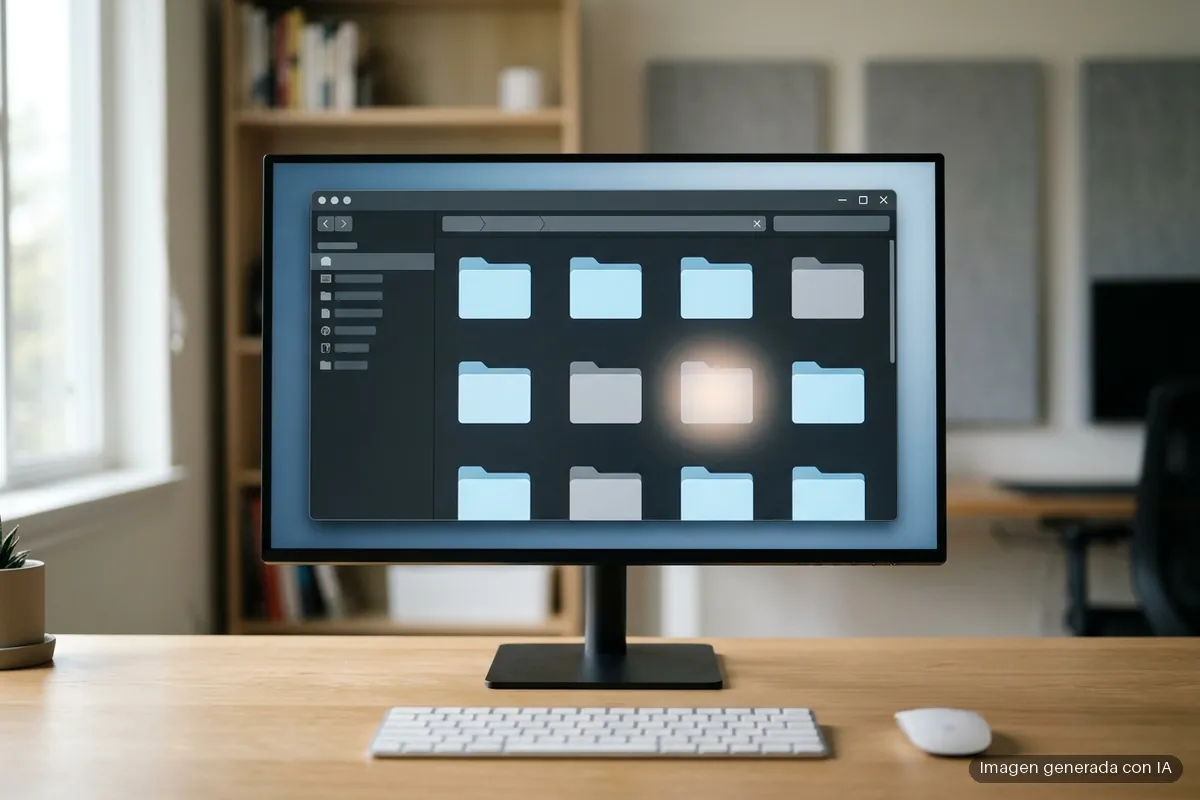
Abre cualquier carpeta del ordenador y verás tus documentos, tus fotos y tus descargas. Pero eso no es todo lo que hay en el disco: el sistema y los programas guardan a su lado archivos y carpetas que no salen en la vista normal. Los archivos ocultos y del sistema no son un misterio ni una amenaza: son piezas con una marca, un nombre o una protección que las deja fuera del listado de siempre, y saber qué guardan ayuda a no tocarlas sin querer.
Lo explicamos con la documentación de quienes hacen los sistemas: la de Microsoft sobre los atributos de archivo y la de Apple sobre cómo protege macOS sus archivos críticos, consultadas el 9 de noviembre de 2026, y, para Linux, el manual de GNU coreutils, consultado el 27 de octubre de 2026. Aquí no se cuenta cómo borrarlos, moverlos ni editarlos: se cuenta qué son, qué contienen y cómo mirarlos sin cambiar nada.
Windows: el atributo oculto y el de sistema
En Windows, «oculto» es un atributo, una marca que se asigna a un archivo o a una carpeta además de su nombre y su contenido. La documentación técnica de Microsoft lo define en una línea: el archivo o el directorio está oculto y no se incluye en un listado de directorio corriente. El archivo sigue en el disco y en su sitio; lo único que cambia es que no aparece en la lista normal de una carpeta. El atributo es uno más de los datos que acompañan a un archivo sin formar parte de su contenido; si te interesa qué otros viajan con ellos, lo repasamos en qué metadatos contienen tus archivos y cómo consultarlos.
El segundo atributo que deja archivos fuera de la vista es el de sistema: Microsoft lo describe como el de un archivo o directorio del que el sistema operativo usa una parte, o que usa en exclusiva. Ese ya no es tuyo ni de un programa cualquiera, es de Windows. Los dos pesan más que el resto: la ayuda de attrib avisa de que si un archivo lleva el atributo de sistema, o el de oculto, hay que quitarlo antes de poder cambiar cualquier otro atributo de ese archivo.
ProgramData y AppData: dónde guardan sus datos los programas
Además de los atributos, Windows reserva carpetas conocidas para lo que los programas guardan por su cuenta. La primera es ProgramData, con ruta %ProgramData%: Microsoft la describe como la carpeta con los datos de aplicaciones de todos los usuarios, para lo que no pertenece a ninguno en concreto, y pone tres ejemplos: un diccionario del corrector ortográfico, una base de datos de imágenes prediseñadas o un archivo de registro.
La segunda es AppData, que es de cada usuario y cuelga de su perfil. AppData\Roaming (%APPDATA%) es un depósito común para los datos propios de cada aplicación, y AppData\Local (%LOCALAPPDATA%), el de las aplicaciones locales, las que no son itinerantes, que es lo que significa «roaming». Estas descripciones vienen de la lista anterior de Microsoft, la de las constantes CSIDL, que se sustituyó desde Windows Vista y se mantiene por compatibilidad.
Linux: los nombres que empiezan por punto
En Linux, lo que deja un archivo fuera del listado de ls es su propio nombre. Para explicarlo tomamos como referencia el manual de GNU coreutils, el conjunto de herramientas que incluye ls, el programa que muestra información de los archivos, de cualquier tipo, carpetas incluidas.
El manual lo dice sin rodeos: por defecto, ls lista los archivos y el contenido de las carpetas que se le indican, salvo que dentro de las carpetas pasa por alto los archivos cuyo nombre empieza por un punto. Y si no se le pasa ningún nombre de archivo ni de carpeta, trabaja sobre la actual, como si se le hubiera pasado un punto como argumento. La copia que hemos leído documenta la versión 9.12 de GNU coreutils.
El mismo manual les pone nombre en otra sección, al explicar el orden de ls -v: primero salen los archivos especiales punto (.) y punto punto (..), después los archivos ocultos, que define como los que empiezan por un punto, y al final los que no lo son. Es decir, lo que lo hace oculto es el nombre. Si quieres soltura con la terminal antes de probar nada, tienes una buena base en 15 comandos básicos de la terminal de Linux y para qué sirve cada uno.
macOS: los archivos críticos los protege la SIP
En el Mac, la documentación de Apple pone el acento en impedir que se escriban. Su guía de seguridad de las plataformas explica que macOS usa permisos del núcleo del sistema, el kernel, para limitar la posibilidad de escribir archivos críticos del sistema, con una función llamada protección de la integridad del sistema, la SIP.
Lo que hace la SIP es dejar en solo lectura los componentes que están en ubicaciones críticas del sistema de archivos, para ayudar a evitar que un código malicioso los modifique. Apple añade que se activa por defecto al actualizar a OS X 10.11 o posterior y que macOS aplica esta política a todos los procesos, se ejecuten en una zona protegida o con privilegios de administrador. La página lleva fecha de publicación del 18 de febrero de 2021.
Ese último punto marca la diferencia con un simple atributo: ni siquiera un proceso con privilegios de administrador queda fuera. Apple la sostiene sobre los controles de acceso obligatorios, unas políticas de seguridad que fija el desarrollador y que no se pueden anular, frente a los discrecionales, que sí dejan al usuario cambiar las reglas a su gusto.
Desde macOS 10.15 hay una segunda barrera: el volumen del sistema de solo lectura, un volumen aislado y dedicado al contenido del sistema, que macOS 11 reforzó con el volumen del sistema firmado (SSV). Un mecanismo del kernel comprueba mientras el Mac funciona que ese contenido está intacto y rechaza cualquier dato, sea código o no, sin una firma criptográfica válida de Apple. Lo tuyo va aparte, porque la misma guía sitúa el contenido del usuario en el volumen de datos. Apple añade que el SSV hace las actualizaciones más fiables: si una no se puede completar, la versión anterior del sistema se puede restaurar sin reinstalar.
Por qué los sistemas los esconden y los protegen
Juntando lo que dicen los tres manuales, las razones son tres. La primera, el orden: el listado normal deja fuera lo marcado como oculto o como de sistema en Windows, y lo que empieza por punto en el caso de ls, de modo que lo que ves al abrir una carpeta es lo que no lleva esas marcas.
La segunda, evitar cambios por error o con mala intención. En Windows, un archivo marcado como de sistema o como oculto exige quitar esa marca antes de retocar sus demás atributos. En el Mac, la SIP deja en solo lectura las ubicaciones críticas para que el código malicioso no pueda modificarlas, y el volumen firmado rechaza lo que no lleve la firma de Apple.
La tercera, dar a los programas un sitio para lo suyo. Un diccionario, una base de datos de recursos o un registro de lo que ha hecho una aplicación tienen que vivir en algún lugar, y en Windows para eso están ProgramData, que es de todos los usuarios, y AppData, que es de cada uno.
Cómo verlos sin tocar nada
Mirar no cambia nada. En Windows, el comando dir enseña, si no se le indica otra cosa, todos los archivos excepto los ocultos y los del sistema; con la opción /a y sin ningún atributo, los muestra todos, incluidos esos. También se le puede pedir solo una parte:
dir /a:hmuestra solo los archivos ocultos.dir /a:smuestra solo los archivos del sistema.
Y attrib, escrito tal cual, muestra los atributos de todos los archivos de la carpeta actual. Tiene también opciones para cambiarlos, pero para mirar no hace falta ninguna, y aquí no se usan.
En Linux, el manual de coreutils da dos opciones de ls para lo mismo. Con ls -a (o ls --all) no se pasan por alto los nombres que empiezan por punto. Con ls -A (o ls --almost-all) tampoco, salvo los dos especiales, . y ..; si se usan las dos, manda -a. Hay una tercera opción que va en sentido contrario y tampoco toca nada: --hide= seguida de un patrón hace que ls pase por alto los nombres que coinciden con él, salvo que también se use -a o -A, que se imponen. Con cualquiera de ellas, lo único que cambia es lo que ves en pantalla; los archivos siguen exactamente igual.
Resumen: qué oculta o protege cada sistema
| Sistema | Qué lo oculta o lo protege | Dónde lo describe su dueño |
|---|---|---|
| Windows | Atributo oculto: fuera del listado corriente | Microsoft, atributos de archivo |
| Windows | Atributo de sistema: dir no lo lista sin /a |
Microsoft, ayuda del comando dir |
| Linux | Nombre que empieza por punto: ls no lo lista sin -a o -A |
GNU, manual de coreutils |
| macOS | SIP y volumen del sistema firmado: sistema en solo lectura | Apple, guía de seguridad de las plataformas |
La idea que conviene quedarse es sencilla: un archivo oculto o de sistema no es un archivo raro, es un archivo con una marca, un nombre o una protección que lo aparta de tu vista y, en buena medida, de tus manos. Mirar qué hay no cambia nada con las opciones que solo muestran; cambiarlo ya es otra historia, y la documentación de Microsoft, Apple y GNU explica para qué está cada marca y cada protección.
Te puede interesar
Tech Planet participa en el programa de afiliados de Amazon. Si compras a través de estos enlaces, recibimos una pequeña comisión sin coste extra para ti, lo que nos ayuda a seguir creando contenido como este.
| Imagen | Producto | Características | Comprar |
|---|---|---|---|
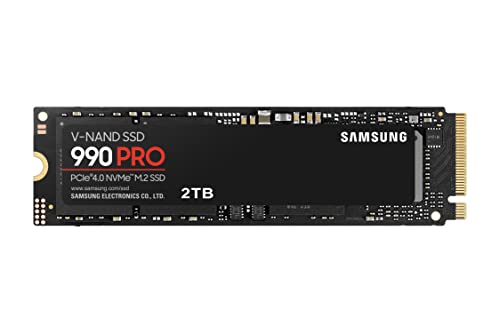 |
Samsung 990 Pro 2 TB | 2 TB · M.2 NVMe · disipador y protección térmica dinámica contra sobrecalentamiento | Ver precio en Amazon |
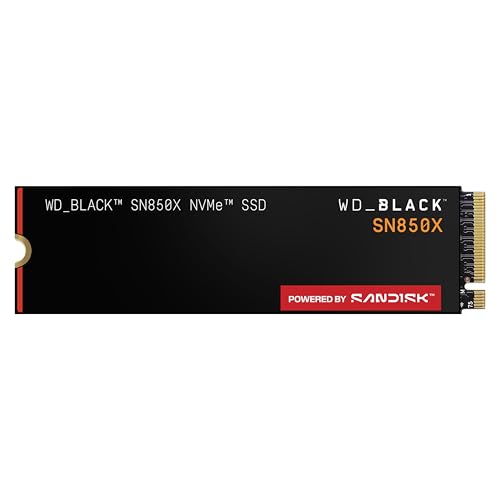 |
WD_BLACK SN850X 2 TB | 2 TB · M.2 2280 PCIe Gen4 · hasta 7300 MB/s de lectura y 6600 MB/s de escritura | Ver precio en Amazon |
 |
Crucial P310 2 TB | 2 TB · M.2 2280 PCIe Gen4 · hasta 7100 MB/s · compatible con portátil, sobremesa y consola | Ver precio en Amazon |
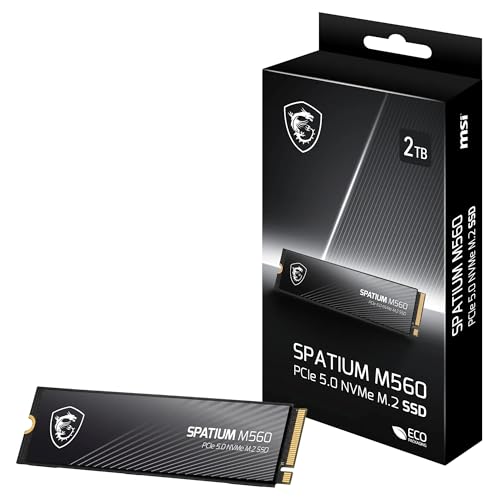 |
MSI Spatium M560 2 TB | 2 TB · M.2 2280 PCIe 5.0 · hasta 10 300 MB/s de lectura y 8700 MB/s de escritura · 3D NAND | Ver precio en Amazon |