Si alguna vez has querido saber exactamente a cuántos fotogramas por segundo está funcionando tu juego favorito, o si tu tarjeta gráfica está trabajando al límite mientras juegas, necesitas conocer dos herramientas que llevan años siendo el estándar de facto en la comunidad gamer: MSI Afterburner y RivaTuner Statistics Server. Esta guía definitiva de MSI Afterburner y RivaTuner te enseñará a monitorizar tus FPS y temperaturas como un profesional, paso a paso y sin tecnicismos innecesarios.
No importa si tienes una tarjeta gráfica NVIDIA, AMD o Intel Arc: estas herramientas son compatibles con prácticamente cualquier hardware moderno. Y lo mejor de todo es que son completamente gratuitas. A lo largo de este artículo aprenderás a instalarlas correctamente, configurar un panel de monitorización personalizado que aparezca sobre tus juegos y ajustar las opciones más útiles para sacar el máximo partido a tu sistema.
Qué es MSI Afterburner y para qué sirve RivaTuner
MSI Afterburner es una utilidad de overclocking y monitorización de tarjetas gráficas desarrollada por MSI en colaboración con el equipo de RivaTuner. A pesar del nombre, funciona con GPUs de cualquier fabricante: NVIDIA, AMD e Intel. Su función principal es permitirte controlar la velocidad del ventilador, ajustar las frecuencias del núcleo y la memoria de la GPU, y recopilar datos de rendimiento en tiempo real.
RivaTuner Statistics Server (RTSS) es el componente que se encarga de mostrar esos datos directamente sobre la pantalla mientras juegas, lo que se conoce como OSD (On-Screen Display). Sin RTSS, Afterburner puede recopilar información, pero no la proyectaría sobre el juego. Son dos programas distintos que trabajan en tándem: Afterburner recoge los datos, RTSS los muestra.
Juntos te permiten ver métricas como la temperatura de la GPU y la CPU, el uso de cada componente, la velocidad de la memoria RAM, los fotogramas por segundo y mucho más, todo en una superposición discreta mientras juegas. La versión estable más reciente de MSI Afterburner es la 4.6.6, que incluye soporte mejorado para las arquitecturas NVIDIA Blackwell (serie RTX 50) y AMD RDNA 4.
Una pregunta habitual es: ¿por qué usar estas herramientas en lugar de los contadores integrados en los juegos o en los drivers? La respuesta es sencilla: Afterburner y RTSS ofrecen datos unificados de todos los componentes del sistema en un único panel, con mucha más granularidad y sin depender de que cada juego tenga su propio sistema de estadísticas. Además, los datos de frametime que proporciona RTSS son especialmente valiosos, algo que pocas alternativas ofrecen con tanta precisión.
Descarga e instalación de MSI Afterburner y RivaTuner
Descarga de MSI Afterburner desde la web oficial
El primer paso es descargar el instalador desde la página oficial de MSI. Evita descargar el programa desde webs de terceros, ya que existen versiones modificadas que pueden incluir software no deseado o incluso malware. En la página oficial siempre encontrarás la versión más actualizada y verificada.
El instalador de MSI Afterburner incluye RivaTuner Statistics Server de forma integrada, por lo que no necesitas descargar RTSS por separado. Durante el proceso de instalación, el asistente te preguntará si quieres instalar también RTSS. La respuesta siempre debe ser sí, ya que sin él no podrás ver el OSD en pantalla.
Proceso de instalación paso a paso
- Ejecuta el archivo .exe descargado con permisos de administrador (clic derecho → «Ejecutar como administrador»).
- Acepta los términos de licencia de MSI Afterburner.
- Cuando el instalador te pregunte por RivaTuner Statistics Server, asegúrate de que la casilla está marcada y acepta también su licencia.
- Elige la carpeta de instalación (la predeterminada funciona perfectamente) y haz clic en Instalar.
- Una vez finalizada la instalación, se abrirán automáticamente ambas aplicaciones. Puedes minimizar RTSS a la bandeja del sistema; trabaja en segundo plano sin consumir recursos apreciables.
Tras la instalación, es recomendable reiniciar el PC para que todos los controladores y servicios queden correctamente registrados. Algunos juegos con sistemas anti-cheat, como los que usan Vanguard o Easy Anti-Cheat, pueden requerir configuraciones adicionales, pero para la gran mayoría de títulos el proceso es inmediato y sin fricciones.
Configuración básica de MSI Afterburner
Familiarizarse con la interfaz principal
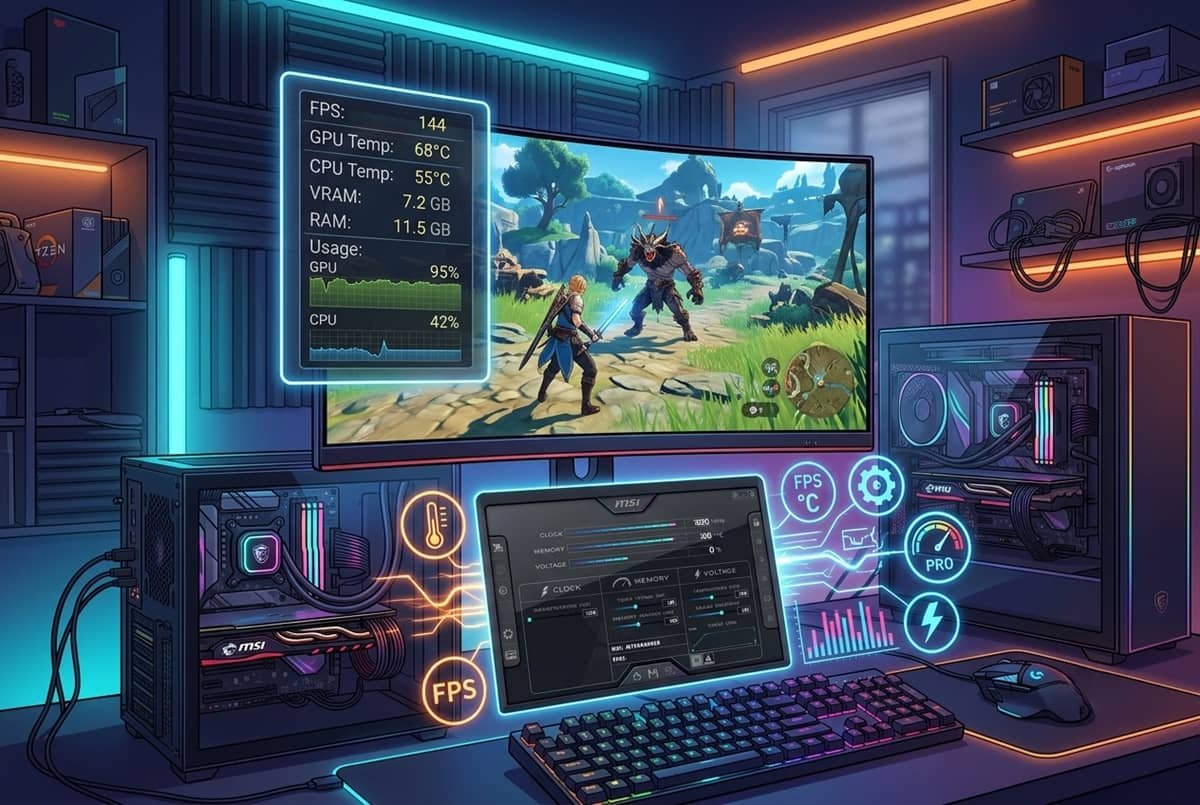
Al abrir MSI Afterburner verás un panel con aspecto de instrumentación que muestra en tiempo real la temperatura de la GPU, su frecuencia de núcleo, el uso de memoria y los FPS actuales. En la parte central hay varios controles deslizantes para ajustar frecuencias y voltajes, aunque de momento no los tocaremos: nuestro objetivo es la monitorización, no el overclocking.
En la parte inferior del panel encontrarás una serie de gráficas en tiempo real que se actualizan continuamente. Haciendo clic en el icono de la rueda dentada (ajustes) accedes a las Propiedades de MSI Afterburner, que es donde se configura todo lo importante relacionado con el OSD.
Activar las métricas que quieres monitorizar
Dentro de las Propiedades, dirígete a la pestaña Monitorización. Aquí verás una lista extensa de métricas disponibles: temperatura de GPU, temperatura de CPU por núcleo, uso de GPU, uso de CPU, frecuencia de memoria, uso de RAM, framerate, frametime y muchas más.
Para que una métrica aparezca en el OSD del juego, debes seleccionarla en la lista y marcar la casilla que dice «Mostrar en pantalla». Puedes activar tantas como quieras, aunque se recomienda no saturar la pantalla con información. Un conjunto práctico y equilibrado para empezar sería:
- Framerate (FPS): el número de fotogramas por segundo, la métrica más reconocida.
- Frametime: el tiempo entre fotogramas en milisegundos, fundamental para detectar microtartamudeos.
- Temperatura GPU: para saber si la tarjeta está trabajando dentro de rangos seguros.
- Uso GPU (%): si está al 100%, la GPU es el cuello de botella del sistema.
- Temperatura CPU: para vigilar que el procesador no se sobrecalienta.
- Uso CPU (%): para detectar si el procesador está limitando el rendimiento gráfico.
- Uso de RAM: muy útil si sospechas que la falta de memoria está afectando al rendimiento.
Con estas siete métricas tendrás una visión completa del estado de tu sistema sin que el OSD ocupe demasiado espacio en pantalla. Más adelante puedes añadir métricas adicionales como la frecuencia de la GPU en tiempo real o la temperatura de la memoria de vídeo (VRAM), especialmente útil en sesiones de juego largas.
Configuración de RivaTuner Statistics Server
Acceder a la configuración de RTSS
RivaTuner Statistics Server aparece como un pequeño icono en la bandeja del sistema (junto al reloj de Windows). Haz doble clic sobre él para abrir su interfaz. Aunque su aspecto es austero comparado con Afterburner, es aquí donde se controlan opciones clave del OSD.
Lo primero que debes verificar es que el campo «Application detection level» está configurado en Low o Normal. Si está en None, el OSD no aparecerá en ningún juego. Para la mayoría de juegos modernos, el nivel Low ofrece la mejor compatibilidad, especialmente con títulos que usan DirectX 12 o Vulkan.
Ajustar la posición y tamaño del OSD
Dentro de RTSS, puedes cambiar el tamaño de la fuente del OSD con el deslizador «OSD zoom». Un valor entre 80 y 110 suele ser cómodo de leer sin ocupar demasiado espacio en pantalla. La posición predeterminada es la esquina superior izquierda, que es donde la mayoría de jugadores prefiere tenerlo porque interfiere menos con la acción del juego.
Si quieres cambiar la posición, puedes hacerlo desde las propiedades de Afterburner, en la pestaña de monitorización, usando las opciones de coordenadas X e Y del OSD. Experimenta hasta encontrar el lugar que menos te moleste durante el juego. En monitores ultrawide, por ejemplo, muchos usuarios prefieren colocarlo en la esquina superior derecha para que no interfiera con los menús que suelen aparecer a la izquierda.
Limitar los FPS con RTSS
Una función muy valiosa de RTSS que mucha gente desconoce es el limitador de fotogramas. En el campo «Framerate limit» puedes establecer un máximo de FPS. Esto es especialmente útil en dos situaciones: cuando quieres reducir el consumo energético y el calor generado fuera de las partes más exigentes del juego, o cuando quieres sincronizar los FPS con tu monitor para evitar el tearing sin activar V-Sync (que introduce latencia adicional).
Por ejemplo, si tienes un monitor de 144 Hz, limitar los FPS a 141 o 142 permite que G-Sync o FreeSync funcionen de forma óptima, manteniendo la imagen fluida sin la penalización de latencia del V-Sync tradicional. El limitador de RTSS es además más preciso que los limitadores integrados en los propios juegos, lo que se traduce en un frametime más estable y una experiencia de juego más suave. Es un truco sencillo pero con un impacto real y perceptible.
Cómo interpretar los datos del OSD
Entender los FPS y el frametime
Los FPS (fotogramas por segundo) son la métrica más conocida, pero no la única importante. Un juego puede mostrar 60 FPS de media y aun así sentirse entrecortado si el frametime es irregular. El frametime es el tiempo que tarda en renderizarse cada fotograma, expresado en milisegundos.
Un frametime estable de 16,6 ms corresponde a 60 FPS perfectamente uniformes. Si ves que el frametime salta entre 8 ms y 33 ms de forma errática, aunque el contador de FPS diga «60», el juego se sentirá irregular y con saltos. Este fenómeno se conoce como stuttering y es uno de los problemas más difíciles de detectar sin herramientas como RTSS. Vigilar el frametime es, por tanto, clave para diagnosticar problemas de rendimiento reales que el simple contador de FPS no revela.
Interpretar las temperaturas
En cuanto a las temperaturas, cada componente tiene sus rangos seguros. Para una GPU moderna (serie RTX 40/50 de NVIDIA o RX 7000/9000 de AMD), temperaturas de entre 70 °C y 85 °C bajo carga intensa son completamente normales. Si superas los 90 °C de forma sostenida, puede ser señal de que la pasta térmica está seca, que los filtros de polvo están obstruidos o que la ventilación del chasis es insuficiente.
Para la CPU, los rangos varían más según el procesador. Los procesadores Intel Core de generaciones recientes pueden alcanzar los 90-100 °C en carga máxima sin problema estructural, aunque es preferible mantenerse por debajo con una buena solución de refrigeración. Los AMD Ryzen 7000 y 9000 tienen un límite de temperatura de unión (Tjmax) de 95 °C y están diseñados para trabajar cerca de ese umbral de forma habitual, lo que puede sorprender a usuarios acostumbrados a generaciones anteriores.
Detectar cuellos de botella
El OSD es perfecto para identificar cuellos de botella en tiempo real. Si el uso de GPU está al 99% y el de CPU al 40%, la GPU está limitando el rendimiento: es el escenario ideal en juegos gráficamente exigentes, porque significa que estás exprimiendo la tarjeta gráfica al máximo. Si ocurre al revés (CPU al 100%, GPU al 60%), el procesador es el limitante, lo que puede indicar que necesitas subir la resolución o los ajustes gráficos para equilibrar la carga entre ambos componentes.
Un tercer escenario habitual es ver el uso de RAM cercano al 100% con el frametime disparado: señal clara de que el sistema está usando la memoria de intercambio (swap) y necesitas más RAM o cerrar aplicaciones en segundo plano.
Consejos prácticos y errores comunes
El OSD no aparece en el juego
Este es el problema más frecuente entre los usuarios nuevos. Si el OSD no aparece, comprueba primero que RTSS está en ejecución (visible en la bandeja del sistema) y que el «Application detection level» no está en «None». Si el juego usa anti-cheat agresivo, puede bloquear la inyección del OSD; en ese caso, consulta el foro oficial de Guru3D para soluciones específicas por título.
Otro motivo habitual es que el juego esté en modo pantalla completa exclusiva. La mayoría de juegos modernos usan pantalla completa sin bordes (borderless windowed), que es compatible con RTSS sin problemas. Si tu juego usa pantalla completa exclusiva, prueba a cambiar al modo sin bordes desde las opciones de vídeo del juego.
Afterburner no detecta la GPU
Si Afterburner no reconoce tu tarjeta gráfica, asegúrate de tener los drivers actualizados desde la web oficial de NVIDIA, AMD o Intel según corresponda. En el caso de GPUs Intel Arc, puede ser necesario activar el soporte en las opciones avanzadas de Afterburner: accede a Propiedades y en la pestaña General busca la opción de compatibilidad con Intel y actívala manualmente.
No saturar el OSD con demasiadas métricas
Es tentador activar todas las métricas disponibles, pero un OSD con 20 líneas de datos distrae más de lo que ayuda. Empieza con 5-7 métricas clave y añade más solo si necesitas diagnosticar algo concreto. La legibilidad es fundamental para que el panel de monitorización sea útil y no una molestia visual durante el juego.
Usar perfiles por juego
Tanto Afterburner como RTSS permiten crear perfiles por aplicación. Esto significa que puedes tener un OSD minimalista con solo FPS y temperatura para los juegos del día a día, y otro perfil más detallado que se active automáticamente cuando abres un benchmark o un juego que quieres analizar en profundidad. Es una función muy práctica que ahorra tiempo y evita tener que reconfigurar el OSD cada vez.
Mantener las aplicaciones actualizadas
MSI actualiza Afterburner con cierta regularidad para añadir soporte a nuevas arquitecturas de GPU. Con las GPUs NVIDIA Blackwell y AMD RDNA 4 ya en el mercado, es importante tener la versión 4.6.6 o superior para que todas las métricas funcionen correctamente con el hardware más reciente. Revisa la web oficial de MSI cada pocos meses para no quedarte desactualizado, especialmente si acabas de estrenar una tarjeta gráfica nueva.
Comentarios finales
MSI Afterburner y RivaTuner Statistics Server son dos herramientas imprescindibles para cualquier persona que quiera entender qué está pasando dentro de su PC mientras juega. Gracias a ellas puedes saber si tu hardware está rindiendo correctamente, detectar problemas de temperatura antes de que causen daños y diagnosticar por qué un juego no va tan fluido como debería.
El proceso de instalación y configuración básica lleva menos de diez minutos, y con los pasos de esta guía ya tienes todo lo necesario para tener un OSD funcional y bien configurado. A partir de aquí, puedes profundizar en funciones más avanzadas como el overclocking de GPU, la creación de curvas de ventilador personalizadas o el registro de datos para análisis posteriores mediante los logs de Afterburner.
El conocimiento es poder, y en el mundo del gaming, saber exactamente cómo está funcionando tu PC es el primer paso para optimizarlo. Abre Afterburner, activa el OSD y la próxima vez que lances tu juego favorito, tendrás toda la información que necesitas justo delante de ti, sin necesidad de ser un ingeniero para interpretarla.
Te puede interesar
Tech Planet participa en el programa de afiliados de Amazon. Si compras a través de estos enlaces, recibimos una pequeña comisión sin coste extra para ti, lo que nos ayuda a seguir creando contenido como este.
| Imagen | Producto | Características | Comprar |
|---|---|---|---|
 |
Gigabyte GeForce RTX 5070 Ti Windforce OC SFF | 16 GB GDDR7 · PCIe 5.0 · refrigeración Windforce · BIOS dual · formato SFF | Ver precio en Amazon |
 |
ASUS Prime GeForce RTX 5060 OC 8 GB | 8 GB GDDR7 · PCIe 5.0 · DLSS 4 · 614 AI TOPS · compatible con SFF | Ver precio en Amazon |
 |
Sapphire Pulse Radeon RX 9070 GRE Gaming OC | 12 GB · AMD Radeon RX 9070 GRE | Ver precio en Amazon |
 |
MSI GeForce RTX 5080 16G Inspire 3X OC | 16 GB GDDR7 · PCIe 5.0 · 360 W, fuente de 850 W recomendada · 3 DisplayPort 2.1b y 1 HDMI 2.1b | Ver precio en Amazon |