Cuando llega el verano, las temperaturas suben tanto fuera como dentro de tu ordenador. El calor ambiente hace que los componentes trabajen más para mantenerse frescos, y si tu sistema de refrigeración no está a la altura, empezarás a notar las consecuencias: el ventilador rugiendo a máxima potencia, el PC apagándose de repente o, peor aún, un rendimiento mucho más lento de lo habitual. Saber cómo mejorar la refrigeración de tu PC en verano puede marcar la diferencia entre un equipo que funciona con fluidez y uno que se convierte en un problema cada vez que aprieta el calor.
Un procesador o una tarjeta gráfica que trabaja constantemente a altas temperaturas envejece más rápido y puede sufrir daños permanentes. Los estudios de fabricantes como Intel y AMD confirman que mantener los componentes por debajo de sus temperaturas máximas de diseño puede duplicar su vida útil estimada.
La buena noticia es que mejorar la disipación del calor en tu ordenador no siempre requiere gastar mucho dinero ni tener conocimientos técnicos avanzados. Con unos pasos sencillos y algo de mantenimiento, puedes reducir las temperaturas de forma significativa y alargar la vida útil de tu equipo.
Qué es la refrigeración de un PC y por qué importa más en verano
La refrigeración de un PC es el conjunto de elementos que se encargan de disipar el calor que generan los componentes electrónicos durante su funcionamiento. Los principales protagonistas son el procesador (CPU), la tarjeta gráfica (GPU) y, en menor medida, la memoria RAM y el almacenamiento.
Estos componentes generan calor al procesar información. Si ese calor no se evacua correctamente, la temperatura sube hasta el punto en que el propio sistema activa mecanismos de protección: primero el throttling (reducción automática del rendimiento para bajar la temperatura) y, si no es suficiente, el apagado repentino del equipo.
En verano, el problema se amplifica porque el aire que entra al PC ya viene más caliente. Si en invierno tu habitación está a 20 °C y en julio está a 32 °C, los ventiladores tienen que trabajar mucho más para conseguir el mismo efecto de enfriamiento. Esa diferencia de 12 °C en el aire de entrada se traduce directamente en 12 °C más en los componentes internos, todo lo demás igual. Por eso, lo que en invierno no era un problema puede convertirse en un dolor de cabeza cuando aprieta el calor.
Cómo saber si tu PC tiene un problema de temperatura
Antes de actuar, conviene confirmar que el calor es realmente el problema. Hay síntomas claros y herramientas gratuitas que te ayudarán a diagnosticarlo sin necesidad de abrir el ordenador.
Señales de alerta que debes conocer
Los síntomas más habituales de un PC con sobrecalentamiento son: ventiladores que suenan constantemente a máxima velocidad, el equipo se apaga solo sin previo aviso, el rendimiento cae de forma brusca mientras juegas o editas vídeo, o el chasis está muy caliente al tacto.
También es frecuente que el PC vaya lento de forma inexplicable. Esto suele ser throttling: el procesador o la GPU reducen su velocidad de trabajo para no quemarse, y tú lo notas como si el equipo se hubiera vuelto más torpe de repente.
En casos extremos, un procesador moderno puede pasar de sus 4,5 GHz habituales a trabajar a menos de 1 GHz para protegerse, con una pérdida de rendimiento brutal y muy fácil de confundir con un problema de software.
Herramientas para medir temperaturas
Para confirmar el diagnóstico, necesitas monitorizar las temperaturas en tiempo real. Estas son las herramientas más recomendadas:
- HWiNFO64: la herramienta más completa y actualizada. Muestra temperaturas de CPU, GPU, discos y placa base con gran detalle. Gratuita y compatible con el hardware más reciente.
- HWMonitor: más sencilla e intuitiva. Perfecta si quieres una lectura rápida sin complicaciones.
- MSI Afterburner: ideal si quieres monitorizar la GPU mientras juegas, con una superposición en pantalla que muestra temperatura, uso y velocidad del ventilador en tiempo real.
Como referencia general, una CPU en carga intensa no debería superar los 85-90 °C, y una GPU los 90 °C. En reposo, lo habitual es estar entre 30 y 50 °C dependiendo del componente y la temperatura ambiente. Si en reposo ya superas los 60 °C, tienes un problema que conviene resolver cuanto antes.
Limpieza del PC: el primer paso para mejorar la refrigeración de tu PC en verano
Si hay una sola cosa que puedes hacer hoy mismo para mejorar el enfriamiento de tu ordenador, es limpiar el polvo acumulado. El polvo actúa como una manta aislante sobre los disipadores y ventiladores, impidiendo que el calor se disipe correctamente. Un PC con seis meses sin limpiar puede tener temperaturas entre 10 y 20 °C más altas de lo normal, simplemente por la capa de polvo que cubre las aletas del disipador de la CPU.
Qué necesitas para limpiar tu PC
No necesitas herramientas especiales ni gastar mucho dinero. Con un bote de aire comprimido (disponible en cualquier tienda de informática por menos de 10 €), un paño de microfibra y un destornillador de estrella es suficiente para la mayoría de casos. Si quieres ir un paso más allá, una pistola de aire eléctrica es una inversión que dura años y resulta mucho más práctica que los botes desechables, especialmente si limpias el PC con regularidad.
Cómo limpiar el interior paso a paso
- Apaga el PC y desenchúfalo completamente de la corriente. Espera unos minutos para que los condensadores se descarguen.
- Abre el lateral de la caja retirando los tornillos o el panel deslizante según el modelo.
- Sujeta los ventiladores con el dedo antes de soplar. Si dejas que giren libremente con el aire comprimido, puedes dañar los rodamientos y acortar su vida útil.
- Sopla el polvo hacia fuera de la caja, especialmente en los filtros de entrada de aire, el disipador de la CPU, la GPU y la fuente de alimentación. Esta última acumula mucho polvo y suele pasarse por alto.
- Limpia los filtros de polvo con agua si son lavables, o sustitúyelos si están muy deteriorados.
- Cierra el PC y vuelve a conectarlo. Comprueba las temperaturas de nuevo con las herramientas mencionadas para verificar la mejora.
Se recomienda repetir esta limpieza cada 3-6 meses, o con mayor frecuencia si tienes mascotas en casa o el entorno es muy polvoriento. Una vivienda con perros o gatos puede requerir limpieza mensual, ya que el pelo se acumula en los filtros con una velocidad sorprendente.
Renovar la pasta térmica del procesador
La pasta térmica es una sustancia que se aplica entre el procesador y su disipador para mejorar la transferencia de calor. Sin ella, las microscópicas irregularidades de las superficies metálicas crearían pequeñas bolsas de aire que actuarían como aislante térmico. Con el tiempo, esta pasta se seca y pierde eficacia, lo que puede provocar un aumento de temperatura de entre 5 y 15 °C.
Si tu PC tiene más de dos o tres años y nunca has cambiado la pasta térmica, este es probablemente el mantenimiento más rentable que puedes hacer. El proceso es sencillo, aunque requiere algo de cuidado para no dañar los componentes.
Cómo cambiar la pasta térmica
- Retira el disipador de la CPU aflojando los tornillos o ganchos de sujeción según el tipo de refrigeración que tengas.
- Limpia los restos de pasta antigua con un bastoncillo de algodón empapado en alcohol isopropílico (mínimo 90%). Limpia tanto la superficie del procesador como la base del disipador hasta que ambas superficies queden completamente limpias y sin residuos.
- Aplica una cantidad pequeña de pasta nueva, aproximadamente del tamaño de un guisante, en el centro del procesador. No hace falta extenderla: la presión del disipador al colocarlo la distribuirá de forma uniforme.
- Vuelve a colocar el disipador apretando los tornillos en diagonal (en cruz) para asegurar una presión uniforme y evitar que el procesador quede ladeado.
Puedes leer nuestro artículo sobre las mejores pastas térmicas.
Optimizar el flujo de aire dentro de la caja
Un buen flujo de aire dentro del chasis es tan importante como tener buenos ventiladores. Si el aire no circula de forma ordenada, se crean zonas de calor estancado que ningún disipador puede resolver por sí solo. Este es uno de los aspectos más descuidados y, sin embargo, uno de los que más impacto tiene en las temperaturas finales.
El principio de presión positiva y negativa
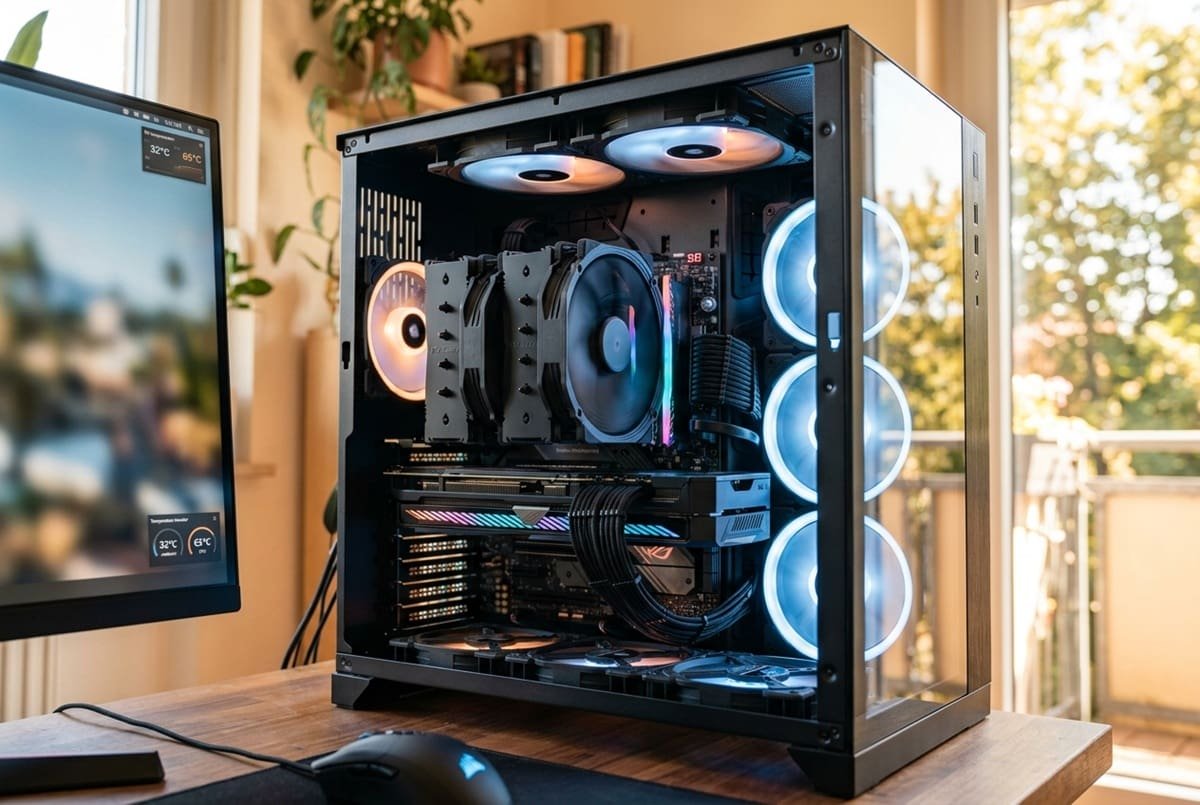
El concepto es simple: el aire frío debe entrar por la parte delantera e inferior de la caja, y el aire caliente debe salir por la parte trasera y superior. Esto se llama flujo de aire frontal-trasero y es el estándar más eficiente en la gran mayoría de cajas de sobremesa.
Puedes configurar tu caja con presión positiva (más ventiladores de entrada que de salida), lo que reduce la entrada de polvo por las ranuras sin filtro, o con presión negativa (más salida que entrada), que evacúa el calor más rápido pero acumula más polvo. Para la mayoría de usuarios domésticos, la presión positiva o equilibrada es la mejor opción: mantiene el interior más limpio sin sacrificar demasiado rendimiento térmico.
Gestión de cables internos
Los cables sueltos dentro de la caja bloquean físicamente el paso del aire, creando turbulencias y zonas muertas donde el calor se acumula. Si tu caja lo permite, agrupa y sujeta los cables con bridas de nylon o velcro reutilizable hacia los laterales o la parte trasera del chasis. Este pequeño cambio puede mejorar el flujo de aire de forma notable y, además, deja el interior mucho más ordenado y fácil de limpiar en el futuro.
Mejoras de hardware para casos más exigentes
Si después de limpiar, cambiar la pasta térmica y optimizar el flujo de aire las temperaturas siguen siendo preocupantes, puede que haya llegado el momento de invertir en mejoras de hardware. No siempre es necesario, pero cuando lo es, la diferencia es muy notable.
Ventiladores de mayor calidad
Los ventiladores que vienen de serie con muchas cajas son funcionales pero no brillan por su rendimiento ni por su silencio. Sustituirlos por modelos de calidad puede marcar una diferencia real tanto en temperaturas como en ruido. Los ventiladores más valorados en la gama media son los Noctua NF-A12x25 (referencia absoluta en silencio y rendimiento, aunque con un precio elevado), los Arctic P12 PWM PST (excelente opción económica por menos de 10 € la unidad) y los be quiet! Silent Wings 4 (muy silenciosos con buen caudal de aire, ideales para entornos de trabajo).
Actualizar el disipador de CPU
Si usas el disipador de stock que venía con tu procesador, probablemente estás dejando rendimiento térmico sobre la mesa. Los disipadores incluidos en la caja del procesador están diseñados para funcionar dentro de los límites de garantía, no para ofrecer el máximo rendimiento. Un disipador de torre de gama media como el Noctua NH-U12S Redux o el be quiet! Dark Rock 4 puede bajar las temperaturas del procesador entre 10 y 20 °C respecto al stock, con un coste de entre 40 y 70 €. Una inversión muy razonable si tienes un procesador de gama media o alta.
Refrigeración líquida todo en uno (AIO)
Para los usuarios con procesadores de alta gama o que buscan el máximo rendimiento térmico con un montaje limpio, las refrigeraciones líquidas todo en uno (AIO) son una opción muy popular. Marcas como Corsair, Arctic Liquid Freezer III o NZXT ofrecen modelos de 240 mm y 360 mm que se instalan en pocas horas y ofrecen temperaturas muy competitivas. Son especialmente recomendables para procesadores de alto consumo como los Intel Core Ultra 9 o los AMD Ryzen 9 de las series más recientes, que pueden generar más de 200 W de calor bajo carga máxima.
Consejos prácticos y errores comunes
Más allá del hardware, hay hábitos y ajustes de software que pueden ayudarte a mantener las temperaturas bajo control durante los meses más calurosos del año.
- Coloca el PC en un lugar ventilado. No lo metas en un mueble cerrado ni lo pongas directamente contra la pared. El chasis necesita al menos 10-15 cm de espacio libre a los lados y detrás para que el aire caliente que expulsa no vuelva a entrar por las tomas de aire fresco.
- Ajusta las curvas de ventiladores en la BIOS o con software. Herramientas como HWiNFO64 combinada con Fan Control te permiten configurar que los ventiladores giren más rápido cuando la temperatura sube, sin que estén al máximo todo el tiempo. Así tienes silencio en reposo y potencia cuando la necesitas.
- Activa el modo de eficiencia en Windows 11. Para tareas en segundo plano que no requieren máximo rendimiento, este modo reduce el consumo de CPU y, por tanto, el calor generado. Puedes activarlo desde el Administrador de tareas.
- No bloquees las rejillas de ventilación. Es un error frecuente poner libros, auriculares u objetos encima o al lado del PC. Cualquier obstrucción, por pequeña que sea, reduce el caudal de aire de forma significativa.
- Revisa que todos los ventiladores funcionan. Abre HWiNFO64 y comprueba que las RPM de cada ventilador son coherentes. Un ventilador parado que no detectas puede disparar las temperaturas de toda la zona sin que seas consciente de ello hasta que el daño ya está hecho.
Un error muy común es aplicar demasiada pasta térmica pensando que más cantidad es mejor. Lo contrario: un exceso de pasta puede actuar como aislante y empeorar la transferencia de calor, además de derramarse sobre la placa base si se calienta demasiado. La cantidad correcta es siempre pequeña, del tamaño de un guisante o un grano de arroz en el centro del procesador.
Otro fallo habitual es comprar ventiladores RGB muy llamativos sin fijarse en las especificaciones técnicas. El caudal de aire (medido en CFM o m³/h) y la presión estática son los datos que importan para elegir bien, no el número de LEDs ni el efecto de iluminación. Un ventilador con aspecto espectacular pero malas especificaciones puede rendir peor que el ventilador de stock que ya tenías.
Comentarios finales
Mantener las temperaturas de tu PC bajo control en verano no es complicado si sabes por dónde empezar. La mayoría de los problemas de sobrecalentamiento tienen soluciones sencillas y económicas: una buena limpieza, renovar la pasta térmica y asegurarte de que el flujo de aire dentro de la caja es el correcto pueden transformar por completo el comportamiento térmico de tu equipo, en muchos casos sin gastar ni un euro.
Si después de estos pasos básicos las temperaturas siguen siendo preocupantes, la inversión en un buen disipador o en ventiladores de calidad es el siguiente paso lógico. En la gran mayoría de casos, no necesitarás llegar a la refrigeración líquida para tener un PC fresco y silencioso incluso en los días más calurosos del año.
Como primer paso concreto, te recomendamos que empieces hoy mismo midiendo las temperaturas de tu PC con HWiNFO64 o HWMonitor mientras realizas una tarea exigente, como jugar durante 15 minutos o renderizar un vídeo corto. Con ese dato en la mano, sabrás exactamente si tienes un problema real y qué solución se adapta mejor a tu situación. Un PC bien refrigerado no solo rinde mejor, sino que dura muchos más años y te ahorra el disgusto de tener que reemplazar componentes antes de tiempo.
Te puede interesar
Tech Planet participa en el programa de afiliados de Amazon. Si compras a través de estos enlaces, recibimos una pequeña comisión sin coste extra para ti, lo que nos ayuda a seguir creando contenido como este.
| Imagen | Producto | Características | Comprar |
|---|---|---|---|
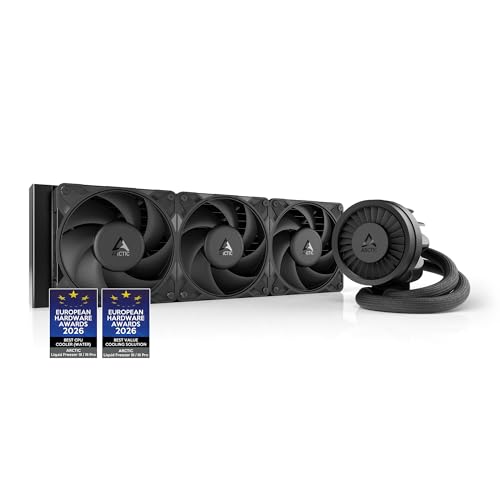 |
ARCTIC Liquid Freezer III Pro 360 | Refrigeración líquida AIO · radiador de 3×120 mm y 38 mm de grosor · bomba PWM · AMD AM5/AM4 e Intel | Ver precio en Amazon |
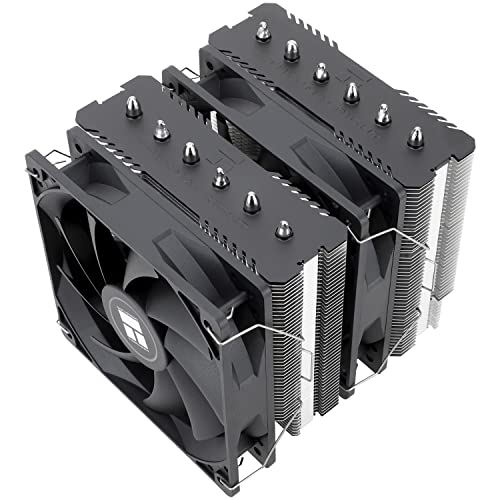 |
Thermalright Peerless Assassin 120 SE | Disipador de aire · seis tubos de calor · doble ventilador PWM de 120 mm · 125 × 135 × 155 mm | Ver precio en Amazon |
 |
Corsair RM850x, 850 W | 850 W · ATX totalmente modular · ATX 3.1 y PCIe 5.1 · Cybenetics Gold, hasta 91 % de eficiencia | Ver precio en Amazon |
 |
be quiet! Pure Power 12, 850 W | 850 W · 80 Plus Gold, hasta 92,7 % de eficiencia · ATX 3.1 con conector 12V-2×6 · ventilador de 120 mm | Ver precio en Amazon |