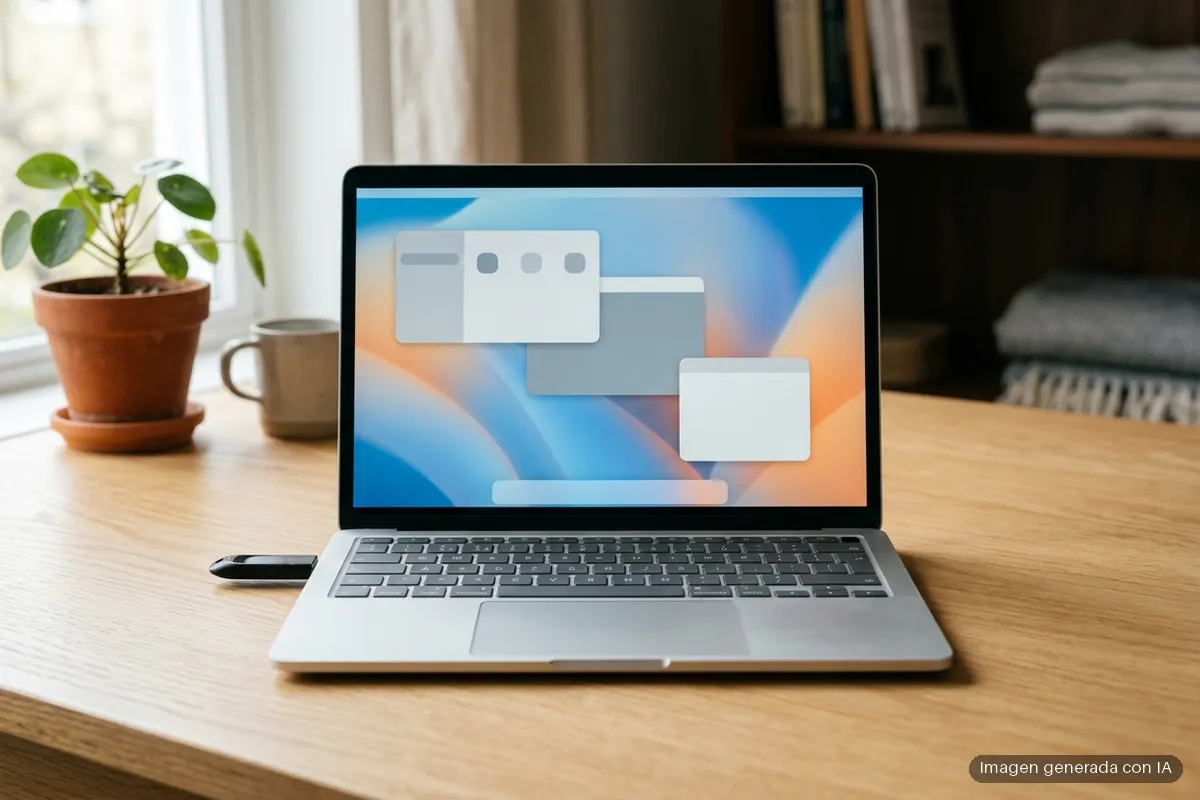
Si te pica la curiosidad por Linux pero no quieres arriesgar tu instalación de Windows, hay una forma de probarlo sin tocar nada: arrancar el ordenador desde un USB live. Grabas la imagen de una distribución en un pendrive, arrancas desde él y usas un escritorio Linux completo que se ejecuta desde ese pendrive, sin instalar nada en tu disco duro.
Es la manera más cómoda de comprobar si tu wifi, tu pantalla o tu sonido funcionan con Linux antes de plantearte instalarlo. En esta guía te explico qué necesitas, cómo crear el USB paso a paso con las herramientas que recomiendan las propias distribuciones, cómo arrancar desde él y qué ajustes de Windows —el Arranque seguro, el Inicio rápido y BitLocker— conviene revisar antes para no llevarte ningún susto.
Qué es un USB live y por qué no modifica tu disco duro
Un USB live es un pendrive en el que se graba la imagen ISO de una distribución Linux preparada para arrancar y funcionar sin instalarse. Al encender el ordenador desde ese pendrive, en lugar de cargar Windows se carga un escritorio Linux con el que puedes navegar, abrir aplicaciones y comprobar cómo se entiende el sistema con tu hardware.
Lo importante es que la sesión live no cambia la configuración del equipo. El tutorial oficial de Ubuntu lo explica sin rodeos: probarlo así no altera la configuración de tu ordenador de ninguna manera, y basta con reiniciar sin el USB para que la máquina vuelva a su estado anterior. Fedora dice lo mismo en su página de descarga: permite probar el sistema sin hacer cambios permanentes en el ordenador.
La otra cara de esa ventaja es que lo que hagas durante la prueba tampoco se guarda. La guía de instalación de Linux Mint advierte de que los cambios que hagas en la sesión live no son permanentes y no se escriben en el pendrive, así que al apagar se pierden los archivos que hayas descargado, los ajustes y los programas que hayas instalado.
Qué necesitas antes de empezar
Crear un USB live no requiere nada especial, pero conviene tenerlo todo preparado antes de ponerse:
- Un pendrive de 8 GB o más. Es lo que recomienda la documentación de Ubuntu Desktop. Fedora habla de 4 GB para su edición Workstation, pero con 8 GB tienes margen para cualquiera de las distribuciones de esta guía.
- Un pendrive que puedas borrar. Grabar la imagen sobrescribe todo lo que haya dentro: la guía de Ubuntu para crear el USB avisa de que el proceso destruye todos los datos del pendrive. Copia antes lo que tengas en él.
- La imagen ISO de la distribución, descargada de su web oficial.
- Una herramienta para grabarla: balenaEtcher, Rufus, Fedora Media Writer o Ventoy, que verás más abajo.
- Tu clave de recuperación de BitLocker a mano, si tu equipo tiene el disco cifrado. En la sección dedicada a Windows te explico por qué.
Para la prueba en sí basta con que el equipo arranque desde USB. Si más adelante te planteas instalar Linux, ten en cuenta los requisitos: Ubuntu pide un procesador de doble núcleo a 2 GHz o superior, 6 GB de memoria y 25 GB libres de disco, y Fedora recomienda para la mayoría de sus variantes 4 GB de RAM y 40 GB de disco.
Qué distribución elegir para probar Linux
Para una primera toma de contacto, las tres distribuciones más habituales ofrecen su propia imagen live y documentan cómo usarla:
- Ubuntu. Su página de descarga ofrece la versión LTS, la de soporte extendido, y avisa de que puedes ejecutarla desde un USB para probarla sin instalar. Su menú de arranque incluye la opción «Try Ubuntu», que es la que abre la sesión de prueba.
- Fedora Workstation. Publica su imagen live y su propia herramienta de grabación, Fedora Media Writer, disponible para Windows, macOS y Linux.
- Linux Mint. Su guía oficial de instalación explica paso a paso cómo grabar el USB, cómo comprobar que la imagen es auténtica y cómo arrancar la sesión live.
Si quieres ver más opciones antes de decidirte, tienes nuestra selección de distribuciones Linux para principiantes.
Descarga la ISO y comprueba que no está dañada
Descarga siempre la imagen desde la web oficial de cada proyecto: ubuntu.com, fedoraproject.org o linuxmint.com. Una ISO bajada de otro sitio puede venir modificada, y una descarga cortada da errores difíciles de interpretar a mitad del arranque.
Linux Mint explica en su guía oficial cómo comprobar que la imagen está completa y es la auténtica. Los comandos son de un terminal de Linux:
- Descarga junto a la ISO los ficheros
sha256sum.txtysha256sum.txt.gpgque publica el proyecto. - Calcula la suma de tu imagen con
sha256sum -bseguido del nombre del archivo y compara el resultado con la línea correspondiente desha256sum.txt. Si no coinciden, vuelve a descargarla. - Comprueba la firma con
gpg --verify sha256sum.txt.gpg sha256sum.txt. La guía indica la huella de la clave con la que firma el equipo de Linux Mint, para que puedas confirmar que es la suya.
Cómo crear el USB live paso a paso
Hay varias herramientas para grabar la imagen en el pendrive. Todas hacen lo mismo en lo esencial, así que elige la que mejor encaje con tu sistema y con lo que quieras hacer después.
balenaEtcher (Windows, macOS y Linux)
Es la opción más sencilla y la que proponen las propias distribuciones: el tutorial de Ubuntu para Windows la recomendaba para la mayoría de usuarios y es la única herramienta que nombra la guía de Linux Mint. Según su web oficial, funciona en Windows 10 o posterior, en la mayoría de distribuciones Linux y en macOS 10.10 o posterior, y oculta por defecto los discos del sistema para que no los borres por error.
- Instala balenaEtcher y ábrelo.
- Elige el archivo ISO que has descargado.
- Selecciona el pendrive como destino y comprueba que es el correcto: Etcher borra la unidad entera.
- Inicia la grabación y espera a que termine antes de retirar el USB.
Rufus (solo Windows)
Rufus crea pendrives de arranque y funciona en Windows 8 o posterior. Cuando graba una imagen de Linux puede preguntarte si quieres escribirla en modo ISO o en modo DD: su documentación oficial sigue recomendando el modo ISO, que es también el que indicaba el tutorial de Ubuntu. Si ya lo has usado para Windows, el proceso te sonará: lo contamos en nuestra guía para instalar Windows 11 desde cero.
Fedora Media Writer (Windows, macOS y Linux)
Es la herramienta oficial de Fedora. Como sobrescribe el esquema de particiones del pendrive, su repositorio oficial explica que incluye una función para restaurarlo cuando termines, algo muy práctico si quieres volver a usar el USB para guardar archivos.
Ventoy (varias distribuciones en un mismo USB)
Ventoy funciona de otra manera: lo instalas una vez en el pendrive y después solo tienes que copiar las ISO dentro y arrancar la que quieras desde su menú. Es ideal para probar varias distribuciones sin volver a grabar el USB cada vez. Dos avisos de su documentación: al instalarlo se formatea el pendrive y se pierden todos sus datos, y admite imágenes de más de 4 GB y el Arranque seguro en equipos UEFI de 64 bits.
Cómo arrancar el ordenador desde el USB
Con el pendrive ya preparado, solo falta decirle al equipo que arranque desde él en lugar de hacerlo desde el disco:
- Conecta el pendrive y reinicia el ordenador.
- Pulsa la tecla del menú de arranque nada más encenderse. El tutorial de Ubuntu propone mantener pulsada F12 y cita Escape y F2 como alternativas habituales. La guía de Linux Mint amplía la lista a Escape, F1, F2, F8, F10, F11, F12 o Supr, según la BIOS, y recuerda que la tecla suele aparecer escrita un instante en pantalla durante el arranque.
- Si no das con la tecla, entra desde Windows. Microsoft explica que puedes mantener pulsada la tecla Mayúsculas mientras eliges Reiniciar y, desde las opciones de solución de problemas, abrir las opciones avanzadas y la configuración del firmware UEFI. Ahí podrás elegir el USB como dispositivo de arranque.
- Elige el pendrive y abre la sesión de prueba. En Ubuntu, la opción que te interesa es la de probar el sistema sin instalarlo. La imagen de Linux Mint arranca tanto en modo EFI como BIOS, y en modo EFI muestra un menú GRUB para elegir cómo iniciar.
Si tienes nociones de la configuración del firmware, te será más fácil orientarte en esos menús; si no, echa un vistazo a nuestra guía de configuración básica de la BIOS y la UEFI.
Arranque seguro, Inicio rápido y BitLocker: revísalos antes
Tres ajustes de Windows y del firmware pueden complicar la prueba o darte un buen susto si no los conoces. Ninguno impide probar Linux, pero conviene saber qué hacen.
El Arranque seguro (Secure Boot)
Según Microsoft, el Arranque seguro ayuda a impedir que se cargue software malicioso cuando el equipo se inicia. La propia compañía reconoce que con sistemas operativos como Linux puede ser necesario desactivarlo, algo que normalmente se hace desde los menús del firmware. Lo razonable es probar primero sin tocarlo y, solo si el pendrive no arranca, desactivarlo durante la prueba y volver a activarlo después, como recomienda Microsoft una vez resuelto el problema. Si usas Ventoy, su documentación sobre el Arranque seguro añade que en algunos equipos hay que activar la opción del firmware que permite la autoridad de certificación UEFI de terceros de Microsoft.
BitLocker y la clave de recuperación
Si tu disco está cifrado con BitLocker, cambiar la configuración de arranque puede hacer que Windows te pida la clave de recuperación al volver. Microsoft incluye entre las causas de ese aviso tener una unidad de CD o DVD por delante del disco en el orden de arranque, cambiar el orden de los dispositivos de arranque en equipos con TPM 1.2 o actualizar la BIOS o el firmware UEFI, y explica que se puede evitar suspendiendo temporalmente la protección de BitLocker.
La clave es un número de 48 dígitos, y la página de soporte de Microsoft es tajante: su servicio técnico no puede recuperar una clave perdida. Antes de tocar nada, comprueba que la tienes guardada. Si no sabes si tu equipo cifra el disco, lo contamos en Windows 11 cifra tu disco por defecto.
El Inicio rápido de Windows
El Inicio rápido viene activado por defecto en Windows, y cambia lo que ocurre al apagar: la sesión del núcleo no se cierra, sino que se hiberna en el archivo hiberfil.sys. Microsoft aclara que el ajuste no se aplica cuando eliges Reiniciar.
Para una prueba en la que solo usas el pendrive no supone ningún problema. Pero si desde la sesión live quieres abrir tus archivos de Windows, esa partición no se ha cerrado del todo: las notas de versión de Linux Mint recogen precisamente el error que aparece al intentar montar un volumen de Windows que no se cerró bien. Lo más prudente es llegar al USB con Reiniciar y no con Apagar, y no escribir nada en la partición de Windows durante la prueba.
Qué puedes comprobar durante la prueba y qué límites tiene
La sesión live es el momento de comprobar si Linux se lleva bien con tu equipo. Conviene revisar al menos:
- Que se conecta a tu red wifi y reconoce el cable de red.
- Que funcionan el sonido, los altavoces y los auriculares.
- Que la pantalla se ve a la resolución correcta y detecta el monitor externo, si lo usas.
- Que responden el teclado, el panel táctil, la webcam y el Bluetooth.
- Que las aplicaciones que usas a diario tienen versión para Linux o una alternativa que te sirva.
Ten en cuenta también sus límites, porque una sesión live no es exactamente igual que un sistema instalado:
- Va más lenta. La guía de Linux Mint lo advierte: la sesión live es más lenta que el sistema instalado, así que no juzgues el rendimiento por lo que veas desde el pendrive.
- Puede faltar algún controlador. La documentación de Ubuntu explica que la vista previa solo usa controladores de código abierto, de modo que los propietarios, como los de las tarjetas gráficas NVIDIA, no están disponibles en ese entorno.
- Nada se guarda al apagar. Salvo que prepares un USB con persistencia, que es la opción de reservar espacio en el pendrive para conservar los cambios. Ventoy la documenta en su complemento de persistencia, y Rufus permite crear una partición persistente fijando su tamaño al grabar la imagen.
Cómo volver a Windows cuando termines
Volver es lo más fácil de todo el proceso. Apaga o reinicia el equipo, retira el pendrive y el ordenador arrancará Windows como siempre: como recuerda Ubuntu, basta con reiniciar sin el USB para que la máquina vuelva a su estado anterior.
Si has desactivado el Arranque seguro para la prueba, vuelve a activarlo desde el firmware. Y si quieres recuperar el pendrive para guardar archivos, formatéalo; si lo grabaste con Fedora Media Writer, usa su función de restauración.
Probar Linux desde un USB live es la forma más segura de saber si te encaja antes de dar el paso: en unos minutos ves si tu equipo lo entiende sin arriesgar nada de lo que tienes. Si todo funciona y te convence, el siguiente paso es plantearte instalarlo, junto a Windows o en su lugar.
Te puede interesar
Tech Planet participa en el programa de afiliados de Amazon. Si compras a través de estos enlaces, recibimos una pequeña comisión sin coste extra para ti, lo que nos ayuda a seguir creando contenido como este.
| Imagen | Producto | Características | Comprar |
|---|---|---|---|
 |
Samsung Portable SSD T9 2 TB | 2 TB · hasta 2.000 MB/s de lectura y escritura · USB 3.2 Gen 2×2 · resiste caídas de hasta 3 m | Ver precio en Amazon |
 |
WD Elements Ae 4 TB | 4 TB · USB 3.2 Gen 1 · con software de copia de seguridad | Ver precio en Amazon |
 |
SanDisk Extreme Pro USB-C 256 GB | 256 GB · hasta 1.000 MB/s de lectura · conector USB Type-C | Ver precio en Amazon |
 |
SanDisk Extreme PRO microSDXC 256 GB | 256 GB con adaptador SD · hasta 200 MB/s de lectura y 140 MB/s de escritura · categoría A2 | Ver precio en Amazon |