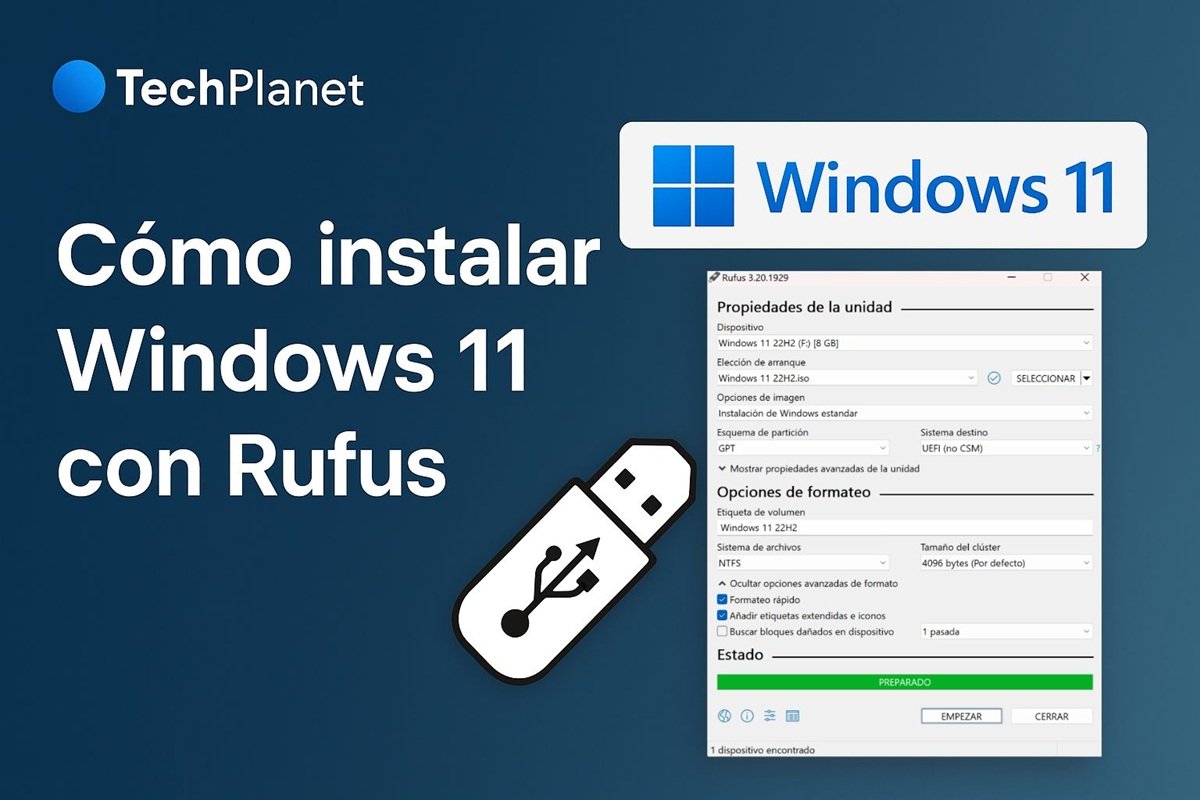
Instalar Windows 11 puede parecer una tarea técnica, pero con la herramienta adecuada es más fácil de lo que imaginas. Rufus es una de las utilidades más prácticas y rápidas para crear un USB de instalación, ideal tanto si quieres actualizar tu equipo como si planeas hacer una instalación limpia.
En esta guía te explico cómo instalar Windows 11 con Rufus paso a paso, sin complicaciones y con todos los detalles para evitar errores.
¿Qué es Rufus y para qué sirve?
Rufus es un programa gratuito y muy ligero que permite crear unidades USB de arranque (bootables) a partir de una imagen ISO.
En otras palabras, convierte tu pendrive en un “instalador” de sistemas operativos, listo para iniciar tu ordenador y comenzar la instalación.
Ventajas de usar Rufus
- Gratuito y sin instalación: puedes usarlo directamente tras descargarlo.
- Rápido y eficiente: crea unidades de arranque más rápido que la mayoría de alternativas.
- Compatible: funciona con Windows, Linux y otros sistemas operativos.
- Permite saltarse requisitos de Windows 11: Rufus ofrece opciones para omitir TPM 2.0 y Secure Boot, algo muy útil si tu PC no cumple los requisitos mínimos.
Requisitos previos antes de empezar
Antes de crear tu USB de instalación, asegúrate de tener lo siguiente preparado:
- Un pendrive USB de al menos 8 GB (se borrarán todos los datos).
- Una conexión a Internet estable para descargar Rufus y la ISO.
- El archivo ISO de Windows 11, que puedes conseguir directamente desde la web oficial de Microsoft.
- Un PC con Windows para ejecutar Rufus.
Consejo: si tu ordenador no cumple los requisitos de Windows 11 (TPM 2.0 o Secure Boot), Rufus te permitirá crear una instalación que los omita.
Cómo crear un USB de instalación con Rufus (paso a paso)
- Descarga Rufus
Visita el sitio oficial rufus.ie y descarga la versión más reciente.
No requiere instalación: basta con hacer doble clic sobre el archivo .exe para ejecutarlo.
- Inserta el USB
Conecta tu pendrive al ordenador. Rufus lo detectará automáticamente.
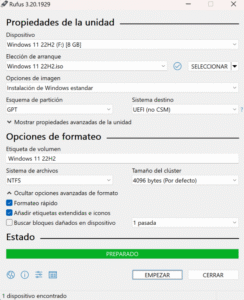
En la parte superior, aparecerá en el campo “Dispositivo”.
- Selecciona la imagen ISO
- Haz clic en “Seleccionar”.
- Busca el archivo ISO de Windows 11 que descargaste de Microsoft.
- Rufus la cargará en unos segundos.
- Configura las opciones principales
Rufus te mostrará varios campos. Aquí te explico los más importantes:
- Esquema de partición:
- GPT → si vas a instalar en un equipo con UEFI (la mayoría de los actuales).
- MBR → si tu ordenador usa el sistema BIOS clásico.
- Sistema de destino: se ajustará automáticamente según el esquema anterior.
- Etiqueta de volumen: puedes poner un nombre como “Win11_USB”.
- Personaliza la instalación (opcional)
En las versiones más recientes de Rufus, al seleccionar una ISO de Windows 11 aparecerá una ventana adicional con opciones muy útiles:
- Omitir requisitos de TPM y Secure Boot.
- Evitar cuenta de Microsoft (crear usuario local).
- Desactivar recopilación de datos o configuraciones online.
🔧 Si tu PC es algo antiguo o no tiene TPM 2.0, marca las casillas para omitir estos requisitos. Así podrás instalar Windows 11 sin problemas.
- Inicia el proceso
Haz clic en “Empezar”.
Rufus te avisará de que todos los datos del pendrive se borrarán. Acepta y espera unos minutos.
Cuando el proceso finalice, tendrás tu USB de instalación de Windows 11 listo.
Cómo instalar Windows 11 desde el USB
- Inicia el ordenador desde el pendrive
- Conecta el USB al equipo donde quieres instalar Windows.
- Enciéndelo y entra en la BIOS/UEFI (normalmente con la tecla F2, F10, F12 o Supr, según el fabricante).
- Cambia el orden de arranque para que el USB sea el primer dispositivo.
- Guarda los cambios y reinicia.
- Sigue el asistente de instalación
Aparecerá la pantalla de instalación de Windows 11.
Solo tienes que seguir los pasos que te indica:
- Elige idioma, formato de hora y teclado.
- Pulsa en “Instalar ahora”.
- Introduce tu clave de producto o selecciona “No tengo clave” si lo activarás más tarde.
- Selecciona la edición de Windows 11 (Home, Pro, etc.).
- Elige instalación limpia (formateando) o actualización.
El proceso durará entre 15 y 30 minutos, dependiendo de la velocidad de tu USB y disco duro.
Ventajas de usar Rufus frente a otros métodos
- Rufus destaca porque no depende de Internet una vez descargado y ofrece más control sobre la instalación, algo ideal si trabajas con varios equipos o necesitas personalizar el proceso.
Pros y contras de instalar Windows 11 con Rufus
✅ Pros
- Permite instalar Windows 11 en equipos sin TPM o Secure Boot.
- Es más rápido que las herramientas oficiales.
- Ofrece mayor flexibilidad en la configuración.
- No requiere conexión constante.
- 100% gratuito y seguro.
❌ Contras
- Si eliges opciones incorrectas (MBR/GPT), puede que el USB no arranque.
- No actualiza automáticamente el sistema (solo instala desde cero).
- Requiere formatear el pendrive (pierdes sus datos).
Consejos finales y errores comunes
- No uses pendrives antiguos o defectuosos. Un USB lento o con fallos puede corromper la instalación.
- Desactiva antivirus temporalmente si interfiere con el proceso.
- Guarda tus archivos personales antes de formatear el disco de destino.
- Verifica la ISO: si el archivo está dañado, Rufus mostrará errores o el sistema no arrancará.
Conclusión
Instalar Windows 11 con Rufus es uno de los métodos más prácticos y seguros para tener el sistema operativo listo en pocos minutos.
Con solo un pendrive y unos clics, puedes crear un instalador completo, personalizable y sin las limitaciones que impone Microsoft.
Si tu ordenador no cumple los requisitos oficiales, Rufus es la solución ideal para darle una segunda vida.
Y si buscas un método rápido y directo, sin pasos innecesarios, este es el camino más recomendado.
Te puede interesar
Tech Planet participa en el programa de afiliados de Amazon. Si compras a través de estos enlaces, recibimos una pequeña comisión sin coste extra para ti, lo que nos ayuda a seguir creando contenido como este.
| Imagen | Producto | Características | Comprar |
|---|---|---|---|
 |
Apple Mac mini M6 | Chip M6 · 16 GB de memoria unificada · tres Thunderbolt 4, HDMI y Ethernet de 2,5 Gb · 12,7 cm de ancho | Ver precio en Amazon |
 |
Beelink MINI-S13 Pro | Intel N150 hasta 3,60 GHz · 16 GB DDR4 y SSD PCIe de 500 GB · 4K a 60 Hz · Wi-Fi 6 y Bluetooth 5.2 | Ver precio en Amazon |
 |
Beelink SER8 | Ryzen 7 8745HS de 8 núcleos y 16 hilos hasta 4,9 GHz · 16 GB DDR5 y 512 GB PCIe 4.0 · Radeon 780M · LAN de 2,5 Gbps | Ver precio en Amazon |
 |
BOSGAME E3 Neo | Intel N95 de cuatro núcleos hasta 3,4 GHz · 16 GB DDR4 y 512 GB SSD · tres salidas 4K · 126 × 112 × 41 mm | Ver precio en Amazon |