
La búsqueda de archivos en Windows suele ser una experiencia frustrante. La herramienta integrada en el sistema operativo es lenta y, en ocasiones, ineficaz, lo que lleva a muchos usuarios a perder tiempo intentando localizar documentos importantes o programas descargados. En este contexto, Everything mejor buscador de archivos para Windows se ha convertido en una referencia para quienes buscan rapidez y precisión, ofreciendo una alternativa mucho más ágil y eficiente que la búsqueda tradicional del sistema.
En este artículo, descubrirás por qué Everything es el mejor buscador de archivos para Windows, cómo aprovechar al máximo sus funcionalidades y qué errores evitar al utilizarlo. Sin exageraciones ni marketing, solo la información que necesitas para transformar tus búsquedas.
¿Qué hace a Everything el mejor buscador de archivos?
Everything destaca por su velocidad y precisión. A diferencia del buscador de Windows, que puede tardar eternidades en encontrar un archivo, Everything indexa tu disco duro en cuestión de segundos. Esto es posible gracias a su enfoque único: en lugar de buscar dentro de los archivos, Everything se centra en los nombres de archivo, lo que reduce drásticamente el tiempo de búsqueda.
Además, Everything consume muy pocos recursos del sistema, lo que significa que no ralentizará tu ordenador mientras trabaja en segundo plano. Esta ligereza es una de las razones por las que muchos usuarios la prefieren sobre otras opciones más pesadas. Si valoras la rapidez y eficiencia en tus tareas diarias, Everything es una herramienta que no puede faltar en tu arsenal. En comparación, herramientas como File Explorer de Windows tienden a ser más lentas y consumen más recursos, especialmente en sistemas más antiguos. Para alguien que maneja archivos constantemente, la diferencia en la velocidad puede ser el factor decisivo para elegir Everything.
La importancia de la rapidez en las búsquedas
La rapidez en la búsqueda de archivos no solo mejora la eficiencia, sino que también reduce la frustración. Imagínate que necesitas encontrar un documento crucial minutos antes de una presentación. Un buscador lento podría hacerte perder valiosos minutos. Everything elimina esta preocupación al ofrecer resultados casi instantáneos.
Además, en un entorno de trabajo colaborativo, donde varios usuarios dependen de los mismos recursos, la velocidad en la búsqueda de archivos puede mejorar la sincronización y la comunicación entre equipos. En lugar de esperar que un compañero de trabajo encuentre y comparta un archivo, puedes localizarlo rápidamente tú mismo. Ignorar la importancia de un buscador rápido es una receta para el estrés innecesario, así que no subestimes el impacto que puede tener en tu productividad diaria.
Configuración inicial: más sencillo de lo que piensas
Configurar Everything es sorprendentemente sencillo. Una vez descargado e instalado, el programa comienza a indexar tu disco duro de inmediato. No necesitas ajustar complicadas configuraciones para empezar a usarlo. Sin embargo, hay algunas opciones que pueden mejorar aún más tu experiencia.
Por ejemplo, puedes establecer carpetas específicas para ser indexadas o excluir aquellas que no necesitas buscar. Esta personalización no solo optimiza el rendimiento de Everything, sino que también evita que el programa consuma recursos en archivos irrelevantes. Además, puedes programar la indexación para que ocurra durante períodos de inactividad del sistema, minimizando cualquier impacto en el rendimiento durante el trabajo activo. La configuración adecuada es clave para aprovechar todo el potencial de esta herramienta, especialmente en sistemas con grandes volúmenes de datos.
¿Es Everything la única opción?
Aunque Everything es excelente, no es la única opción disponible. Existen otros buscadores como UltraSearch y FileSearchEX que también prometen mejorar la búsqueda de archivos en Windows. UltraSearch, por ejemplo, ofrece búsquedas rápidas sin necesidad de indexación, lo que puede ser útil para quienes no quieren gastar tiempo inicial en el proceso de indexado.
Sin embargo, Everything sigue siendo superior en términos de velocidad y simplicidad de uso. Mientras que alternativas como UltraSearch pueden ofrecer algunas características adicionales, su complejidad puede ser un inconveniente para usuarios que buscan una solución directa y eficaz. Además, FileSearchEX se asemeja más al buscador tradicional de Windows, lo que puede ser un punto a favor para quienes prefieren una interfaz familiar, pero a costa de velocidad y eficiencia. Si la velocidad y facilidad son tus prioridades, Everything sigue siendo la mejor elección.
Errores comunes al usar Everything
Uno de los errores más comunes al usar Everything es no utilizar los filtros de búsqueda. Aunque el programa es rápido, un uso indiscriminado puede llevar a resultados abrumadores. Filtros como tipo de archivo, fecha de modificación y tamaño pueden ayudarte a afinar tus búsquedas.
Otro error es no aprovechar las actualizaciones del software. Everything se actualiza regularmente para mejorar su rendimiento y corregir errores. Ignorar estas actualizaciones puede llevar a problemas de compatibilidad o funcionamiento subóptimo. Asegúrate de mantener tu software al día para evitar inconvenientes. Asimismo, no ajustar las preferencias de indexación puede resultar en un consumo innecesario de recursos del sistema. Adaptar las configuraciones a tus necesidades específicas puede marcar una gran diferencia en la experiencia de usuario.
Funcionalidades avanzadas que no debes pasar por alto
Everything no se limita a búsquedas básicas. Ofrece funcionalidades avanzadas como búsquedas booleanas y búsqueda por expresiones regulares, que pueden ser útiles para usuarios avanzados. Estas características permiten realizar búsquedas más precisas y complejas, ideal para profesionales que manejan grandes volúmenes de datos.
Además, Everything permite exportar listas de archivos a formatos como CSV y TXT, lo que facilita la gestión de datos para análisis posteriores. Estas funcionalidades avanzadas son un testimonio de la versatilidad de Everything y la razón por la que sigue siendo preferido entre usuarios avanzados. También puedes integrar Everything con scripts automatizados para realizar tareas repetitivas, lo que puede ahorrar tiempo y esfuerzo en proyectos de gran envergadura.
Integración con otras herramientas
Everything puede integrarse con otras herramientas de productividad, como gestores de archivos o scripts personalizados. Esta capacidad de integración amplía las posibilidades de uso, permitiendo, por ejemplo, automatizar tareas repetitivas relacionadas con la gestión de archivos.
Incluso puedes configurar Everything para que trabaje junto a otros programas como Launchy, un lanzador de aplicaciones, lo que puede optimizar aún más tu flujo de trabajo. La capacidad de integrarse con múltiples herramientas hace que Everything sea una solución versátil para cualquier entorno de trabajo. Esto es especialmente útil para desarrolladores y administradores de sistemas que buscan una forma eficiente de manejar grandes cantidades de archivos sin sacrificar velocidad o funcionalidad.
Consejos para maximizar el uso de Everything
Para sacar el máximo provecho de Everything, considera usar atajos de teclado para agilizar tus búsquedas. Por ejemplo, Ctrl+Shift+F abre el cuadro de búsqueda de Everything desde cualquier lugar. Estos atajos ahorran tiempo y hacen que la experiencia sea aún más fluida.
También puedes crear perfiles de búsqueda personalizados para diferentes contextos, como trabajo o uso personal. Esto te permite cambiar rápidamente entre configuraciones según tus necesidades actuales, maximizando la eficiencia del buscador. Otra recomendación es utilizar etiquetas para organizar mejor tus archivos y facilitar búsquedas futuras. Con una organización adecuada, Everything puede convertirse en una herramienta indispensable para gestionar tu biblioteca digital.
Comentarios finales
En resumen, Everything es una herramienta esencial para quienes buscan un buscador de archivos rápido y eficaz en Windows. Su velocidad, simplicidad y capacidad de personalización lo hacen destacar sobre otras opciones.
Para quienes trabajan con grandes volúmenes de datos o simplemente desean mejorar su productividad diaria, Everything es una inversión que vale la pena. Al final, el tiempo que ahorras en búsquedas puede dedicarse a tareas más importantes, convirtiendo a Everything en un aliado indispensable en tu vida digital.
Te puede interesar
Te puede interesar
Tech Planet participa en el programa de afiliados de Amazon. Si compras a través de estos enlaces, recibimos una pequeña comisión sin coste extra para ti, lo que nos ayuda a seguir creando contenido como este.
| Imagen | Producto | Características | Comprar |
|---|---|---|---|
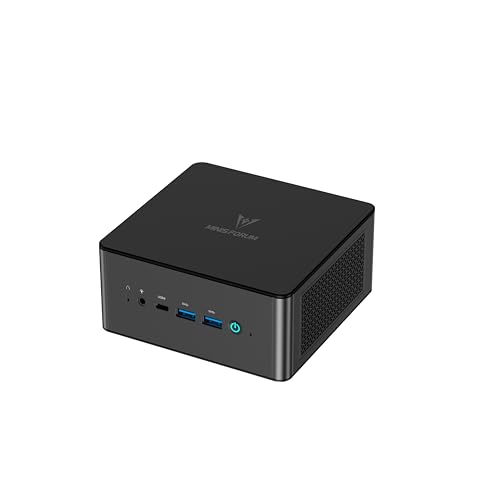 |
Minisforum UM890 Pro | AMD Ryzen 9 8945HS · 32 GB DDR5 · 1 TB SSD · OCuLink · doble LAN de 2,5 Gbps | Ver precio en Amazon |
 |
GMKtec K8 Plus | AMD Ryzen 7 8845HS · 16 GB DDR5 · 512 GB SSD · Radeon 780M · OCuLink y 2 USB4 | Ver precio en Amazon |
 |
ASUS NUC 14 Essential | Intel N150 · 8 GB · 256 GB SSD · Windows 11 Pro · Wi-Fi 6E y LAN de 2,5G | Ver precio en Amazon |
 |
Beelink SER9 Pro | AMD Ryzen 7 H 255 · 24 GB LPDDR5X · 500 GB SSD · Radeon 780M · USB4 | Ver precio en Amazon |