Imagen: Microsoft
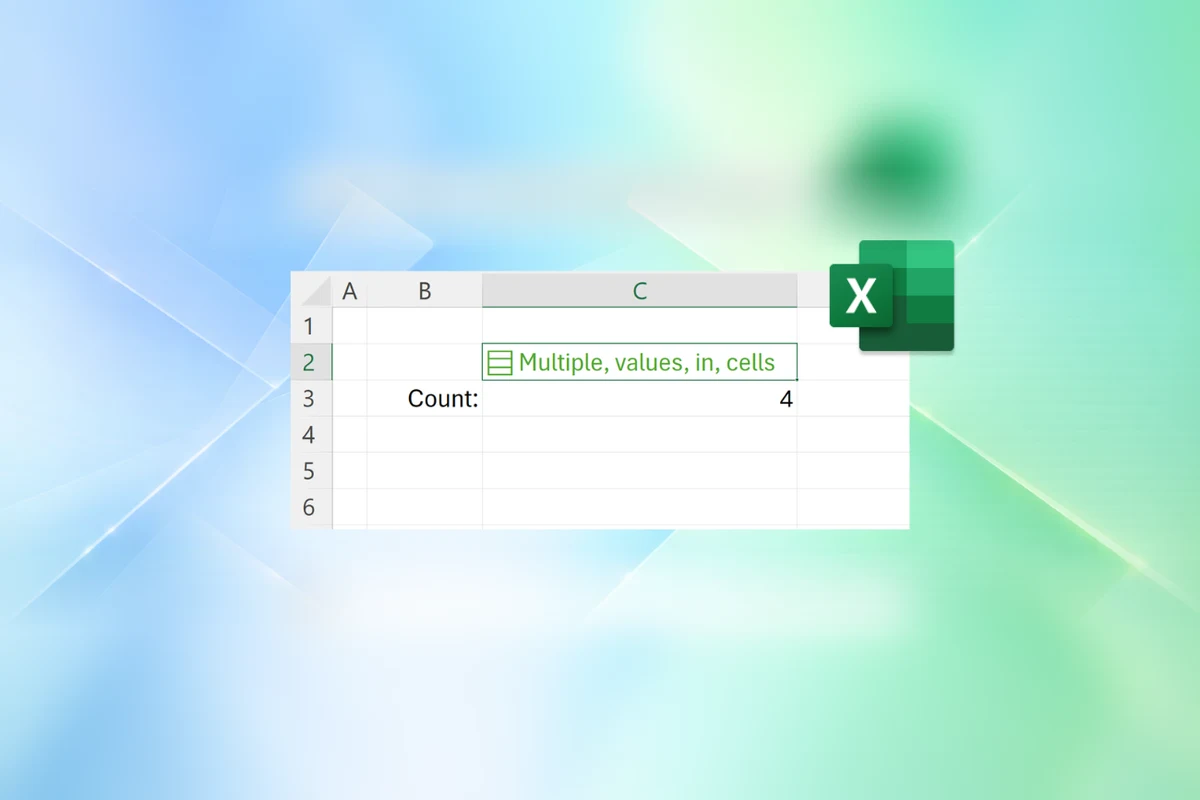
Excel empieza a aceptar varios valores dentro de una misma celda con listas, arrays en celdas y arrays anidados, algo que no permitía en sus 40 años de historia. Por ahora son funciones en pruebas del canal Beta de Excel para Windows y Mac, según ha anunciado Microsoft en su blog de Microsoft 365 Insider. Si alguna vez has metido tres nombres separados por comas en una celda, esto va contigo.
Jake Armstrong, de Microsoft, firma la entrada y lo resume así: «A lo largo de los 40 años de historia de Excel, solo se ha podido poner un valor por celda». La compañía reconoce que muchos libros ya intentan meter varios valores en una celda: un proyecto con «Carlos, Henrietta, Jacob» como sus tres responsables o una encuesta de Forms que devuelve tres horas separadas por punto y coma en una sola respuesta. Con las listas, esos valores siguen en una celda, pero separados para poder filtrar y calcular con ellos.
Microsoft deja claro que son funciones en vista previa: «Su comportamiento puede cambiar antes del lanzamiento general en función de tus comentarios. No recomendamos usarlas en libros importantes hasta que estén disponibles de forma general».
Listas: varios valores y cada uno por separado
Una lista se crea desde Insertar > Lista o pulsando Ctrl+J, y después basta con escribir o pegar los elementos separados por comas o por puntos y coma, dependiendo de la configuración regional. En la celda aparece un icono que, al pulsarlo, muestra cada valor por separado. Para añadir, quitar o cambiar elementos se hace lo de siempre: doble clic en la celda o F2.
Se puede filtrar por uno o varios elementos concretos en lugar de por el texto entero, y al hacer referencia a la lista se obtienen todos sus valores para calcular. Por ejemplo, con la lista en B2, la fórmula =B2 desborda esos valores en celdas separadas.
Arrays dentro de las celdas, y arrays dentro de arrays
Las listas son útiles por sí solas, pero forman parte de un cambio mucho más amplio. Microsoft detalla que, por primera vez en Excel, los arrays pueden existir de forma nativa en las celdas, como valores o como resultado de una fórmula, con cualquier tamaño o forma, e incluso contener otros arrays.
Desde que llegaron los arrays dinámicos, un resultado como ={1;2;3} se desborda por varias celdas. Ahora basta con envolver el cuerpo de la fórmula entre llaves { } para que el resultado se quede en una sola celda: las llaves crean un array de 1×1 alrededor del original.
Los arrays también se pueden anidar, como en ={{1,2,3};{4,5,6}}. Antes, una fórmula que producía un array de arrays devolvía un resultado recortado o el error #CALC!; ahora las fórmulas compatibles devuelven el resultado completo. El ejemplo de la entrada es TEXTSPLIT: sin arrays anidados, Excel solo devuelve el primer elemento de cada fila; con ellos, el resultado se desborda con un array por fila.
Cuatro funciones nuevas para trabajar con arrays
Llegan además cuatro funciones. FLATTEN(array, [pad_value], [levels]) simplifica los arrays anidados quitando uno o varios niveles de anidación.
Las otras tres comprueban si hay valores dentro de un array. HAS(array, value) devuelve VERDADERO si el valor aparece en cualquier parte del array, y FALSO si no. HASANY(array, values) devuelve VERDADERO si aparece cualquiera de los valores, y HASALL(array, values), solo si aparecen todos.
Microsoft lo ilustra con un registro de carreras en el que cada fila guarda los tiempos de cada kilómetro de una carrera, y sus estadísticas se calculan en la misma tabla.
Compatibility Version 3 y lo que todavía no funciona
Con los arrays en celdas llega también Compatibility Version 3, necesaria para la mayoría de cálculos con arrays anidados. Se elige para cada libro en Fórmulas > Opciones de cálculo. Ojo, porque algunas fórmulas que ya existen dan resultados distintos en esta versión; si un libro no se comporta como debe, se puede dejar en la versión 1 o 2.
La entrada del blog de Microsoft 365 Insider enumera también las limitaciones conocidas en el canal Beta. El formato condicional no mira dentro de los arrays salvo que se use una fórmula, la validación de datos no admite una lista o un array como elementos de un desplegable y los gráficos no convierten un array en puntos de datos. Tampoco las tablas dinámicas leen valores de array como origen de datos, Power Query no carga ni genera columnas con arrays, y Buscar y reemplazar no puede sustituir elementos de listas o arrays.
Quién puede probarlo ya
Las novedades llegan a los usuarios del canal Beta con Excel para Windows versión 2610 (compilación 20520.20000) o posterior y Excel para Mac versión 16.114 (compilación 26092111) o posterior. El despliegue es gradual, así que puede que no le llegue enseguida a todo el mundo, y Microsoft advierte de que las funciones pueden pausarse, ajustarse o retirarse por el camino.
Las impresiones se envían desde Ayuda > Comentarios, dentro del propio Excel.
Te puede interesar
Tech Planet participa en el programa de afiliados de Amazon. Si compras a través de estos enlaces, recibimos una pequeña comisión sin coste extra para ti, lo que nos ayuda a seguir creando contenido como este.
| Imagen | Producto | Características | Comprar |
|---|---|---|---|
 |
Microsoft 365 Personal, 12 meses | Doce meses para una persona · hasta cinco dispositivos a la vez · 1 TB de OneDrive · código por email | Ver precio en Amazon |
 |
Microsoft 365 Familia, 12 meses | Doce meses para hasta seis personas · cinco dispositivos por persona · hasta 6 TB de OneDrive | Ver precio en Amazon |
 |
Microsoft Office Hogar 2024 | Licencia perpetua · Word, Excel, PowerPoint y OneNote · un PC o Mac · código por email | Ver precio en Amazon |
 |
Windows 11 Home | Código de activación por email · inicio de sesión biométrico · escritorios y anclaje de ventanas | Ver precio en Amazon |
Escrito por Eloy Andrade