Decenas de pestañas abiertas «por si acaso», una barra de marcadores que ya no cabe en la pantalla y un historial al que nadie mira hasta que hace falta encontrar aquella página de la semana pasada. El navegador guarda mucho más de lo que usamos, y el problema casi nunca es el espacio: es que nada tiene un sitio fijo. Las herramientas para ponerle orden vienen de serie, y la ayuda de Chrome resume para qué sirven los marcadores en una línea: para que el navegador recuerde tus webs favoritas y las que visitas a menudo.
Repasamos cómo organizar marcadores con un sistema que dure, qué ofrece cada navegador para las pestañas, cómo usar el historial como buscador, qué se sincroniza entre equipos y un método de limpieza semanal, con la documentación de ayuda de Google, Microsoft y Vivaldi, consultada el 19 de octubre de 2026. No se trata de elegir navegador: el método vale para cualquiera.
Por qué se desordena todo
El desorden del navegador tiene casi siempre el mismo origen: usamos tres herramientas distintas para lo mismo. Guardamos como marcador un artículo que solo queríamos leer una vez, dejamos abiertas pestañas que en realidad son tareas pendientes y, cuando necesitamos algo que vimos hace días, no se nos ocurre buscarlo en el historial. El resultado es una barra llena de enlaces que nunca se abren y una fila de pestañas tan estrecha que ya no se leen los títulos.
Un sistema que funcione empieza por darle a cada herramienta un único trabajo. El marcador es para lo que vas a volver a abrir, la pestaña es para lo que estás haciendo ahora mismo y el historial es el registro de todo lo que ya has visto, que el navegador lleva por su cuenta sin que tengas que hacer nada. Con esa regla, muchas decisiones se toman solas: si no vas a volver a una página, no merece marcador; si no la estás usando hoy, no merece pestaña.
Marcadores: carpetas por uso y una barra corta
Guardar es lo fácil. En Chrome basta con pulsar el botón de marcador que hay a la derecha de la barra de direcciones. Lo difícil es decidir dónde va cada cosa, y ahí está el primer cambio de hábito: organizar las carpetas por uso y no por tema. Una carpeta para lo que abres cada día, otra para el proyecto de este mes y otra para la documentación que consultas de vez en cuando sirven más que una para «tecnología», otra para «cocina» y otra para «viajes», porque un mismo enlace puede encajar en varios temas, pero casi siempre se usa para una sola cosa.
La barra de marcadores es el sitio de lo diario, y conviene que tenga pocas entradas. Para Google, la forma fácil de abrir un marcador es seleccionarlo en la barra, que se muestra u oculta desde el menú de marcadores y listas. Si quieres agrupar sin ocupar sitio, haz clic derecho sobre la propia barra y añade una carpeta; también puedes crear carpetas nuevas desde el gestor de marcadores, en el menú de la esquina superior derecha.
Para reordenar, el gestor permite arrastrar un marcador hacia arriba o hacia abajo, o soltarlo en una carpeta de la izquierda, y también copiar y pegar los marcadores en el orden que quieras. En la barra, el arrastre funciona igual. Además, Chrome ordena por nombre desde el gestor y, desde el panel lateral, ofrece cinco criterios: los más nuevos, los más antiguos, la última vez que se abrieron, de la A a la Z y de la Z a la A. Ordenar por la última apertura es el que más ayuda a limpiar, porque deja a la vista los que llevan más tiempo sin usarse.
Cuando toque recortar, ese mismo panel permite editar en bloque. Antes de borrar a lo grande, ten presente el aviso de Google: un marcador borrado ya no se puede recuperar. Si dudas, exporta primero la colección entera; Vivaldi dedica un artículo de su ayuda a importar y exportar los datos del navegador, y Chrome menciona la exportación como salida cuando se llega al tope de marcadores de la cuenta.
Encontrar un marcador sin abrir carpetas
Un buen sistema no obliga a recordar en qué carpeta está cada cosa. Cuando la barra está oculta o el marcador no está en ella, Chrome da tres caminos para encontrarlo. El más rápido es escribir @bookmarks en la barra de direcciones, pulsar Tab o la barra espaciadora y escribir las palabras clave del marcador que buscas; aparece en una lista y lo eliges.
Los otros dos pasan por el menú: el gestor de marcadores o el panel lateral, donde aparecen las carpetas con todos tus marcadores. En ese panel, además, puedes cambiar entre la vista visual y la compacta, que es más cómoda cuando la lista es larga. Vivaldi, por su parte, tiene artículos de ayuda para la barra, el gestor, el menú y el panel de marcadores.
La consecuencia práctica es que las carpetas no necesitan ser profundas. Si buscas por palabras, con pocos niveles basta, y lo que de verdad importa es el nombre de cada marcador. Muchas webs guardan títulos larguísimos o poco claros, así que merece la pena editar el marcador al guardarlo y ponerle las palabras con las que lo vas a buscar después. En Chrome se edita uno suelto pasando el cursor por encima del marcador en el panel lateral, y al moverlo se elige la carpeta de destino y se guarda.
Pestañas: agrupar, apilar y aparcar
Una pestaña abierta es, en el fondo, una tarea pendiente. El truco para que no se acumulen es tratarlas como tal: lo que estás haciendo hoy se queda abierto y agrupado; lo que es para otro día sale de la fila y va a un sitio donde se pueda recuperar. Cada navegador resuelve esto con sus propias funciones, y conviene conocer las del tuyo.
En la ayuda de escritorio de Vivaldi, el apartado de pestañas y ventanas explica cómo agrupar pestañas en pilas (Tab Stacks) y cómo fijarlas. Sus artículos destacados enseñan a ver varias a la vez en pantalla dividida con el mosaico de pestañas (Tab Tiling) y a explorar los enlaces de una página sin perder de vista la pestaña de origen con las Follower Tabs. También dedica artículos a su función de ahorro de memoria, Memory Saver, a las sesiones guardadas y al panel de sesiones. Una sesión, en un navegador, es el conjunto de pestañas abiertas en un momento dado, y guardarla es la forma más limpia de aparcar un proyecto entero sin perder nada.
Microsoft destaca en el índice de la ayuda de Edge un apartado para organizar con Colecciones, dentro de sus funciones y herramientas. Y en Chrome, lo que quieres leer con calma tiene sitio propio en la lista de lectura, que se sincroniza con tu cuenta junto a los marcadores. Si lo tuyo es leer sin distracciones, en techplanet.es tienes una guía sobre el modo lectura y el RSS para leer en la web sin distracciones.
El historial como buscador
El historial es la herramienta más infravalorada del navegador, porque trabaja solo. Según Microsoft, el historial de navegación de Edge guarda las direcciones de las webs que has visitado y la fecha y la hora de cada visita, en el propio equipo o, si tienes la sincronización activada, en todos tus dispositivos sincronizados. Dicho de otro modo: no hace falta guardar como marcador todo lo que ves, porque el navegador ya lo está apuntando.
En Chrome, al historial se llega desde el menú, en Historial, y Vivaldi tiene en su ayuda tanto el historial como un panel de historial propio. Como cada visita lleva su fecha y su hora, la forma más rápida de encontrar algo es recordar cuándo lo viste: el día de la reunión, la tarde en que comparabas dos programas, la semana de las vacaciones.
El historial también se puede podar. Edge permite borrar el historial en cualquier momento, eligiendo en un desplegable el intervalo de tiempo y los tipos de datos que quieres quitar. Hay dos detalles que conviene saber antes. El primero, que borrar el historial de descargas solo elimina la lista, no los archivos que bajaste. El segundo, que con la sincronización activada lo que se borra desaparece de todos los dispositivos sincronizados; para limpiar solo el equipo que estás usando, Microsoft indica que hay que desactivar antes la sincronización.
Sincronización: lo mismo en todos tus equipos
Un sistema de marcadores rinde de verdad cuando es el mismo en el ordenador de casa, en el del trabajo y en el portátil. Al iniciar sesión en Chrome, explica la ayuda de sincronización de Google, tu información se guarda en la cuenta de Google y puedes usarla en todos los dispositivos donde hayas iniciado sesión con esa misma cuenta: los marcadores, la lista de lectura, las extensiones y los ajustes, entre otras cosas.
Las pestañas y el historial van aparte: hay que activar la opción de historial y pestañas en los ajustes de Chrome, en el apartado de tu cuenta. Con eso, en el historial tienes a la izquierda el apartado de pestañas de otros dispositivos, que permite seguir en el portátil lo que dejaste abierto en el ordenador de sobremesa. Hay un tope: Google indica que puedes guardar hasta 100.000 marcadores en tu cuenta para usarlos en todos tus dispositivos y que, si lo alcanzas, puedes borrar los que no uses o exportarlos.
Al cerrar la sesión de Chrome, los marcadores y el resto de la información se guardan solo en el equipo, no en la cuenta. Y si compartes ordenador o quieres separar lo del trabajo de lo personal, Google propone crear un perfil nuevo en el navegador; lo explicamos con detalle en perfiles y contenedores del navegador: cómo separar cuentas y sesiones. En Edge, la sincronización entre dispositivos tiene su propio apartado en la ayuda de Microsoft Edge.
Una limpieza semanal en cinco pasos
Ningún sistema aguanta sin mantenimiento, pero el mantenimiento no tiene por qué ser pesado. Basta con reservar un rato fijo a la semana, siempre el mismo día, y seguir este orden:
- Cierra pestañas. Lo que sigue pendiente pasa a un marcador, a la lista de lectura o a una sesión guardada; lo demás se cierra sin miedo, porque queda en el historial.
- Repasa la barra de marcadores. Arrastra arriba lo que más usas y mueve a una carpeta lo que ya no abres a diario.
- Ordena por la última apertura. Los marcadores que llevan más tiempo sin abrirse son los candidatos a desaparecer; exporta antes si dudas, porque un marcador borrado no se recupera.
- Renombra lo que no se entienda. Un título claro hoy es un marcador que encontrarás con
@bookmarksmás adelante. - Mira el historial de la semana. Si una web aparece todos los días y no tiene marcador, merece uno; si vas a borrar historial, elige el intervalo en lugar de borrarlo todo.
Lo esencial, por tarea:
| Tarea | Función | Navegador |
|---|---|---|
| Abrir lo diario | Barra de marcadores | Chrome, Vivaldi |
| Buscar un marcador | @bookmarks | Chrome |
| Ver lo que no abres | Orden por última apertura | Chrome |
| Agrupar pestañas | Tab Stacks | Vivaldi |
| Aparcar un proyecto | Sesiones guardadas | Vivaldi |
| Organizar | Colecciones | Edge |
| Seguir en otro equipo | Pestañas de otros dispositivos | Chrome |
| Podar el historial | Intervalo de tiempo | Edge |
Con este reparto, cada cosa tiene un sitio y el navegador vuelve a ser una herramienta y no un trastero. Lo importante no es la función concreta de cada navegador, sino la regla de fondo: marcadores para volver, pestañas para hoy e historial para todo lo demás.
Te puede interesar
Tech Planet participa en el programa de afiliados de Amazon. Si compras a través de estos enlaces, recibimos una pequeña comisión sin coste extra para ti, lo que nos ayuda a seguir creando contenido como este.
| Imagen | Producto | Características | Comprar |
|---|---|---|---|
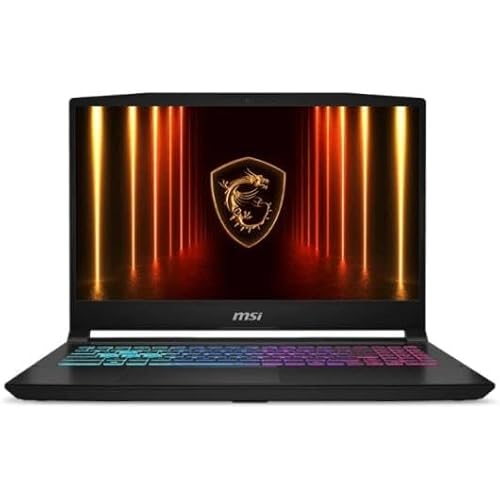 |
MSI Katana 15 HX, 15,6″ | RTX 5060 · Intel Core i9-14900HX · 32 GB de RAM DDR5-5600 (2 × 16 GB) · 1 TB SSD NVMe PCIe 4.0 · 15,6″ FHD a 144 Hz · FreeDOS | Ver precio en Amazon |
 |
ASUS V16 V3607VM-TK150, 16″ | RTX 5060 de 8 GB · Intel Core 7 240H · 16 GB de RAM · 1 TB SSD · 16″ WUXGA a 144 Hz · sin sistema operativo | Ver precio en Amazon |
 |
Microsoft Surface Pro 12″, Snapdragon X Plus | Copilot+ PC · Snapdragon X Plus · 16 GB de RAM · 512 GB SSD · hasta 16 horas de vídeo local | Ver precio en Amazon |
 |
Apple MacBook Air 13,6″ M5 | Chip M5 · CPU de 10 núcleos y GPU de 8 · 16 GB de memoria unificada · 512 GB SSD · pantalla Liquid Retina · teclado español | Ver precio en Amazon |