ESCRÍBENOS: contacto@techplanet.es

Tech Planet

  • HARDWARE
  • SOFTWARE
  • PERIFÉRICOS
  • FORMACIÓN
  • PRODUCTIVIDAD
  • NOTICIAS
  • PRESUPUESTOS PC
  • GUÍAS
  • RANKINGS
  • Inicio
  • Software
  • Arranque de Windows eterno: cómo bloquear programas de inicio

Sports News

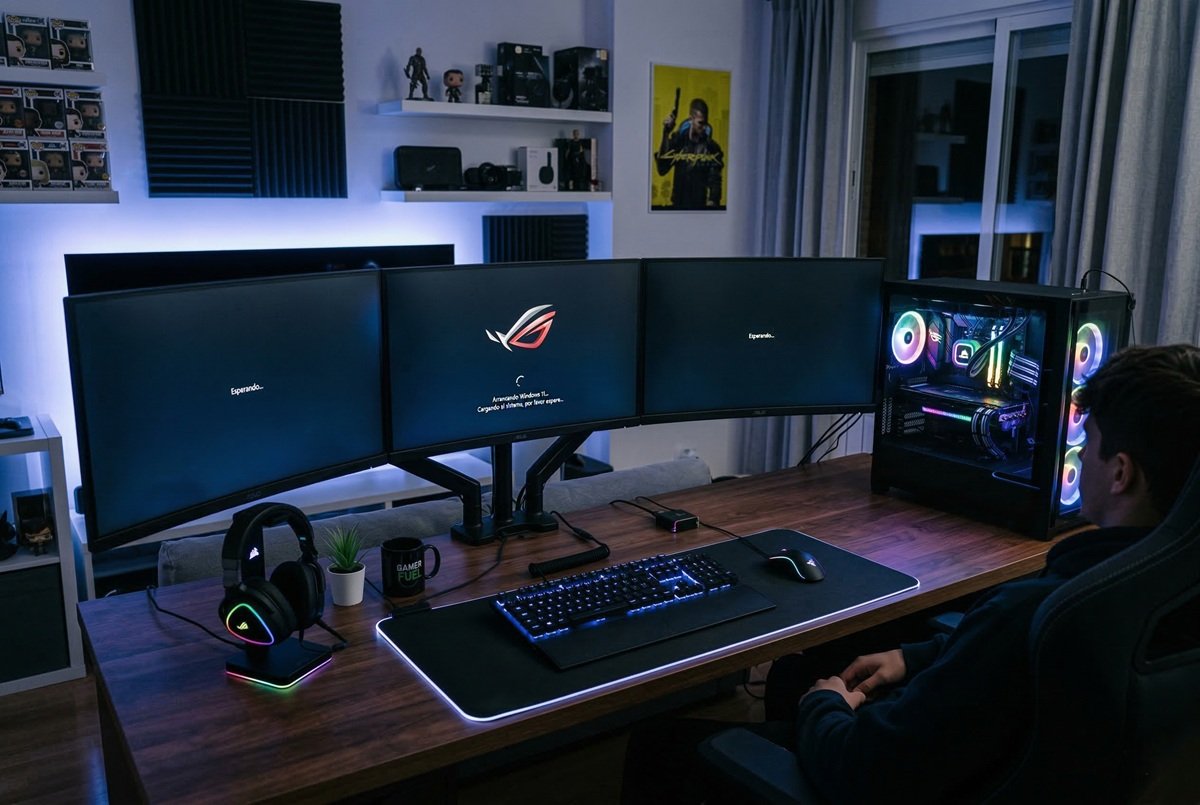
Una persona sentada frente a un moderno setup de PC en una habitación con iluminación ambiental azul y morada. El amplio escritorio de madera cuenta con un sistema de tres monitores que muestra la pantalla de carga del sistema, un teclado y ratón con luces RGB sobre una gran alfombrilla iluminada, y una torre de ordenador con panel de cristal que deja ver los componentes y ventiladores brillantes en su interior. Al fondo se aprecian estantes decorados con figuras coleccionables y paneles acústicos
jueves, 09 abril 2026 / Publicado en Software, Todas las noticias

Arranque de Windows eterno: cómo bloquear programas de inicio

La lentitud en el arranque de Windows es un problema más común de lo que debería. Muchos usuarios aceptan resignados que su ordenador tarde siglos en estar listo, cuando en realidad, gran parte del problema suele ser la carga de programas innecesarios en el inicio. Entender qué está pasando y cómo solucionarlo puede ahorrarte minutos cada día y, sobre todo, frustraciones.

Este artículo te guiará para identificar y bloquear esos programas que convierten el inicio de tu PC en una tortura. Sin trucos complicados ni software de pago, solo ajustes al alcance de cualquiera.

Contenidos ocultar
1 El impacto real de los programas de inicio
2 Cómo identificar los culpables del arranque lento
3 Bloquear programas de inicio innecesarios
4 Alternativas para gestionar programas de inicio
5 Mantenimiento regular para un arranque rápido
6 Evita errores comunes al modificar el inicio

El impacto real de los programas de inicio

Cada programa que se inicia con Windows consume recursos desde el primer momento. Esto se traduce en un arranque más lento y un sistema que responde peor. No necesitas que Discord, Spotify y Adobe Creative Cloud se lancen automáticamente cada vez que enciendes el ordenador, a menos que los uses nada más empezar.

El verdadero problema es que muchos programas se agregan al inicio sin que te des cuenta. Al instalar software nuevo, es común que se active esta opción por defecto, y pocas veces prestamos atención. El resultado es un arranque eterno que podría evitarse con un simple ajuste en la configuración.

Cómo identificar los culpables del arranque lento

Antes de bloquear cualquier cosa, es crucial saber qué programas están ralentizando el inicio. Para esto, Windows ofrece herramientas integradas que son sorprendentemente efectivas.

Abre el Administrador de tareas (Ctrl + Shift + Esc) y ve a la pestaña de «Aplicaciones de arranque». Aquí verás todos los programas que arrancan con Windows junto con su impacto en el inicio. Prioriza aquellos con un impacto «Alto» y pregúntate si realmente necesitas que se inicien automáticamente.

Ten en cuenta, sin embargo, que ciertos programas pueden ser esenciales para tu sistema o tu flujo de trabajo. Deshabilitar un antivirus del inicio, por ejemplo, no es una buena idea. La clave está en encontrar un equilibrio razonable.

Bloquear programas de inicio innecesarios

Una vez identificados los programas culpables, bloquearlos es tan sencillo como desactivarlos en el Administrador de tareas. Simplemente, haz clic derecho sobre el programa y selecciona «Deshabilitar».

Este ajuste no desinstala el programa ni lo impide funcionar cuando lo necesites. Solo evita que se cargue automáticamente al iniciar Windows. Si en algún momento necesitas revertir el cambio, el proceso es igual de sencillo: vuelve al Administrador de tareas y selecciona «Habilitar».

No obstante, hay programas más escurridizos que no aparecen en esta lista. En esos casos, es útil recurrir a la «Configuración del sistema» (msconfig), donde encontrarás una lista más extensa de entradas de inicio.

Alternativas para gestionar programas de inicio

Si prefieres gestionar esto de forma más avanzada, existen herramientas de terceros que ofrecen un control más detallado. Programas como Autoruns de Microsoft Sysinternals te permiten ver y gestionar absolutamente todo lo que arranca con Windows.

Autoruns es una herramienta potente, pero también más compleja. Si decides usarla, asegúrate de no desactivar procesos críticos del sistema. Una desactivación incorrecta podría causar problemas de estabilidad. Es recomendable hacer un punto de restauración antes de realizar cambios significativos.

Mantenimiento regular para un arranque rápido

Bloquear programas de inicio es solo una parte del mantenimiento que tu PC necesita para arrancar rápido. Otros aspectos, como tener un disco SSD en lugar de un disco duro tradicional o mantener el sistema operativo y los controladores actualizados, también juegan un papel crucial.

Considera limpiar el registro de Windows y desfragmentar el disco, aunque este último solo es relevante para discos duros mecánicos. En el caso de los SSD, la desfragmentación no solo es innecesaria, sino que puede ser perjudicial.

Mantener un arranque rápido no es cuestión de un solo ajuste, sino de una serie de buenas prácticas que incluyen tanto el hardware como el software.

Evita errores comunes al modificar el inicio

Es fácil dejarse llevar y desactivar todo lo que aparece en la lista de inicio. Pero esta estrategia de tierra quemada puede traer problemas. Algunos programas, aunque no los veas, son necesarios para el funcionamiento correcto del sistema.

Antes de deshabilitar un programa, investiga su función. Si no estás seguro, busca información. Comunidades y foros tecnológicos pueden ser un recurso valioso para comprender qué es seguro desactivar y qué no.

A menudo, es más seguro desactivar aplicaciones de usuario que servicios del sistema. Esto minimiza el riesgo de desactivar algo crítico.

En resumen, mantener un arranque de Windows limpio y rápido es una combinación de saber qué desactivar y tener buenas prácticas de mantenimiento. Con un poco de atención y los ajustes correctos, puedes transformar un arranque eterno en unos pocos segundos de espera.
También podría interesarte

Top 10 aplicaciones de productividad en 2026 (Gratis y de pago)
Interfaz de diagnóstico en Windows mostrando un pantallazo azul (BSOD) junto a herramientas de análisis y reparación de errores del sistema en un PC de escritorio.
Reparar errores en Windows: herramientas de diagnóstico clave
Aprender programación desde cero: Los mejores recursos gratuitos de 2026

Deja una respuesta Cancelar la respuesta

Tu dirección de correo electrónico no será publicada. Los campos obligatorios están marcados con *

BUSCAR

POSTS RECIENTES

  • Una persona sentada frente a un moderno setup de PC en una habitación con iluminación ambiental azul y morada. El amplio escritorio de madera cuenta con un sistema de tres monitores que muestra la pantalla de carga del sistema, un teclado y ratón con luces RGB sobre una gran alfombrilla iluminada, y una torre de ordenador con panel de cristal que deja ver los componentes y ventiladores brillantes en su interior. Al fondo se aprecian estantes decorados con figuras coleccionables y paneles acústicos

    Arranque de Windows eterno: cómo bloquear programas de inicio

    La lentitud en el arranque de Windows es un pro...
  • etup de teletrabajo con un PC de torre sobrio y un disipador de aire visible, junto a dos monitores que muestran una videollamada y hojas de cálculo, representando el equipo ideal para productividad.

    PC para teletrabajar en 2026: qué configuración elegir

    Empiezas el día con Zoom o Teams abiertos, 20 p...
  • Gráficos de historial de precios de Amazon en extensiones de navegador

    Extensiones para ver el historial de precios en Amazon

    ¿Cansado de no saber si realmente estás aprovec...
  • etup gaming moderno mostrando tres de los mejores monitores 1440p de 2026: un Alienware en el centro y dos LG UltraGear en los laterales, sobre un escritorio de madera oscuro con iluminación RGB azul y morada.

    Mejores Monitores Gaming 1440p (2026)

    Si estás buscando los mejores monitores gaming ...
  • Pantalla de ordenador mostrando el error 0xc000007b al intentar abrir un juego

    Error 0xc000007b al abrir juegos: Solución definitiva paso a paso

    El error 0xc000007b es un dolor de cabeza común...

ARCHIVO

  • abril 2026
  • marzo 2026
  • febrero 2026
  • enero 2026
  • diciembre 2025
  • noviembre 2025
  • octubre 2025
  • septiembre 2025

CATEGORÍAS

  • Formación
  • Guías
  • Hardware
  • Noticias
  • Periféricos
  • Presupuestos PC
  • Productividad
  • Rankings
  • Software
  • Todas las noticias

Tech Planet es tu punto de encuentro para estar al día en informática y hardware. Publicamos comparativas, configuraciones de PC, consejos de software y guías prácticas para que saques el máximo partido a tus equipos. Con un estilo claro y accesible, acercamos la tecnología a usuarios de todos los niveles.

Únete a la newsletter de Tech Planet

Cada domingo enviamos un resumen con los mejores artículos de la semana.

¡No hacemos spam! Lee nuestra política de privacidad para obtener más información.

Revisa tu bandeja de entrada o la carpeta de spam para confirmar tu suscripción.

contacto@techplanet.es

CATEGORÍAS

  • HARDWARE
  • SOFTWARE
  • PERIFÉRICOS
  • FORMACIÓN
  • PRODUCTIVIDAD
  • NOTICIAS
  • PRESUPUESTOS PC
  • GUÍAS
  • RANKINGS

SOCIAL MEDIA

TEXTOS LEGALES

  • AVISO LEGAL
  • POLÍTICA DE PRIVACIDAD
  • POLÍTICA DE COOKIES

Powered by Trígono Comunicación | © 2026  Tech Planet | En calidad de Afiliado de Amazon, Tech Planet obtiene ingresos por las compras adscritas que cumplen los requisitos aplicables.

SUBIR
Gestionar consentimiento
Para ofrecer las mejores experiencias, utilizamos tecnologías como las cookies para almacenar y/o acceder a la información del dispositivo. El consentimiento de estas tecnologías nos permitirá procesar datos como el comportamiento de navegación o las identificaciones únicas en este sitio. No consentir o retirar el consentimiento, puede afectar negativamente a ciertas características y funciones.
Funcional Siempre activo
El almacenamiento o acceso técnico es estrictamente necesario para el propósito legítimo de permitir el uso de un servicio específico explícitamente solicitado por el abonado o usuario, o con el único propósito de llevar a cabo la transmisión de una comunicación a través de una red de comunicaciones electrónicas.
Preferencias
El almacenamiento o acceso técnico es necesario para la finalidad legítima de almacenar preferencias no solicitadas por el abonado o usuario.
Estadísticas
El almacenamiento o acceso técnico que es utilizado exclusivamente con fines estadísticos. El almacenamiento o acceso técnico que se utiliza exclusivamente con fines estadísticos anónimos. Sin un requerimiento, el cumplimiento voluntario por parte de tu proveedor de servicios de Internet, o los registros adicionales de un tercero, la información almacenada o recuperada sólo para este propósito no se puede utilizar para identificarte.
Marketing
El almacenamiento o acceso técnico es necesario para crear perfiles de usuario para enviar publicidad, o para rastrear al usuario en una web o en varias web con fines de marketing similares.
  • Administrar opciones
  • Gestionar los servicios
  • Gestionar {vendor_count} proveedores
  • Leer más sobre estos propósitos
Ver preferencias
  • {title}
  • {title}
  • {title}