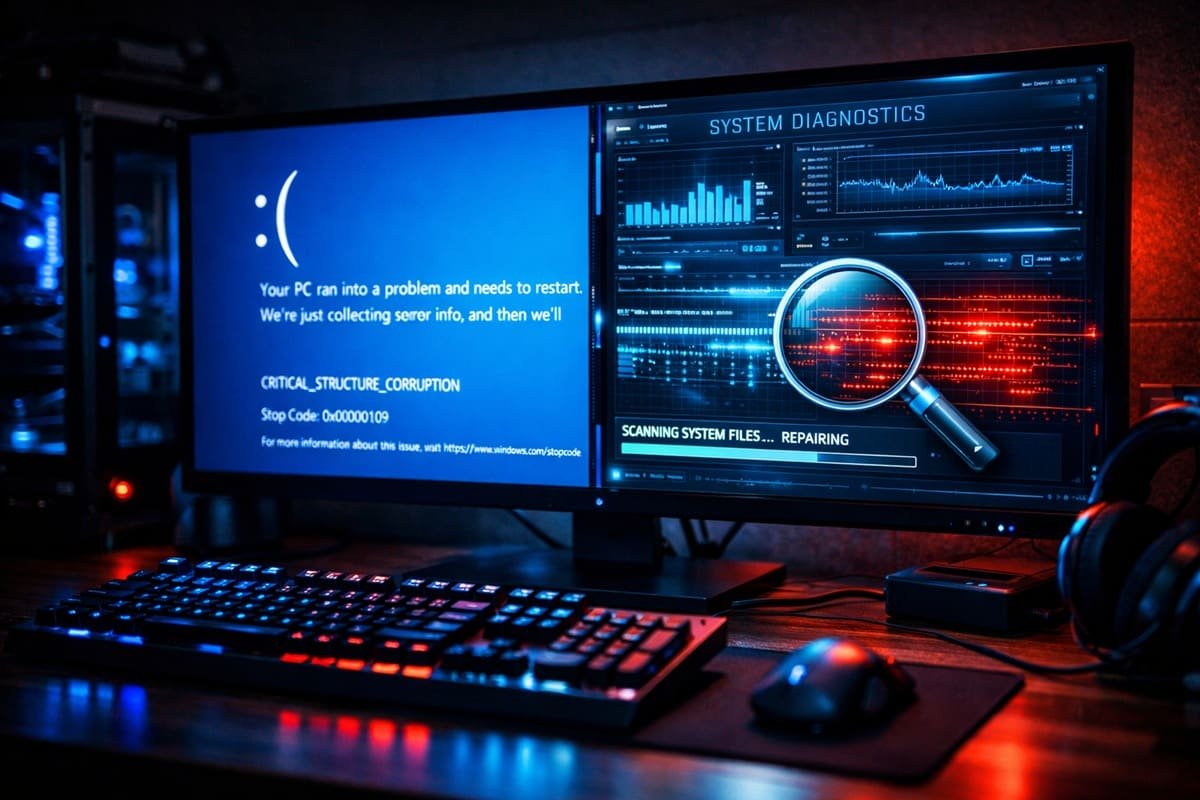
Reparar errores en Windows no siempre implica formatear el equipo o cambiar componentes. Cuando un PC se reinicia solo, los juegos se cierran al escritorio sin previo aviso o el sistema empieza a ir a tirones, la reacción instintiva suele ser culpar a la tarjeta gráfica o a la fuente de alimentación. Sin embargo, antes de gastar dinero o perder tiempo reinstalando el sistema, es fundamental confirmar si el problema es de software.
En Tech Planet somos partidarios de no matar moscas a cañonazos. Formatear Windows o cambiar piezas debería ser siempre el último recurso, no el primero. Antes, conviene investigar qué está ocurriendo realmente. Para eso existen herramientas gratuitas que permiten analizar los registros internos que Windows guarda; incluida su versión 2026 y que la mayoría de usuarios nunca consulta.
En este artículo repasamos las herramientas esenciales para diagnosticar errores de sistema, drivers y almacenamiento, y aprender a interpretar qué está fallando de verdad en tu PC.
Nota: estas herramientas analizan problemas de software. Si tras corregir errores del sistema tu equipo sigue siendo inestable, entonces sí, es muy probable que el origen sea físico (hardware).
1. Monitor de Confiabilidad: el historial clínico de tu PC
Antes de instalar nada, conviene preguntar a Windows qué está fallando. El Monitor de Confiabilidad es una herramienta nativa que Microsoft mantiene algo escondida, pero sigue siendo una de las formas más rápidas y claras de evaluar la estabilidad real del sistema a lo largo del tiempo.
Para qué sirve: Muestra una gráfica de estabilidad del 1 al 10 y señala con una “X” roja el momento exacto en el que se produce un error crítico, como el cierre inesperado de una aplicación, un fallo del sistema o un problema con un servicio.
Cómo usarlo:
- Pulsa Windows + R.
- Escribe
perfmon /rely pulsa Enter. - Localiza los puntos rojos en la gráfica. Al hacer clic sobre ellos, verás qué aplicación, driver o servicio provocó el error.
Utilidad: Si los fallos coinciden siempre con la instalación de un programa concreto o la actualización de un driver, habrás identificado el origen del problema sin recurrir a formateos ni a pruebas complejas.
2. BlueScreenView o WhoCrashed: el traductor de los pantallazos azules
Cuando aparece una Pantalla Azul (BSOD), el sistema suele reiniciarse tan rápido que no da tiempo a leer el código de error. Lo que muchos usuarios no saben es que Windows guarda un pequeño archivo de diagnóstico; el minidump, con información clave sobre el fallo. Estas herramientas gratuitas analizan ese archivo para identificar qué driver provocó el colapso.
BlueScreenView (NirSoft): Nuestra opción preferida por ser portable, ligera y directa. Señala en color el archivo implicado en el error. Por ejemplo, nvlddmkm.sys suele apuntar a un problema con los drivers de la gráfica NVIDIA.
WhoCrashed: Una alternativa algo más guiada, pensada para usuarios menos técnicos. Intenta traducir el error a lenguaje más comprensible, indicando si el fallo fue causado probablemente por un controlador de terceros o por un problema del sistema.
Consejo: Si el archivo señalado es un .sys genérico de Windows (como ntoskrnl.exe), lo más habitual es que el origen sea inestabilidad de la RAM o corrupción del sistema. Si aparece un driver con nombre de fabricante (Intel, AMD, Realtek, NVIDIA), empieza reinstalando ese controlador desde cero y de forma limpia.
3. Comandos SFC y DISM: el taller de reparación automático
En ocasiones, los archivos internos de Windows se corrompen tras un apagón inesperado, un corte de corriente o una actualización fallida. Para estos casos, el propio sistema incluye dos herramientas de reparación que trabajan desde la línea de comandos y que, usadas correctamente, pueden solucionar muchos errores sin necesidad de formatear. Ahora bien, si estos problemas se repiten tras cortes de luz o picos de tensión, conviene plantearse una solución preventiva, como elegir un SAI (UPS) adecuado para proteger tu equipo.
Es importante ejecutarlas en este orden, ya que cumplen funciones distintas y complementarias.
Paso 1: DISM (repara la imagen del sistema)
DISM comprueba y repara la imagen de Windows que el sistema utiliza como referencia para recuperarse. Si esta imagen está dañada, cualquier intento de reparación posterior fallará.
Cómo ejecutarlo:
- Abre el buscador de Windows, escribe CMD.
- Haz clic derecho y selecciona Ejecutar como administrador.
- Introduce el siguiente comando y pulsa Enter:
DISM /Online /Cleanup-Image /RestoreHealth
El proceso puede tardar entre 10 y 15 minutos. Durante la ejecución es normal que el progreso parezca detenido durante varios minutos. No cierres la ventana ni interrumpas el comando.
Paso 2: SFC (escanea y sustituye archivos del sistema)
Una vez que DISM ha verificado que la imagen base de Windows es correcta, SFC se encarga de comparar los archivos actuales del sistema con esa referencia y sustituir automáticamente los que estén dañados o modificados.
En la misma ventana de CMD abierta como administrador, ejecuta el siguiente comando: sfc /scannow
El análisis puede tardar varios minutos. Si al finalizar aparece el mensaje Protección de recursos de Windows encontró archivos dañados y los reparó, reinicia el PC inmediatamente para que los cambios se apliquen correctamente.
4. WizTree: diagnóstico de almacenamiento
Un SSD o disco del sistema lleno al 99 % puede provocar lentitud extrema, cierres inesperados de aplicaciones e incluso errores del sistema. La razón es simple: Windows necesita espacio libre para archivos temporales, caché y el archivo de paginación. Cuando no lo tiene, el rendimiento se degrada de forma drástica.
Para detectar este problema visualmente, conviene dejar de lado herramientas clásicas como WinDirStat, que resultan lentas en discos modernos.
Por qué WizTree: WizTree analiza el disco leyendo directamente la MFT (Master File Table), lo que le permite escanear unidades SSD de gran capacidad en segundos. En la práctica, un SSD de 2 TB puede analizarse en apenas 1–2 segundos.
Qué buscar:
Bloques grandes de colores que ocupan un porcentaje desproporcionado del disco. Es habitual encontrar:
- Archivos temporales acumulados en
AppData. - Cachés de juegos ya desinstalados.
- Carpetas antiguas de drivers o instaladores que ya no se utilizan.
Eliminar este tipo de archivos puede liberar espacio crítico y devolver estabilidad al sistema sin tocar nada más.
5. Visor de Eventos: la caja negra del sistema
El Visor de Eventos es la herramienta de diagnóstico más completa que incluye Windows, pero también la más técnica. Aquí queda registrado prácticamente todo lo que ocurre a nivel de software: errores del sistema, fallos de servicios, cierres inesperados y problemas de drivers.
Ruta rápida: Clic derecho en el botón Inicio → Visor de eventos → Registros de Windows → Sistema.
Cómo filtrar la información: No pierdas tiempo con los Avisos (iconos amarillos). Son habituales incluso en sistemas estables. Concéntrate en los eventos marcados como Error o Crítico (iconos rojos) y, sobre todo, en los que coincidan con la hora exacta del último cuelgue o reinicio.
Utilidad: El código de error asociado al evento (por ejemplo, 0x800…) es la pista clave. Copiarlo y buscarlo tal cual en Google suele llevarte directamente a la causa concreta del problema o a soluciones específicas documentadas por otros usuarios y por Microsoft.
Comentarios finales
El software suele ser el primer sospechoso, pero no siempre es el único culpable. Si tras seguir estos pasos:
- El Monitor de Confiabilidad no muestra conflictos asociados a programas recientes.
- SFC y DISM confirman que la instalación de Windows está íntegra.
- Has analizado los minidumps y reinstalado los drivers implicados.
Si aun así tu PC sigue fallando, es muy probable que el origen del problema sea de hardware: temperaturas fuera de rango, inestabilidad de voltaje o incluso módulos de RAM defectuosos.
En ese punto, insistir con el software ya no aporta valor. Toca comprobar la salud física del equipo.
Si necesitas profundizar más, aquí tienes una selección de los mejores programas para testear tu PC y comprobar si el problema es realmente de hardware.
Te puede interesar
Tech Planet participa en el programa de afiliados de Amazon. Si compras a través de estos enlaces, recibimos una pequeña comisión sin coste extra para ti, lo que nos ayuda a seguir creando contenido como este.
| Imagen | Producto | Características | Comprar |
|---|---|---|---|
 |
Apple Mac mini M6 | Chip M6 · 16 GB de memoria unificada · tres Thunderbolt 4, HDMI y Ethernet de 2,5 Gb · 12,7 cm de ancho | Ver precio en Amazon |
 |
Beelink MINI-S13 Pro | Intel N150 hasta 3,60 GHz · 16 GB DDR4 y SSD PCIe de 500 GB · 4K a 60 Hz · Wi-Fi 6 y Bluetooth 5.2 | Ver precio en Amazon |
 |
Beelink SER8 | Ryzen 7 8745HS de 8 núcleos y 16 hilos hasta 4,9 GHz · 16 GB DDR5 y 512 GB PCIe 4.0 · Radeon 780M · LAN de 2,5 Gbps | Ver precio en Amazon |
 |
BOSGAME E3 Neo | Intel N95 de cuatro núcleos hasta 3,4 GHz · 16 GB DDR4 y 512 GB SSD · tres salidas 4K · 126 × 112 × 41 mm | Ver precio en Amazon |