ESCRÍBENOS: contacto@techplanet.es

Tech Planet

  • HARDWARE
  • SOFTWARE
  • PERIFÉRICOS
  • FORMACIÓN
  • PRODUCTIVIDAD
  • NOTICIAS
  • PRESUPUESTOS PC
  • GUÍAS
  • RANKINGS
  • Inicio
  • Productividad
  • Atajos de teclado en Windows 11 para ahorrar tiempo

Sports News

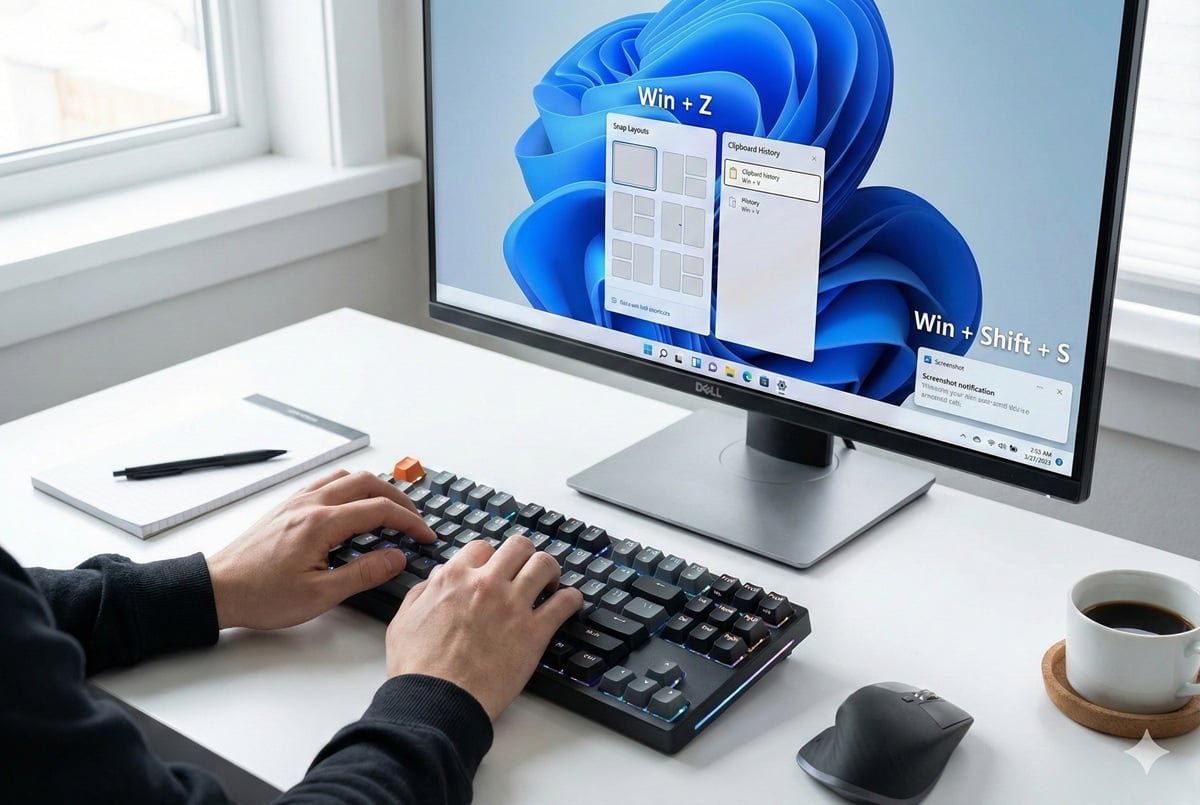
Usuario utilizando atajos de teclado en Windows 11 con Snap Layouts y herramienta de recortes en pantalla
miércoles, 25 marzo 2026 / Publicado en Productividad, Todas las noticias

Atajos de teclado en Windows 11 para ahorrar tiempo

Tener un buen teclado mecánico no sirve de mucho si tu flujo de trabajo en el sistema operativo es lento. Los atajos de teclado en Windows 11 permiten reducir pasos innecesarios, minimizar el uso del ratón y agilizar tareas que repetimos cada día sin darnos cuenta.

Windows 11 incorpora combinaciones pensadas para mejorar la gestión de ventanas, la multitarea y el manejo del portapapeles, especialmente si trabajas con varias aplicaciones abiertas o resoluciones altas. En este artículo repasamos los atajos que realmente marcan la diferencia en productividad diaria.

Los 5 Imprescindibles

AtajoFunción principalCaso de uso prácticoImpacto en la productividad
Win + VHistorial del portapapelesGestionar y pegar varios textos o imágenes copiados previamente.Alto
Win + Shift + SHerramienta de recortesCapturar zonas específicas de la pantalla para compartir o documentar información.Alto
Win + ZMenú de Snap LayoutsOrganizar ventanas de forma rápida en pantallas grandes o configuraciones multipantalla.Alto
Ctrl + Shift + EscAdministrador de tareasCerrar aplicaciones bloqueadas o revisar el consumo de recursos del sistema.Medio
Win + TabVista de tareasAlternar entre aplicaciones abiertas o gestionar escritorios virtuales.Medio

Guía de uso: cómo aprovechar los atajos con seguridad

Requisitos básicos

Solo necesitas un PC con Windows 11 actualizado y cualquier teclado funcional. No importa si es mecánico, de membrana o integrado en un portátil: los atajos funcionan igual.

Precauciones importantes

Aunque los atajos agilizan el trabajo, algunos conviene usarlos con cuidado:

  • Shift + Supr elimina archivos de forma permanente sin pasar por la papelera de reciclaje. Asegúrate de que no necesitas ese archivo antes de usarlo.
  • Alt + F4 cierra la ventana activa. Si estás trabajando en un documento o proyecto, comprueba que has guardado los cambios antes de ejecutarlo.

1. Gestión de ventanas y monitores

Win + Z (Snap Layouts)
Muestra las opciones de ajuste de ventana de Windows 11. Permite organizar la aplicación activa en mitades, tercios o cuadrículas sin arrastrarla manualmente. Es especialmente útil cuando trabajas con varias apps abiertas o con monitores de alta resolución.

Win + D
Minimiza todas las ventanas y muestra el escritorio. Ideal para acceder rápidamente a un archivo, una carpeta o simplemente despejar la pantalla. Si lo vuelves a pulsar, restaura las ventanas anteriores.

Win + Tab
Abre la vista de tareas, donde puedes ver todas las ventanas activas y gestionar escritorios virtuales. Resulta práctico para separar entornos, por ejemplo, uno de trabajo y otro de ocio, sin mezclar aplicaciones.


2. Productividad: texto y capturas de pantalla

Win + V (Historial del portapapeles)
Permite acceder a los últimos elementos que has copiado (texto, enlaces o imágenes). En lugar de copiar y pegar de uno en uno, puedes copiar varios fragmentos y elegir después cuál pegar.

Si no lo has activado aún, debes hacerlo en Configuración > Sistema > Portapapeles habilitando el historial.

Win + Shift + S
Abre la herramienta de recortes de Windows. Permite capturar solo una parte de la pantalla y enviar la imagen directamente al portapapeles, sin necesidad de programas externos.


3. Monitorización y control del sistema

Ctrl + Shift + Esc
Abre directamente el Administrador de tareas, sin pasar por menús intermedios. Es el acceso más rápido para comprobar qué aplicación está consumiendo más recursos, cerrar un programa bloqueado o revisar el uso de CPU, memoria y disco cuando el equipo va lento.

Win + A
Abre el panel de configuración rápida. Permite activar o desactivar funciones como Bluetooth, Wi-Fi o modo avión, además de ajustar brillo y volumen sin navegar por el panel completo de Configuración.


¿Son suficientes los atajos nativos de Windows 11?

Para la mayoría de usuarios, sí. Los atajos incluidos de serie en Windows 11 cubren prácticamente todas las necesidades habituales de productividad y gestión diaria del sistema.

Sin embargo, si necesitas personalizar combinaciones de teclas, crear atajos propios o añadir funciones avanzadas (por ejemplo, mantener una ventana siempre en primer plano), puede tener sentido ampliar estas capacidades.

En ese caso, una opción interesante es Microsoft PowerToys, un conjunto de utilidades oficiales y gratuitas que permite remapear teclas, crear accesos personalizados y añadir herramientas adicionales orientadas a usuarios más exigentes.


Comentarios finales

No se trata de memorizar todas las combinaciones disponibles, sino de integrar de forma progresiva aquellas que realmente encajan en tu rutina de trabajo. Empieza por los atajos que reduzcan pasos repetitivos en tu día a día.

Cuando uno deje de ser un esfuerzo consciente y pase a ser automático, añade el siguiente. La mejora en productividad no viene de saber muchos atajos, sino de usar bien unos pocos.

No requieren configuración avanzada ni software adicional. Son mejoras sencillas que, integradas de forma progresiva en tu rutina, pueden reducir pasos innecesarios y hacer el trabajo más ágil.

Te puede interesar

  • Los mejores programas gratuitos para Windows 11.
  • Top 10 aplicaciones de productividad.
  • Trucos para exprimir Google Drive al máximo.

También podría interesarte

istemas de alimentación ininterrumpida (SAI) de distintos formatos colocados sobre un escritorio, representando soluciones de protección eléctrica para ordenadores domésticos y de trabajo.
Cómo elegir un SAI (UPS) para proteger tu ordenador
PC Gaming por menos de 800€
La nueva Steam Machine de Valve

Deja una respuesta Cancelar la respuesta

Tu dirección de correo electrónico no será publicada. Los campos obligatorios están marcados con *

BUSCAR

POSTS RECIENTES

  • Usuario utilizando atajos de teclado en Windows 11 con Snap Layouts y herramienta de recortes en pantalla

    Atajos de teclado en Windows 11 para ahorrar tiempo

    Tener un buen teclado mecánico no sirve de much...
  • Captura de pantalla de un monitor con Windows 11 mostrando una interfaz de una aplicación de desinstalador de programas, con una lista de software instalado y un proceso de eliminación en curso.

    Los mejores programas gratuitos para desinstalar en Windows

    ¿Tu ordenador está cada vez más lento y lleno d...
  • Comparativa de ratón según el tamaño de tu mano con tres modelos gaming de distintos tamaños sobre alfombrilla negra y contorno holográfico representando ergonomía.

    Ratón según el tamaño de tu mano: mejores opciones (2026)

    Seamos claros: puedes comprarte el ratón de 200...
  • Imagen destacada que muestra una ilustración de Windows 11 con un icono de restablecimiento y el título “Cómo restablecer Windows 11 de fábrica: Guía Paso a Paso” sobre fondo azul tecnológico.

    Cómo restablecer Windows 11 de fábrica: Guía paso a paso

    Si tu PC con Windows 11 va más lento de lo habi...
  • PC gaming de sobremesa con caja abierta mostrando los componentes internos y sistema de refrigeración RGB en un entorno minimalista.

    ¿Por qué se apaga tu PC al jugar?

    La frustración de ver cómo tu PC se apaga de go...

ARCHIVO

  • marzo 2026
  • febrero 2026
  • enero 2026
  • diciembre 2025
  • noviembre 2025
  • octubre 2025
  • septiembre 2025

CATEGORÍAS

  • Formación
  • Guías
  • Hardware
  • Noticias
  • Periféricos
  • Presupuestos PC
  • Productividad
  • Rankings
  • Software
  • Todas las noticias

Tech Planet es tu punto de encuentro para estar al día en informática y hardware. Publicamos comparativas, configuraciones de PC, consejos de software y guías prácticas para que saques el máximo partido a tus equipos. Con un estilo claro y accesible, acercamos la tecnología a usuarios de todos los niveles.

Únete a la newsletter de Tech Planet

Cada domingo enviamos un resumen con los mejores artículos de la semana.

¡No hacemos spam! Lee nuestra política de privacidad para obtener más información.

Revisa tu bandeja de entrada o la carpeta de spam para confirmar tu suscripción.

contacto@techplanet.es

CATEGORÍAS

  • HARDWARE
  • SOFTWARE
  • PERIFÉRICOS
  • FORMACIÓN
  • PRODUCTIVIDAD
  • NOTICIAS
  • PRESUPUESTOS PC
  • GUÍAS
  • RANKINGS

SOCIAL MEDIA

TEXTOS LEGALES

  • AVISO LEGAL
  • POLÍTICA DE PRIVACIDAD
  • POLÍTICA DE COOKIES

Powered by Trígono Comunicación | © 2026  Tech Planet | En calidad de Afiliado de Amazon, Tech Planet obtiene ingresos por las compras adscritas que cumplen los requisitos aplicables.

SUBIR
Gestionar consentimiento
Para ofrecer las mejores experiencias, utilizamos tecnologías como las cookies para almacenar y/o acceder a la información del dispositivo. El consentimiento de estas tecnologías nos permitirá procesar datos como el comportamiento de navegación o las identificaciones únicas en este sitio. No consentir o retirar el consentimiento, puede afectar negativamente a ciertas características y funciones.
Funcional Siempre activo
El almacenamiento o acceso técnico es estrictamente necesario para el propósito legítimo de permitir el uso de un servicio específico explícitamente solicitado por el abonado o usuario, o con el único propósito de llevar a cabo la transmisión de una comunicación a través de una red de comunicaciones electrónicas.
Preferencias
El almacenamiento o acceso técnico es necesario para la finalidad legítima de almacenar preferencias no solicitadas por el abonado o usuario.
Estadísticas
El almacenamiento o acceso técnico que es utilizado exclusivamente con fines estadísticos. El almacenamiento o acceso técnico que se utiliza exclusivamente con fines estadísticos anónimos. Sin un requerimiento, el cumplimiento voluntario por parte de tu proveedor de servicios de Internet, o los registros adicionales de un tercero, la información almacenada o recuperada sólo para este propósito no se puede utilizar para identificarte.
Marketing
El almacenamiento o acceso técnico es necesario para crear perfiles de usuario para enviar publicidad, o para rastrear al usuario en una web o en varias web con fines de marketing similares.
  • Administrar opciones
  • Gestionar los servicios
  • Gestionar {vendor_count} proveedores
  • Leer más sobre estos propósitos
Ver preferencias
  • {title}
  • {title}
  • {title}