¿Tu portátil va más lento de lo habitual? Si tarda una eternidad en arrancar, abrir programas o navegar por internet, no significa necesariamente que haya llegado su hora. Con unos cuantos ajustes sencillos puedes revivir un portátil antiguo con Windows 10 y devolverle buena parte de su agilidad original. En esta pequeña guía te explicamos cómo mejorar el rendimiento de un portátil viejo con pasos seguros, eficaces y fáciles de aplicar.
¿Qué puedo hacer?
1. Limpia el sistema de archivos innecesarios
Con el paso del tiempo, Windows acumula archivos temporales, registros y cachés que no aportan nada y ralentizan el equipo.
Usa el Liberador de espacio en disco
- Escribe “Liberador de espacio en disco” en el buscador de Windows.
- Selecciona la unidad principal (normalmente “C:”).
- Marca las casillas de archivos temporales, papelera de reciclaje y miniaturas.
- Pulsa Aceptar.
2. Desactiva programas que se inician con Windows
Muchos programas se abren automáticamente al encender el portátil, lo que retrasa el arranque y consume memoria RAM.
Cómo desactivar el inicio automático
- Pulsa Ctrl + Shift + Esc para abrir el Administrador de tareas.
- Ve a la pestaña Inicio.
- Desactiva los programas que no necesites (por ejemplo, Spotify, Skype, Adobe Updater, etc.).
Esto puede reducir el tiempo de arranque de varios minutos a segundos.
3. Optimiza la memoria RAM y el almacenamiento
Uno de los trucos más eficaces para rejuvenecer un portátil viejo es mejorar su hardware, especialmente si tiene pocos recursos.
Aumenta la memoria RAM
- Si tu portátil tiene 4 GB o menos, añadir más memoria puede marcar la diferencia.
- Con 8 GB/(16 GB lo ideal), Windows 10/11 funcionará de forma fluida para la mayoría de tareas (navegar, ofimática, vídeo, etc.).
Cambia el disco duro por un SSD
Si tu portátil todavía usa un disco duro mecánico (HDD), cambiarlo por un SSD es el mayor salto de rendimiento que puedes hacer.
Ventajas:
- Arranque hasta 5 veces más rápido.
- Aplicaciones que se abren en segundos.
- Menor ruido y consumo.
Un SSD básico cuesta poco y puede hacer que un equipo de 8 o 10 años parezca nuevo.
4. Ajusta los efectos visuales de Windows 10/11
Windows 10/11 viene con animaciones y transparencias que pueden verse bien, pero consumen recursos valiosos en equipos antiguos.
Desactiva los efectos visuales
- Haz clic derecho en Este equipo > Propiedades.
- En la barra lateral, entra en Configuración avanzada del sistema.
- En la pestaña Opciones avanzadas, pulsa Configuración en el apartado Rendimiento.
- Selecciona Ajustar para obtener un ligero pero mejor rendimiento.
Si quieres mantener un equilibrio visual, puedes dejar activadas solo las opciones de “Suavizar bordes de las fuentes” y “Mostrar vistas previas en miniatura”.
5. Controla los programas en segundo plano
Algunas aplicaciones se ejecutan constantemente, incluso cuando no las usas, y consumen CPU, RAM y batería.
Revisa las aplicaciones en segundo plano
- Abre Configuración > Privacidad > Aplicaciones en segundo plano.
- Desactiva las que no necesites, como Mapas, Correo o Noticias.
Esto no solo mejora el rendimiento, sino que también reduce el uso de energía y alarga la autonomía del portátil.
6. Mantén los controladores y Windows actualizados
Aunque suene contradictorio, mantener Windows 10/11 actualizado puede mejorar el rendimiento y la seguridad.
- Ve a Configuración > Actualización y seguridad > Windows Update.
- Pulsa Buscar actualizaciones.
También conviene actualizar los controladores de la tarjeta gráfica, el audio y el Wi-Fi desde el Administrador de dispositivos o la web del fabricante.
7. Desinstala programas que no usas
Los portátiles antiguos suelen tener instalado software que nunca utilizas: versiones de prueba, programas duplicados o utilidades del fabricante.
Cómo hacerlo correctamente
- Ve a Panel de control > Programas y características.
- Revisa la lista y desinstala lo que no reconozcas o no necesites.
- Evita tocar componentes de Microsoft o controladores de hardware.
Cuantos menos programas innecesarios tenga el sistema, más rápido funcionará.
8. Ajusta el plan de energía
Windows 10/11 ofrece distintos planes de energía que influyen directamente en el rendimiento.
Elige un modo equilibrado o de alto rendimiento
- Abre Configuración > Sistema > Energía y suspensión.
- En Configuración adicional de energía, selecciona Alto rendimiento.
Este modo permite que el procesador trabaje a su máxima capacidad.
Si usas el portátil sin enchufar, puedes mantener un modo equilibrado para no agotar la batería tan rápido.
9. Revisa el antivirus y el estado del sistema
Un antivirus sobrecargado o configurado para escanear constantemente puede ralentizar mucho un equipo.
- Usa Windows Defender, que ya viene integrado y es ligero.
- Evita tener dos antivirus activos a la vez.
- Programa los escaneos en horas en las que no uses el ordenador.
Además, puedes ejecutar un comando de comprobación del sistema:
- Abre el Símbolo del sistema como administrador.
- Escribe sfc /scannow y pulsa Enter.
Esto detectará y reparará archivos del sistema dañados.
10. Restaura o reinstala Windows si todo lo demás falla
Si tras aplicar todos los pasos el portátil sigue lento, puede que una instalación limpia de Windows 10 sea la mejor solución.
- Ve a Configuración > Actualización y seguridad > Recuperación.
- Elige Restablecer este PC y selecciona “Quitar todo”.
Esto eliminará archivos, programas y errores acumulados.
En pocas horas tendrás un sistema como recién estrenado.
Sugerencia: «Si Windows 10 ya te va muy lento o te preocupa la seguridad, es el momento perfecto para pasarte a Linux. Dale una ojeada a las 7 mejores distribuciones Linux para revivir tu PC en 2026.
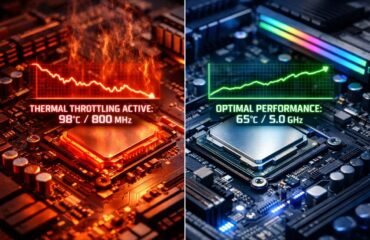
11. Revisa la temperatura del procesador y de la GPU (si tiene)
- Utiliza el programa gratuito HWMonitor para ver como está la temperatura de la CPU y GPU.
- Si la temperatura es alta incluso realizando tareas poco demandantes, considera cambiar la pasta térmica de la CPU y GPU.
- También puede ser que los pads térmicos estén en mal estado debido a los años y el uso. Este mantenimiento te lo pueden hacer en una tienda de informática y no suele ser nada caro, menos de 50€.
Sugerencia: «Para un diagnóstico completo, echa un ojo a nuestra lista de programas para testear el rendimiento y salud de tu PC.
Conclusión: tu portátil viejo aún tiene mucho que ofrecer
Con un poco de mantenimiento y algunos cambios básicos, puedes conseguir que un portátil antiguo con Windows 10 funcione rápido, estable y sin frustraciones. Empieza por limpiar, optimizar y actualizar. Y si te animas a cambiar a un SSD o añadir RAM, descubrirás que ese equipo que creías obsoleto puede rendir muy bien durante varios años más.
Ten en cuenta que el soporte para Windows 10 ha finalizado a fecha de 14/10/2025, puedes leer más acerca de ello aquí.