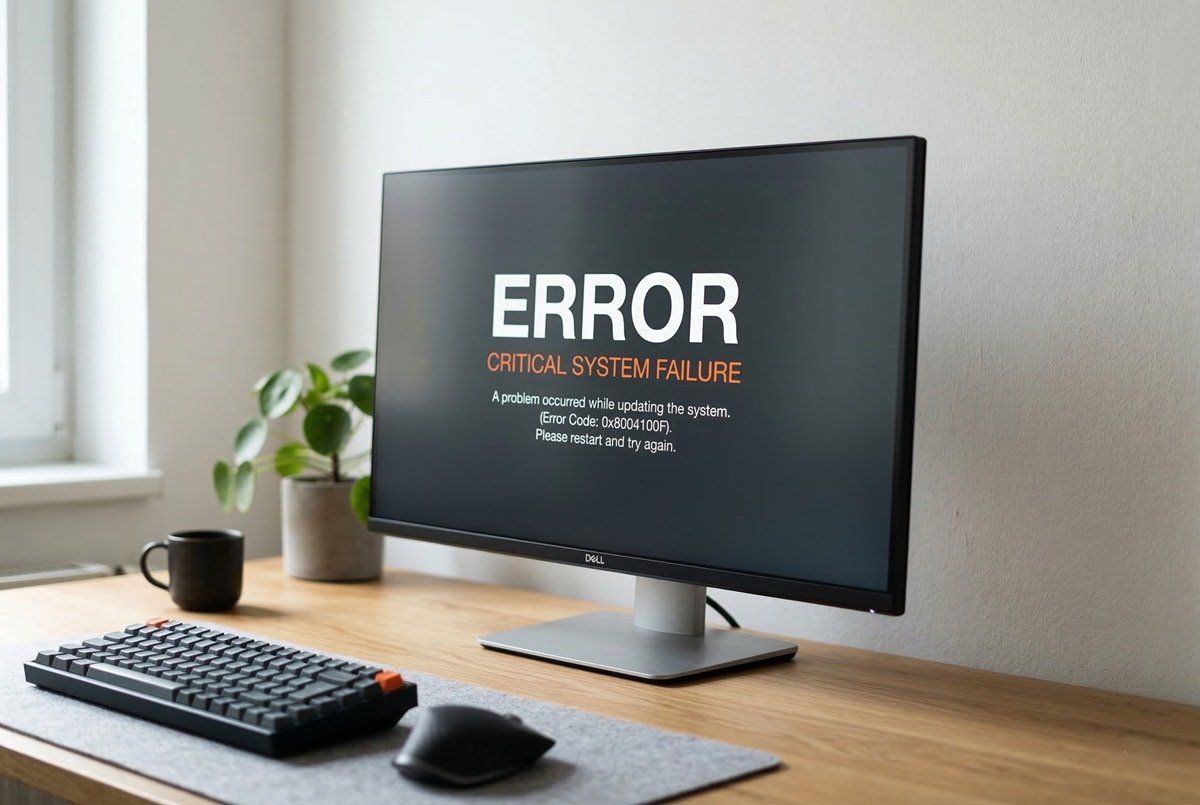
El error 0xc000007b es un dolor de cabeza común para muchos gamers. Aparece justo cuando tratas de iniciar tu juego favorito, dejándote con la frustrante tarea de encontrar una solución antes de poder sumergirte en tu partida.
Este error suele ser el resultado de problemas de compatibilidad entre las versiones de Windows y los archivos del juego, o de librerías faltantes o corruptas. En esta guía, te ofreceré medidas para solucionar el error 0xc000007b, de manera que puedas volver a jugar sin interrupciones.
Entendiendo el error 0xc000007b
El error 0xc000007b suele surgir cuando hay un conflicto entre las versiones de 32 bits y 64 bits de las librerías de Windows que los juegos necesitan para ejecutarse. Por ejemplo, si tu juego está intentando utilizar una librería de 32 bits en un sistema operativo de 64 bits, esto puede provocar este error.
Esto es un problema frecuente porque muchos juegos, especialmente los más antiguos o mal optimizados, no gestionan bien esta diferencia. Ignorar este conflicto puede resultar en que más juegos se vean afectados, no solo el que intentas abrir ahora. Es crucial identificar si el problema radica en estas librerías para poder tomar las medidas adecuadas.
Además, es importante considerar que el error puede ser un indicador de otros problemas en tu sistema. Si el error se presenta con frecuencia, podría ser una señal de que es hora de realizar un mantenimiento general del sistema, buscando posibles conflictos o corrupciones que puedan estar afectando la estabilidad de tu PC.
Verificando y reparando librerías de Microsoft Visual C++
Una de las soluciones más efectivas para el error 0xc000007b es verificar y reparar las librerías de Microsoft Visual C++. Estas librerías son esenciales para que muchos juegos y aplicaciones se ejecuten correctamente. Lo primero que debes hacer es dirigirte al Panel de Control, luego a Programas y Características, y buscar todas las entradas relacionadas con Microsoft Visual C++.
Es recomendable desinstalar las versiones actuales y luego descargar e instalar las versiones más recientes desde el sitio web oficial de Microsoft. Esto garantiza que todas las librerías necesarias estén presentes y actualizadas, eliminando uno de los posibles causantes del error.
Algunas veces, podrías notar que después de instalar las versiones más recientes, el problema persiste, lo cual puede ser frustrante. En estos casos, asegúrate de instalar tanto las versiones de 32 bits como las de 64 bits, ya que algunos juegos y aplicaciones pueden requerir ambas para funcionar correctamente. También considera que algunos programas específicos podrían requerir versiones particulares de estas librerías, por lo que puede ser útil revisar los requisitos del juego o aplicación en cuestión.
Reinstalación de DirectX: un paso imprescindible
DirectX es otro componente crítico que suele estar involucrado en el error 0xc000007b. Muchos juegos dependen de DirectX para manejar tareas gráficas, y cualquier problema con esta librería puede dar lugar a errores. Descarga la versión más reciente de DirectX desde el sitio oficial de Microsoft e instálala.
Aunque Windows 10 y 11 suelen actualizar DirectX automáticamente, a veces es necesario realizar una reinstalación manual para corregir errores específicos como este. Ignorar la actualización de DirectX puede hacer que el error persista incluso después de haber corregido otros problemas.
Cabe destacar que, en ocasiones, los juegos más antiguos pueden requerir versiones específicas de DirectX que no están incluidas en las actualizaciones automáticas de Windows. Si tenemos problemas con un juego en particular, es recomendable revisar los requisitos del juego y verificar si necesita una versión específica de DirectX, como DirectX 9, que puede instalarse junto a versiones más nuevas sin causar conflictos.
Uso de la herramienta de diagnóstico de DirectX (DxDiag)
La herramienta de diagnóstico de DirectX (DxDiag) es una utilidad integrada en Windows que te permite verificar y diagnosticar problemas relacionados con DirectX. Para acceder a ella, simplemente escribe «dxdiag» en la barra de búsqueda de Windows y ejecuta la aplicación.
Esta herramienta te proporcionará información sobre las versiones de DirectX instaladas y detectará cualquier anomalía. Es un paso que muchos usuarios pasan por alto, pero que resulta fundamental para identificar errores en los controladores o en las librerías de DirectX que podrían estar causando el error 0xc000007b.
Además, DxDiag te permite guardar un reporte detallado del estado de tu sistema en un archivo de texto, lo cual puede ser útil si necesitas asistencia técnica profesional. Este reporte puede proporcionar información valiosa sobre la configuración de hardware y software de tu PC, ayudando a los técnicos a detectar y solucionar problemas más rápidamente.
Actualización de controladores gráficos: no lo subestimes
Los controladores gráficos desactualizados o corruptos son otra fuente común de problemas al intentar ejecutar juegos. Asegúrate de que los controladores de tu tarjeta gráfica estén actualizados a la última versión. Puedes hacer esto mediante el software de gestión del fabricante de tu tarjeta gráfica.
Las actualizaciones de los controladores no solo mejoran el rendimiento del juego, sino que también corrigen errores y problemas de compatibilidad que podrían estar provocando el error 0xc000007b. No subestimes la importancia de mantener tus controladores al día.
En ciertos casos, las actualizaciones automáticas de Windows pueden instalar controladores genéricos que no están optimizados para tu hardware específico. Por eso, es recomendable descargar siempre las actualizaciones directamente desde el sitio web del fabricante de tu tarjeta gráfica para asegurar la compatibilidad y el rendimiento óptimos.
Errores comunes al intentar solucionar el error 0xc000007b
Un error común al intentar solucionar el error 0xc000007b es no reiniciar el sistema después de realizar cambios como la reinstalación de librerías o controladores. Este paso es crucial para asegurarse de que todos los cambios se apliquen correctamente.
También es importante evitar realizar cambios drásticos en el sistema sin un respaldo adecuado. Antes de desinstalar o modificar componentes críticos, asegúrate de tener un punto de restauración o copia de seguridad reciente. Esto te permitirá revertir los cambios en caso de que las soluciones aplicadas no funcionen como esperabas.
Integridad de archivos del juego: una comprobación necesaria
La mayoría de las plataformas de juegos, como Steam, permiten verificar la integridad de los archivos del juego. Esto significa que la plataforma revisará todos los archivos del juego en busca de errores o archivos corruptos y los descargará de nuevo si es necesario.
Este paso es esencial ya que un archivo del juego dañado puede ser la causa del error 0xc000007b. No pasar por alto esta comprobación puede ahorrarte horas de frustración intentando identificar el problema manualmente.
Además, esta función no solo corrige errores existentes, sino que también puede prevenir futuros problemas al asegurarse de que todos los archivos del juego estén en su estado óptimo. Si experimentas errores recurrentes con un juego en particular, considera realizar esta verificación regularmente.
Restaurar el sistema a un punto anterior
Si después de seguir todos los pasos anteriores el error 0xc000007b persiste, es posible que necesites restaurar el sistema a un punto anterior en el que el juego funcionaba correctamente. Windows ofrece la opción de crear puntos de restauración del sistema, que son instantáneas del estado de tu sistema en un momento dado.
Restaurar a un punto anterior puede resolver el problema si fue causado por un cambio reciente en el sistema. Eso sí, ten en cuenta que este proceso deshará cualquier cambio realizado después de la creación del punto de restauración.
Es una opción que debe usarse con precaución, especialmente si has realizado cambios importantes en el sistema o instalado nuevas aplicaciones desde el momento en que se creó el punto de restauración. Asegúrate de realizar copias de seguridad de cualquier dato importante antes de proceder.
Comentarios finales
Resolver el error 0xc000007b requiere paciencia. Desde verificar y reparar librerías hasta actualizar controladores y comprobar la integridad de los archivos del juego, cada paso es importante. No te saltes pasos y asegúrate de seguir cada recomendación al pie de la letra, y podrás deshacerte de este error y volver a disfrutar de tus juegos con normalidad.
Un PC bien mantenido no solo evita problemas como este, sino que también te brinda una experiencia de juego más fluida y satisfactoria.