ESCRÍBENOS: contacto@techplanet.es

Tech Planet

  • HARDWARE
  • SOFTWARE
  • PERIFÉRICOS
  • FORMACIÓN
  • PRODUCTIVIDAD
  • NOTICIAS
  • PRESUPUESTOS PC
  • GUÍAS
  • RANKINGS
  • Inicio
  • Guías
  • Soluciona el problema de desconexión de Wi-Fi en Windows

Soluciona el problema de desconexión de Wi-Fi en Windows

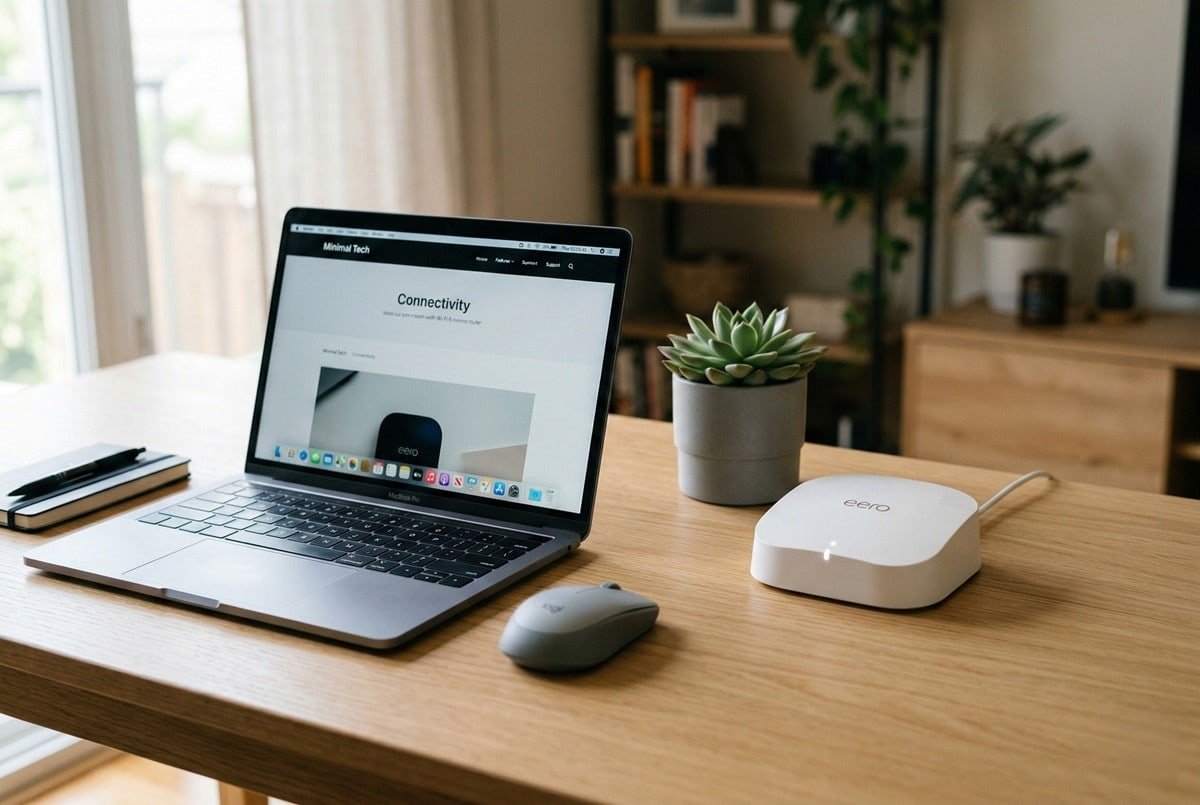
Router Wi-Fi y portátil en un escritorio, representando el problema de desconexión de Wi-Fi en Windows
martes, 31 marzo 2026 / Publicado en Guías, Todas las noticias

Soluciona el problema de desconexión de Wi-Fi en Windows

La desconexión aleatoria de que el Wi-Fi se desconecta solo en ordenadores con Windows es un problema común que puede interrumpir tu trabajo, juego o streaming. Este problema suele deberse a la configuración de energía que apaga la tarjeta de red para ahorrar batería. Aquí te mostramos cómo evitarlo y mantener tu conexión estable.

Contenidos ocultar
1 Ajusta las opciones de energía de tu tarjeta de red
2 Actualiza los controladores de tu tarjeta de red
3 Revisa la configuración de energía del sistema
4 Desactiva el ahorro de energía USB
5 Verifica la compatibilidad de hardware y sistema operativo
6 Considera la posibilidad de:
7 Comentarios finales
7.1 Te puede interesar
8 Te puede interesar

Ajusta las opciones de energía de tu tarjeta de red

La causa más frecuente de desconexiones de Wi-Fi en Windows es una configuración de energía que apaga la tarjeta de red para ahorrar batería. Esto puede ser especialmente frustrante si trabajas en un portátil. Para evitarlo, debes modificar esta configuración:

1. Dirígete al «Administrador de dispositivos». Puedes encontrarlo escribiendo «Administrador de dispositivos» en la barra de búsqueda de Windows.
2. Busca «Adaptadores de red» y localiza tu tarjeta de red Wi-Fi.
3. Haz clic derecho sobre ella y selecciona «Propiedades».
4. Ve a la pestaña «Administración de energía».
5. Desmarca la opción «Permitir que el equipo apague este dispositivo para ahorrar energía».

Este simple ajuste suele ser suficiente para resolver el problema. No obstante, si persiste, hay más pasos que puedes seguir.


Actualiza los controladores de tu tarjeta de red

Un controlador desactualizado puede ser la raíz de muchos problemas de conectividad. Windows no siempre mantiene los controladores actualizados automáticamente, así que es recomendable hacerlo manualmente:

1. En el «Administrador de dispositivos», localiza de nuevo tu tarjeta de red Wi-Fi.
2. Haz clic derecho sobre ella y selecciona «Actualizar controlador».
3. Elige «Buscar controladores automáticamente». Si hay una versión más reciente, Windows la descargará e instalará.

Si después de esto sigues teniendo problemas, considera visitar el sitio web del fabricante de la tarjeta para obtener el controlador más reciente. A veces, las actualizaciones oficiales tardan en llegar al sistema de Windows.


Revisa la configuración de energía del sistema

Más allá de la tarjeta de red, la configuración general de energía de Windows puede influir en la estabilidad de tu conexión Wi-Fi. Los planes de energía predeterminados a menudo priorizan el ahorro de batería, lo que puede afectar al rendimiento de la red.

1. Abre «Opciones de energía» desde el panel de control.
2. Selecciona «Cambiar la configuración del plan» junto al plan activo.
3. Haz clic en «Cambiar la configuración avanzada de energía».
4. Busca «Configuración del adaptador inalámbrico» y asegúrate de que está configurado en «Máximo rendimiento».

Este ajuste asegura que tu sistema priorice la conectividad sobre el ahorro de energía, crucial si experimentas cortes frecuentes.


Desactiva el ahorro de energía USB

A veces, los problemas de conexión Wi-Fi están relacionados indirectamente con la gestión de energía USB. Esto es relevante si utilizas un adaptador Wi-Fi USB, ya que el sistema podría apagarlo para ahorrar energía.

1. En las «Opciones de energía», accede a «Cambiar la configuración avanzada de energía».
2. Busca «Configuración de USB» y expándelo.
3. Cambia «Configuración de suspensión selectiva de USB» a «Deshabilitado».

Este ajuste evita que el sistema apague el adaptador Wi-Fi USB, manteniendo una conexión constante.


Verifica la compatibilidad de hardware y sistema operativo

Si después de seguir todos estos pasos tu Wi-Fi sigue desconectándose, es posible que haya un problema de compatibilidad entre el hardware de tu tarjeta de red y el sistema operativo. Esto es más común en equipos más antiguos o tras una actualización de Windows.


Considera la posibilidad de:

  • Comprobar en foros y comunidades si otros usuarios experimentan problemas similares con tu modelo específico de tarjeta de red.
  • Evaluar la actualización del hardware si tu tarjeta es antigua. A veces, invertir en una tarjeta más nueva y compatible resuelve el problema.

Comentarios finales

Para mantener una conexión Wi-Fi estable en Windows, es esencial ajustar las opciones de energía de tu tarjeta de red y sistema, actualizar los controladores y verificar la compatibilidad del hardware. Aunque estos pasos pueden parecer técnicos, son soluciones prácticas y efectivas que te permitirán disfrutar de una conexión sin interrupciones. La tecnología debe trabajar para ti, no al revés, y con estos ajustes, puedes asegurarte de que así sea.

Te puede interesar

  • Cómo alargar la vida útil de tu PC.

Te puede interesar

Tech Planet participa en el programa de afiliados de Amazon. Si compras a través de estos enlaces, recibimos una pequeña comisión sin coste extra para ti, lo que nos ayuda a seguir creando contenido como este.

Imagen Producto Características Comprar
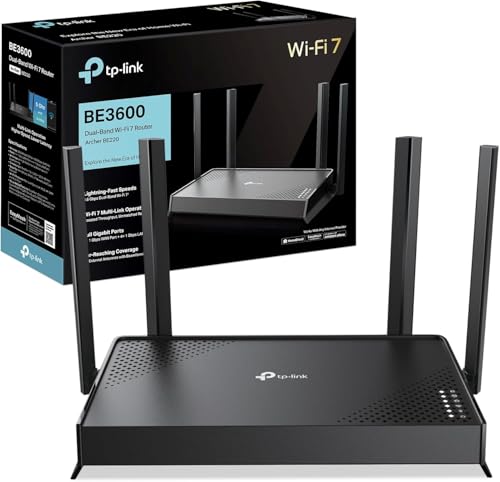
TP-Link Archer BE220 TP-Link Archer BE220 Router Wi-Fi 7 de doble banda BE3600 · hasta 3,6 Gbps · puertos Gigabit · no es módem router Ver precio en Amazon
TP-Link Deco M4, pack de 2 TP-Link Deco M4, pack de 2 Sistema Wi-Fi mesh AC1200 · 2,4 y 5 GHz · hasta 260 m² con dos unidades · ampliable con más nodos Ver precio en Amazon
Synology DS223j, 2 bahías Synology DS223j, 2 bahías NAS de escritorio de dos bahías · hasta 36 TB · sin discos incluidos · instantáneas y autorreparación Ver precio en Amazon
Samsung T7 Shield 2 TB Samsung T7 Shield 2 TB 2 TB · USB 3.2 Gen 2 · hasta 1050 MB/s de lectura y 1000 de escritura · resistente al agua y al polvo Ver precio en Amazon

También podría interesarte

Primer plano de una persona utilizando un teclado HP negro ultradelgado y un ratón inalámbrico HP sobre un escritorio de madera. El teclado está conectado mediante un cable USB-C a un monitor parcialmente visible, mostrando un entorno de trabajo moderno y minimalista
HP EliteBoard G1a Next Gen AI PC: razones poderosas para adoptarlo en 2026
Gráficos de historial de precios de Amazon en extensiones de navegador
Extensiones para ver el historial de precios en Amazon
Navaja multiusos oscura abierta en abanico con unas quince herramientas, con la hoja central de cristal iluminada en verde como una consola antigua, sobre fondo negro. Imagen generada con IA.
15 comandos básicos de la terminal de Linux y para qué sirve cada uno

Deja una respuesta Cancelar la respuesta

Tu dirección de correo electrónico no será publicada. Los campos obligatorios están marcados con *

BUSCAR

POSTS RECIENTES

  • Collage de imágenes creadas con FLUX 3 Image Klein: retratos, pirámides junto a un circuito, un sello con un gato, un robot y una estación espacial

    FLUX 3 Image Klein, el nuevo modelo abierto de Black Forest Labs, funciona con 8 GB de VRAM

    Black Forest Labs lanza FLUX 3 Image Klein, un ...
  • PC de sobremesa con torre y monitor sobre una mesa clara; en pantalla, ventanas translúcidas sobre ondas azules. Imagen generada con IA.

    Windows 11 responde hasta un 20 % más rápido y guarda hasta 2 GB más en RAM en los PC de 8 GB

    Microsoft pone cifras a Windows 11: hasta un 20...
  • Consola portátil de carcasa negra translúcida con la estructura interna dorada a la vista y una galaxia en la pantalla. Imagen generada con IA.

    ASUS pone a la venta la ROG Xbox Ally X20, una portátil de aniversario con pantalla OLED

    La ROG Xbox Ally X20, edición de aniversario co...
  • Cartel oficial de PlayStation Plus con las portadas de Horizon Forbidden West, Mafia: The Old Country y Mycopunk sobre un fondo azul

    Mafia: The Old Country y Horizon Forbidden West llegan a PlayStation Plus el 20 de octubre

    Mafia: The Old Country, Horizon Forbidden West ...
  • Pasillo de un centro de datos con filas de servidores de los que salen haces de luz que se convierten en páginas web abstractas. Imagen generada con IA.

    Cloudflare y OpenAI llevan cientos de millones de páginas nuevas al buscador de ChatGPT

    Un piloto de Cloudflare y OpenAI con el 1 % de ...

ARCHIVO

  • octubre 2026
  • septiembre 2026
  • agosto 2026
  • julio 2026
  • junio 2026
  • mayo 2026
  • abril 2026
  • marzo 2026
  • febrero 2026
  • enero 2026
  • diciembre 2025
  • noviembre 2025
  • octubre 2025
  • septiembre 2025

CATEGORÍAS

  • Consolas
  • Formación
  • Gaming
  • Guías
  • Hardware
  • Noticias
  • Periféricos
  • Presupuestos PC
  • Productividad
  • Rankings
  • Redes
  • Seguridad
  • Sistemas operativos
  • Software
  • Tablets
  • Tecnología
  • Todas las noticias

Tech Planet es tu punto de encuentro para estar al día en informática y hardware. Publicamos comparativas, configuraciones de PC, consejos de software y guías prácticas para que saques el máximo partido a tus equipos. Con un estilo claro y accesible, acercamos la tecnología a usuarios de todos los niveles.

Únete a la newsletter de Tech Planet

Cada domingo enviamos un resumen con los mejores artículos de la semana.

¡No hacemos spam! Lee nuestra política de privacidad para obtener más información.

Revisa tu bandeja de entrada o la carpeta de spam para confirmar tu suscripción.

contacto@techplanet.es

CATEGORÍAS

  • HARDWARE
  • SOFTWARE
  • PERIFÉRICOS
  • FORMACIÓN
  • PRODUCTIVIDAD
  • NOTICIAS
  • PRESUPUESTOS PC
  • GUÍAS
  • RANKINGS

SOCIAL MEDIA

TEXTOS LEGALES

  • AVISO LEGAL
  • POLÍTICA DE PRIVACIDAD
  • POLÍTICA DE COOKIES

Powered by Trígono Comunicación | © 2026  Tech Planet | En calidad de Afiliado de Amazon, Tech Planet obtiene ingresos por las compras adscritas que cumplen los requisitos aplicables.

SUBIR
Gestionar consentimiento
Para ofrecer las mejores experiencias, utilizamos tecnologías como las cookies para almacenar y/o acceder a la información del dispositivo. El consentimiento de estas tecnologías nos permitirá procesar datos como el comportamiento de navegación o las identificaciones únicas en este sitio. No consentir o retirar el consentimiento, puede afectar negativamente a ciertas características y funciones.
Funcional Siempre activo
El almacenamiento o acceso técnico es estrictamente necesario para el propósito legítimo de permitir el uso de un servicio específico explícitamente solicitado por el abonado o usuario, o con el único propósito de llevar a cabo la transmisión de una comunicación a través de una red de comunicaciones electrónicas.
Preferencias
El almacenamiento o acceso técnico es necesario para la finalidad legítima de almacenar preferencias no solicitadas por el abonado o usuario.
Estadísticas
El almacenamiento o acceso técnico que es utilizado exclusivamente con fines estadísticos. El almacenamiento o acceso técnico que se utiliza exclusivamente con fines estadísticos anónimos. Sin un requerimiento, el cumplimiento voluntario por parte de tu proveedor de servicios de Internet, o los registros adicionales de un tercero, la información almacenada o recuperada sólo para este propósito no se puede utilizar para identificarte.
Marketing
El almacenamiento o acceso técnico es necesario para crear perfiles de usuario para enviar publicidad, o para rastrear al usuario en una web o en varias web con fines de marketing similares.
  • Administrar opciones
  • Gestionar los servicios
  • Gestionar {vendor_count} proveedores
  • Leer más sobre estos propósitos
Ver preferencias
  • {title}
  • {title}
  • {title}