Tu PC no pierde rendimiento de un día para otro sin motivo, y entender cómo afecta el polvo al PC es clave para detectar la causa real. Cuando un equipo empieza a calentarse más de lo habitual o los ventiladores trabajan constantemente a más revoluciones, casi siempre hay un factor físico detrás. Y en muchos casos, no es una actualización fallida ni un componente defectuoso: es algo mucho más simple y silencioso.
El polvo se acumula poco a poco en el interior del equipo y altera el flujo de aire que mantiene estables las temperaturas. No es un problema inmediato, pero sí progresivo. Con el tiempo, puede provocar más calor, más ruido y, en ciertos escenarios, una reducción real del rendimiento.
Antes de hablar de soluciones, conviene entender qué ocurre exactamente dentro del PC cuando el polvo empieza a acumularse.
Cómo afecta el polvo al PC a nivel térmico
Para entender el impacto real, primero hay que entender cómo se disipa el calor dentro de un PC. El procesador y la tarjeta gráfica generan energía térmica cuando trabajan.
Los disipadores; estructuras metálicas con aletas diseñadas para maximizar la superficie, absorben ese calor, y los ventiladores crean un flujo de aire que lo expulsa fuera de la caja. Este sistema depende de algo muy simple: que el aire pueda circular con normalidad. El polvo interfiere en ese equilibrio de dos formas principales:
Obstrucción del flujo de aire
Se acumula en filtros, rejillas y aletas del disipador, reduciendo la cantidad de aire que entra y sale. Menos flujo implica menor capacidad para evacuar calor.
Aislamiento térmico superficial
Cuando se deposita sobre disipadores, ventiladores y componentes, crea una capa que dificulta la transferencia de calor. No quema el hardware, pero sí reduce la eficiencia del sistema de refrigeración. Con el tiempo, esta pérdida de eficiencia térmica puede traducirse en temperaturas más altas y, en determinados escenarios, en una reducción del rendimiento.
El fenómeno técnico: thermal throttling
Cuando la temperatura de un procesador o una tarjeta gráfica supera el umbral de seguridad definido por el fabricante, el propio chip activa un mecanismo automático de protección llamado thermal throttling. No es un error ni un defecto: es una medida de autoprotección.
El componente reduce su frecuencia de trabajo y, en consecuencia, su consumo energético. Al generar menos calor, consigue estabilizar la temperatura y evitar daños permanentes.
¿Qué implica en la práctica?
En tareas poco exigentes puede pasar desapercibido.
Pero bajo carga intensa; juegos, renderizado, edición de vídeo, sí puede traducirse en:
- pérdida de rendimiento sostenida
- caídas de FPS
- sensación de menor fluidez
El problema no es el mecanismo en sí, sino la causa que lo provoca. Y una acumulación excesiva de polvo puede ser uno de los factores que empujen al sistema a ese límite térmico.
Síntomas de cómo afecta el polvo al PC
Antes de abrir la caja y empezar a desmontar, conviene comprobar si realmente hay un problema térmico. El equipo suele mostrar señales claras de que algo no está funcionando como debería, y muchas de ellas pueden confirmarse fácilmente con herramientas de monitorización adecuadas. Si no sabes por dónde empezar, en nuestra guía sobre los mejores programas para testear tu PC.
Ruido constante o más elevado de lo normal
Los ventiladores ajustan automáticamente su velocidad según la temperatura (mediante control PWM u otros sistemas de regulación). Si el interior acumula calor, girarán a más revoluciones durante más tiempo. El resultado es un equipo notablemente más ruidoso, incluso en tareas que antes eran silenciosas.
Rendimiento que empeora con el paso de los minutos
El PC puede funcionar con normalidad al arrancar en frío, pero perder estabilidad tras varios minutos de carga exigente. Esto suele indicar acumulación térmica: el sistema empieza bien, pero al no disipar correctamente el calor, reduce frecuencia para protegerse.
Apagados o reinicios inesperados (casos extremos)
Si la temperatura supera los límites de seguridad y la reducción de frecuencia no es suficiente, el sistema puede apagarse automáticamente para evitar daños. No es habitual en condiciones normales, pero puede ocurrir cuando la ventilación está muy comprometida.
Ficha Técnica Rápida: Temperaturas de referencia
| Componente | Temperatura Ideal (Carga) | Temperatura Preocupante | Zona de Throttling (Peligro) |
|---|---|---|---|
| CPU (Ryzen/Intel) | 60°C - 75°C | > 85°C | > 90°C - 95°C |
| GPU (NVIDIA/AMD) | 65°C - 75°C | > 85°C | > 90°C |
Guía de limpieza: cómo hacerlo sin riesgos
Eliminar el polvo no es complicado, pero sí conviene hacerlo con cuidado. Algunos errores habituales pueden provocar daños eléctricos o mecánicos evitables.
Herramientas recomendadas
- Aire comprimido en bote o soplador eléctrico específico para electrónica
- Pincel de cerdas suaves (mejor si es antiestático)
- Paño de microfibra
No necesitas productos químicos ni desmontar medio equipo para una limpieza básica.
Procedimiento seguro
1. Apagado completo: Apaga el PC y desconéctalo de la corriente. Si es posible, presiona el botón de encendido unos segundos tras desconectarlo para descargar energía residual.
2. Minimiza la electricidad estática: Antes de tocar componentes internos, toca una superficie metálica sin pintar (como el propio chasis) para igualar potencial eléctrico y reducir el riesgo de descarga electrostática.
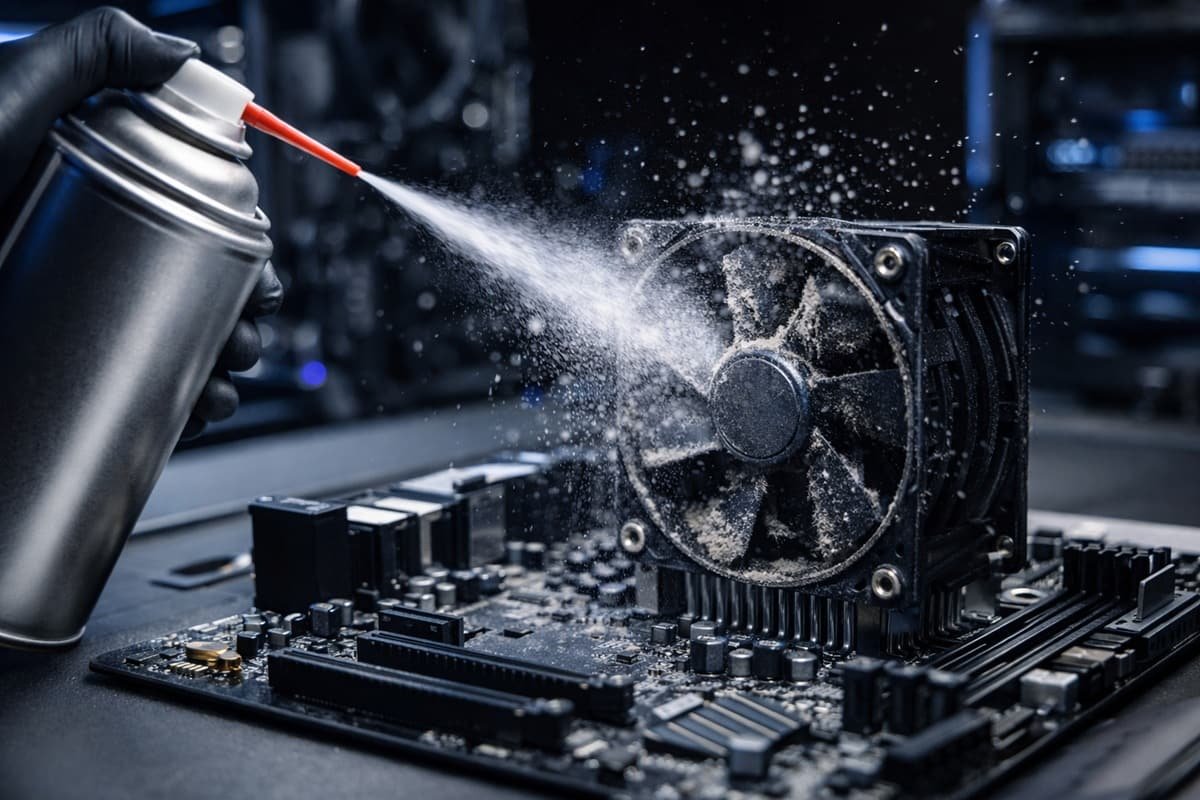
3. Regla importante: inmoviliza los ventiladores: No apliques aire comprimido dejando que los ventiladores giren libremente. Cuando se hacen girar a gran velocidad con aire externo, pueden actuar como pequeños generadores y enviar corriente hacia el circuito de control.
No es lo habitual, pero puede dañar el conector o el controlador del ventilador. La solución es sencilla: sujeta suavemente las aspas con un dedo o con un objeto no metálico mientras aplicas el aire.
4. Aplica aire en ráfagas cortas: Utiliza pulsos breves y dirige el aire desde el interior hacia el exterior de la caja. Presta especial atención a:
- disipador del procesador
- tarjeta gráfica
- filtros antipolvo
- rejillas de ventilación
5. Evita la aspiradora doméstica y el secador de pelo: Las aspiradoras convencionales pueden generar electricidad estática en la boquilla y no están diseñadas para trabajar cerca de componentes electrónicos sensibles.
El secador de pelo tampoco es recomendable: además de no ofrecer un flujo de aire controlado, puede generar electricidad estática y, si se usa con aire caliente, elevar innecesariamente la temperatura de los componentes. Si necesitas aspiración, debe realizarse con equipos específicos para electrónica o con herramientas diseñadas para mantenimiento informático.
Prevención: gestionar el flujo de aire
No es posible evitar que entre polvo por completo, pero sí puedes controlar cómo entra y por dónde lo hace. La clave está en el equilibrio del flujo de aire dentro de la caja.
Presión positiva (generalmente recomendable)
Se produce cuando el sistema introduce ligeramente más aire del que expulsa. Esto hace que el aire tienda a salir por las rendijas no filtradas en lugar de entrar por ellas. Si los ventiladores de entrada tienen filtros antipolvo, la mayor parte del aire que entra al equipo pasa por zonas controladas y fáciles de limpiar. En la práctica, esto facilita el mantenimiento y reduce la acumulación interna desordenada.
Presión negativa
Ocurre cuando se extrae más aire del que se introduce. En ese caso, el equipo aspira aire por cualquier abertura disponible, incluidas ranuras y huecos sin filtrar. El resultado suele ser una entrada de polvo menos controlada y una acumulación más irregular dentro de la caja.
Ubicación del equipo también importa
Colocar el PC directamente sobre el suelo; especialmente si hay alfombras, aumenta la exposición a partículas en suspensión. El polvo se concentra más cerca del suelo por simple movimiento y acumulación ambiental. Elevar la torre unos centímetros o colocarla sobre una superficie estable reduce la cantidad de suciedad que entra con el tiempo y facilita la ventilación inferior si la fuente toma aire desde abajo.
Herramientas de limpieza: qué aire comprimido utilizar
Tech Planet participa en el programa de afiliados de Amazon. Si compras a través de estos enlaces, recibimos una pequeña comisión sin coste extra para ti, lo que nos ayuda a seguir creando contenido como este.
| Modelo / Marca | Capacidad Total | ¿Por qué elegirlo? | Nota Técnica | Precio |
|---|---|---|---|---|
| APLI (1 Unidad) | 400 ml (1 bote) | Prueba económica. Si es la primera vez que limpias el PC y no quieres gastar mucho. | Mejor precio/litro. Aunque solo sea un bote, el gas sale mucho más barato. Ideal para una limpieza completa de torre. | Ver Oferta |
| Spray Genérico (Pack Compacto) | 600 ml (3 botes de 200ml) | Incluye cabezal con gatillo, que cansa menos el dedo si tienes que limpiar mucho rato. | Pagas la ergonomía. Sale más caro, pero tienes 3 botes pequeños manejables y más cantidad total de gas (600ml vs 400ml). | Ver Oferta |
Comentarios finales
El polvo no es un problema inmediato, pero sí acumulativo. Entender cómo afecta el polvo al PC ayuda a ver por qué reduce progresivamente la eficiencia térmica del equipo y puede terminar afectando al rendimiento si no se corrige.
Una revisión periódica; cada mes, dependiendo del entorno y del uso, suele ser suficiente para mantener temperaturas estables y evitar que el sistema de refrigeración pierda eficacia. En hogares con mascotas, alfombras o mayor cantidad de partículas en suspensión, puede ser necesario hacerlo con más frecuencia.
Antes de invertir en un nuevo disipador o en ventiladores adicionales, conviene comprobar el estado del sistema actual. Además de limpiar el polvo acumulado, renovar la pasta térmica del procesador puede mejorar la transferencia de calor entre el chip y el disipador. Si no sabes cuándo merece la pena cambiarla o qué opciones son fiables, lo analizamos en nuestro artículo sobre las mejores pastas térmicas para tu procesador.