Imagen: Raspberry Pi
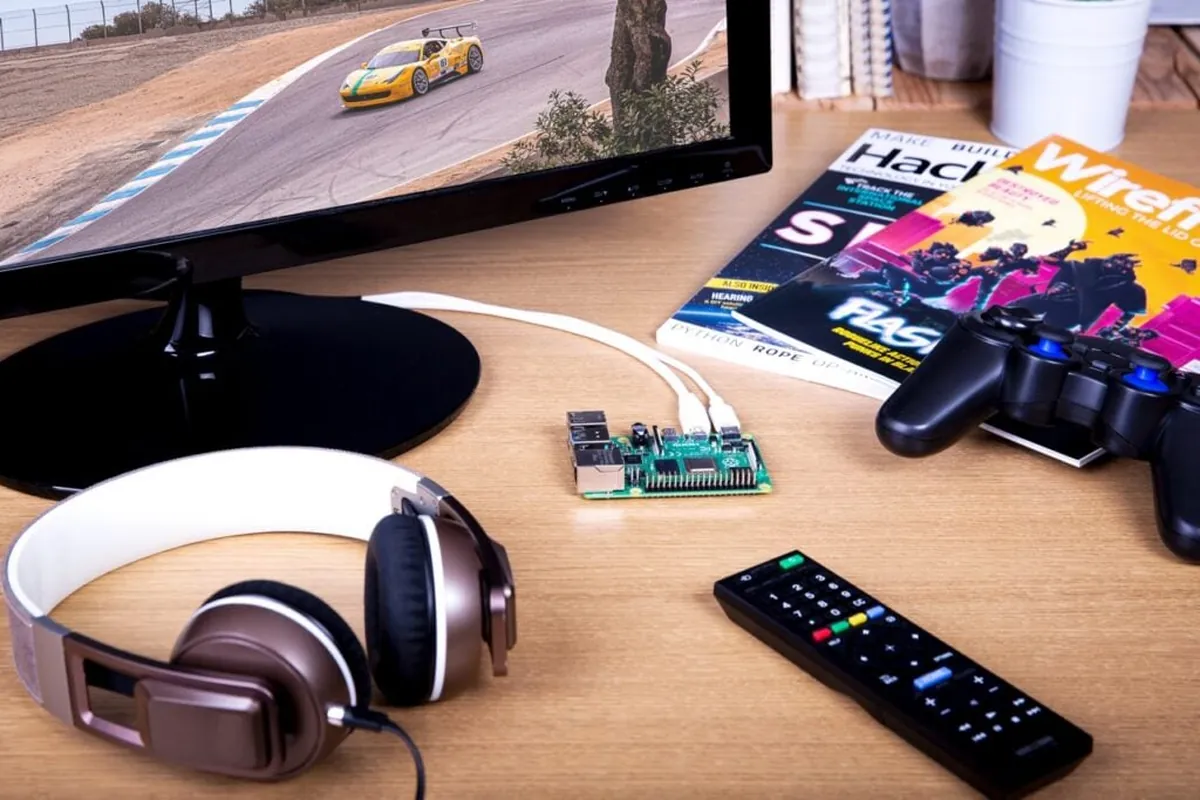
Una Raspberry Pi puede hacer de segunda Xbox en casa. Lucy Hattersley, editora de Raspberry Pi Official Magazine, ha publicado una guía para retransmitir la imagen y el sonido de una Xbox a una Raspberry Pi con Greenlight, y el juego que usa como ejemplo es Grand Theft Auto VI. El planteamiento es doméstico: la casa tiene una sola televisión, deja de usarse para jugar y la partida se muda a la habitación de invitados.
La guía, publicada en la web oficial de Raspberry Pi, detalla todo el proceso, desde la configuración de la consola hasta el arranque automático. El montaje de la prueba fue una Raspberry Pi 5 con 2 GB de RAM, y el resultado final es un aparato que arranca directamente en Greenlight y muestra una versión reflejada de la consola.
Greenlight es un cliente multiplataforma que funciona con Xbox One y Xbox Series X/S
Greenlight es una aplicación cliente construida sobre la biblioteca xbox-xcloud-player. Es multiplataforma y funciona en Linux, macOS, Windows y Steam Deck, así que la Raspberry Pi es solo uno de los sitios donde se puede usar.
Su función es concreta: retransmite vídeo y audio desde las consolas Xbox One y Xbox Series X/S, y admite mandos. En la guía se usó un 8BitDo Pro 2, aunque la autora aclara que también vale un mando de Xbox. Además, el tutorial aprovecha para enseñar a instalar programas de Linux multiplataforma con Flatpak.
La Xbox hace el trabajo pesado y la Raspberry Pi solo recibe el vídeo
La clave del montaje está en el reparto de tareas. La consola es la que ejecuta el juego y hace todos los cálculos, mientras que la Raspberry Pi se limita a mostrar el vídeo que le llega y a enviar a la Xbox lo que se pulsa en el mando. Por eso, según la guía, la exigencia sobre el procesador es relativamente baja.
Eso cambia a quién le sirve esto. Quien quiera montarlo necesita, según la guía, una Xbox Series X o Series S en la misma red que la Raspberry Pi. La Raspberry Pi no ejecuta GTA VI: lo recibe de la consola, así que sin una Xbox en casa el tutorial no aplica. A cambio, la autora indica que se obtienen buenos resultados con cualquier Raspberry Pi que tenga una buena conexión a la red local. El límite, por tanto, no es la potencia del modelo elegido: lo que pesa es la red de casa.
Antes de empezar hay que activar las funciones remotas y cambiar el modo de energía
El primer paso se da en la consola. En «Configuración» (Settings), dentro de «Dispositivos y conexiones» (Devices & connections) y «Funciones remotas» (Remote features), hay que marcar la casilla «Habilitar funciones remotas» (Enable remote features).
La guía recomienda también poner el modo de energía en «Suspensión» (Sleep) en lugar del «Apagado» (Shutdown) que viene por defecto. Así, la Raspberry Pi puede despertar a la Xbox cuando quiere conectarse. El ajuste está en «Configuración», «General» y «Opciones de energía» (Power options).
La instalación se hace con Flatpak sobre una Raspberry Pi OS recién instalada
En la Raspberry Pi se parte de una instalación limpia de Raspberry Pi OS, conectada a internet y a la misma red que la Xbox. Desde un terminal se añade el repositorio Flathub y, después, se instala Greenlight con Flatpak.
El mando se empareja por Bluetooth: se pone en modo de emparejamiento, se pulsa el icono de Bluetooth de la parte superior derecha, se elige «Añadir dispositivo» y luego «Emparejar». Cuando aparece el mensaje de conexión correcta, el mando ya está listo.
El inicio de sesión con la cuenta de Microsoft se hace con un código de ocho dígitos
Al lanzar Greenlight desde la línea de comandos, la aplicación pide abrir microsoft.com/link en un navegador e introducir un código de ocho dígitos. Después hay que entrar con la misma cuenta de Microsoft que se usa en la Xbox.
Hecho eso, la consola aparece en la parte izquierda de Greenlight y basta con pulsar «Iniciar transmisión» (Start Stream). En el escritorio de la Raspberry Pi aparece entonces la interfaz de la Xbox, y desde el mando se puede abrir el juego que se quiera.
Con el arranque automático, la Raspberry Pi se convierte en una consola de una sola aplicación
La guía va un paso más allá. Añadiendo la opción –fullscreen al comando, Greenlight se abre a pantalla completa, y si además se incluye el número de identificación de la consola, que aparece bajo el dibujo de la Xbox y tiene un aspecto como «F4000C7189B1AD52», la aplicación se conecta directamente a la consola.
El último paso es crear un fichero greenlight.desktop para que el programa se lance al arrancar y activar el inicio de sesión automático en el escritorio desde raspi-config. Tras reiniciar, la Raspberry Pi entra sola en Greenlight. La guía incluye también la correspondencia de teclas por si hace falta jugar con teclado, aunque el mando Bluetooth es la forma prevista de jugar.
Te puede interesar
Tech Planet participa en el programa de afiliados de Amazon. Si compras a través de estos enlaces, recibimos una pequeña comisión sin coste extra para ti, lo que nos ayuda a seguir creando contenido como este.
| Imagen | Producto | Características | Comprar |
|---|---|---|---|
 |
Mando DualSense PS5, Cosmic Red | Mando original de PS5 · retroalimentación háptica · gatillos adaptativos | Ver precio en Amazon |
 |
Xbox Wireless Controller + cable USB-C | Mando oficial de Xbox · inalámbrico o por cable USB-C de 2,7 m, incluido | Ver precio en Amazon |
 |
Nintendo Switch 2 Pro Controller | Mando Pro oficial de Nintendo Switch 2 | Ver precio en Amazon |
 |
8BitDo Ultimate 2 | Inalámbrico para Windows, Android y Steam · 2,4 GHz, cable y Bluetooth · sondeo de 1000 Hz · giroscopio de seis ejes | Ver precio en Amazon |
Escrito por Eloy Andrade