Si tu PC con Windows 11 va más lento de lo habitual, aparecen errores que antes no existían o simplemente quieres empezar de cero sin cambiar de equipo, restablecer el sistema puede ser la solución más efectiva.
No siempre es un problema de hardware. Con el tiempo, las actualizaciones, programas instalados y configuraciones modificadas pueden afectar al rendimiento y la estabilidad.
Un restablecimiento bien hecho devuelve el sistema a un estado limpio y funcional, sin necesidad de comprar nada. En esta guía te explico cómo restablecer Windows 11 de fábrica paso a paso, qué opciones elegir y cuándo realmente merece la pena hacerlo.
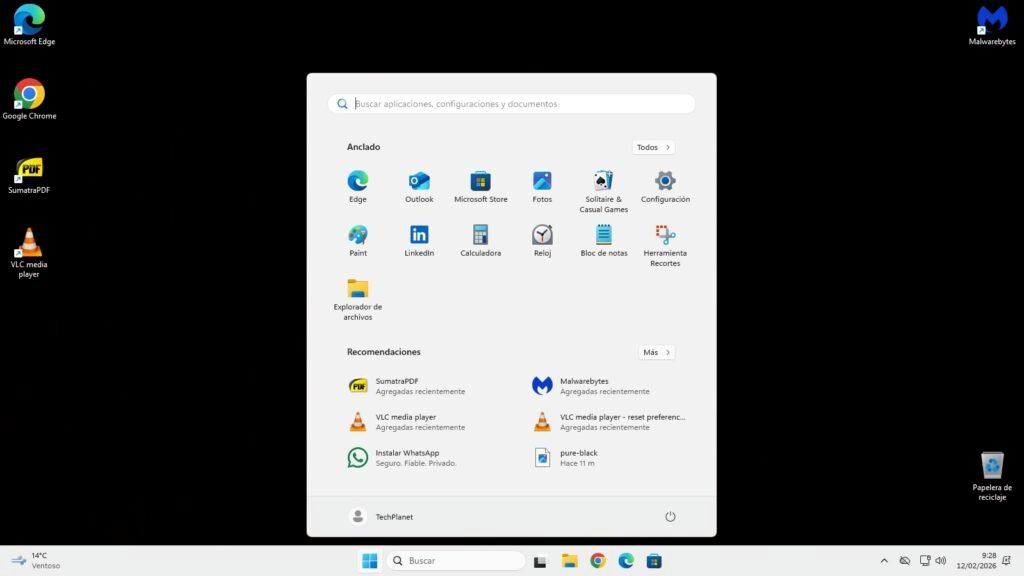
Antes de empezar, lo ideal es tener el equipo conectado a la corriente y haber hecho una copia de seguridad de tus archivos importantes. Una vez listo, sigue estos pasos:
- Abre el menú de Inicio.
- En la barra de búsqueda, escribe «Restablecer este equipo».
- Haz clic en el primer resultado que aparece dentro de la configuración del sistema.
Paso 2: Iniciando el proceso de recuperación
Una vez que el buscador nos encuentra «Restablecer este equipo»:
- Hacemos clic sobre Restablecer este equipo.
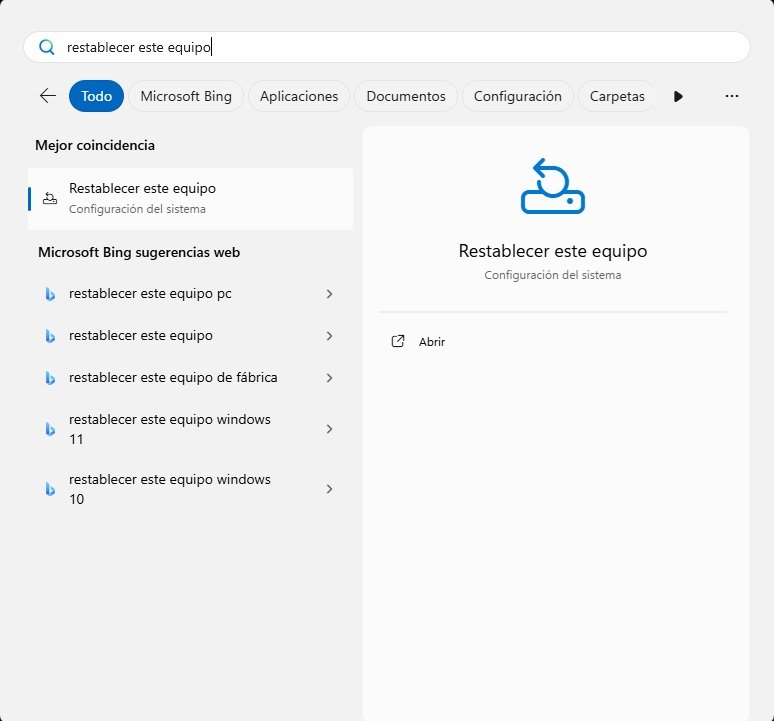
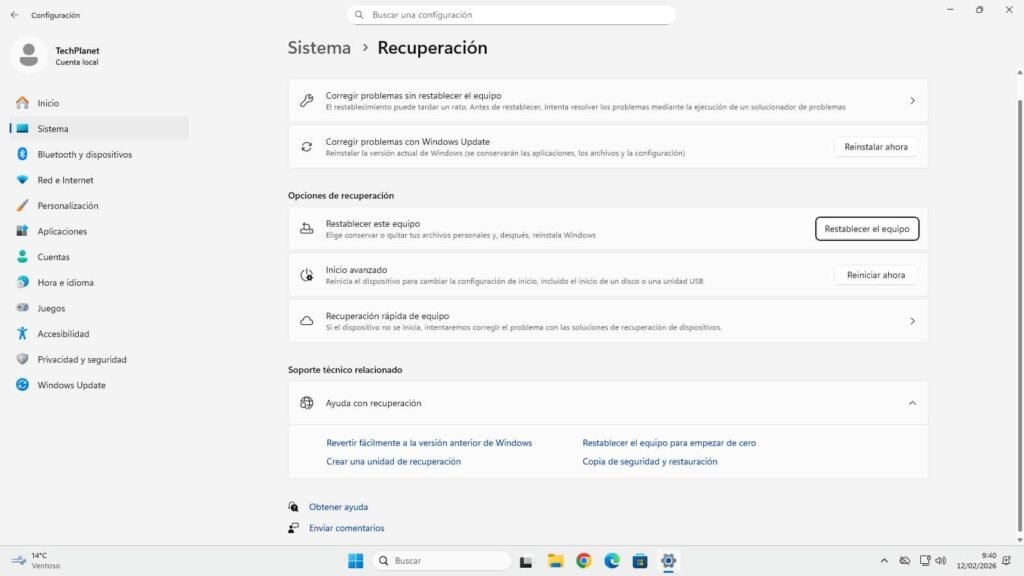
Una vez que el sistema nos muestra el resultado de la búsqueda, entraremos directamente en el panel de control moderno de Windows 11. Aquí es donde se gestiona la salud de tu sistema:
- Verás una sección llamada Opciones de recuperación.
- Busca la línea que dice «Restablecer este equipo».
- Haz clic en el botón que está a la derecha: Restablecer el equipo.
Paso 4: Decidir qué conservar
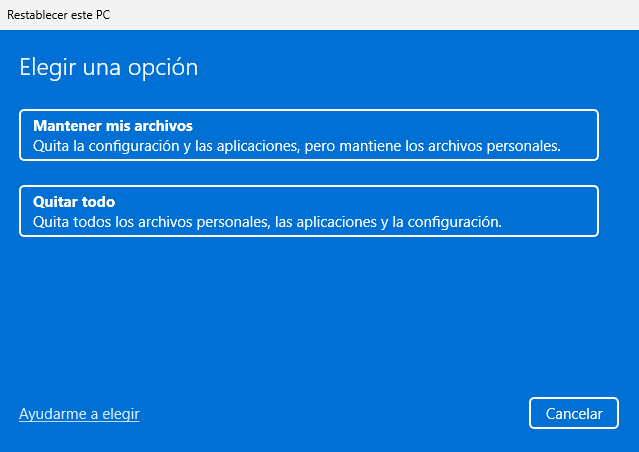
Una vez que pulsamos el botón de inicio, Windows nos presenta una pantalla azul con dos caminos muy diferentes. Esta es la parte donde debemos decidir cuánta limpieza queremos hacer en nuestro hardware:
- Mantener mis archivos: Úsala si solo quieres arreglar errores del sistema pero no quieres perder tus fotos, documentos o descargas. Windows borrará tus aplicaciones y volverá a su configuración de fábrica, pero tus datos personales seguirán ahí.
- Quitar todo: Esta es la opción que recomendamos en Tech Planet para una limpieza total. Borra absolutamente todo: archivos, cuentas de usuario y programas. Es la mejor forma de asegurar que cualquier virus o archivo basura desaparezca por completo.
Paso 5: ¿Nube o Local? Elige el origen de Windows
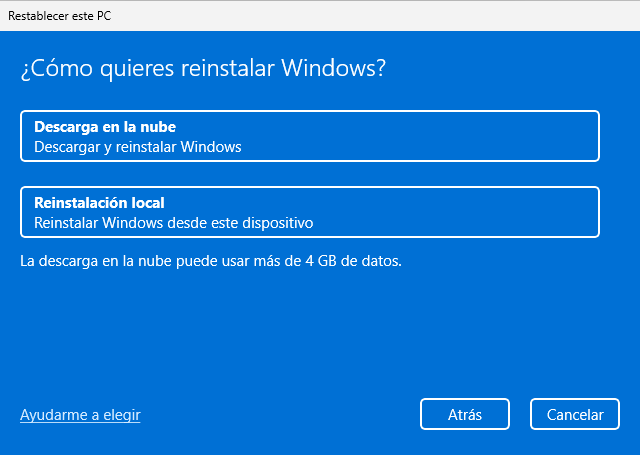
En este punto, Windows necesita saber de dónde obtendrá los archivos para la nueva instalación. Esta elección es clave dependiendo de tu conexión a internet:
- Descarga en la nube: Windows descargará una copia fresca desde los servidores de Microsoft. Es la opción más segura si sospechas que los archivos actuales del sistema están dañados, pero ten en cuenta que puede consumir más de 4 GB de datos.
- Reinstalación local: Utiliza los archivos que ya están almacenados en tu equipo para reinstalar el sistema. Es mucho más rápida y no requiere descargar datos adicionales de internet.
Paso 6: Revisión de la configuración adicional
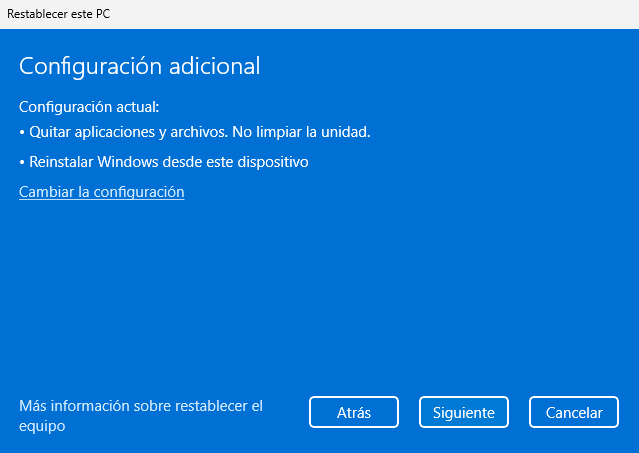
Antes de proceder, Windows 11 te mostrará un resumen de las opciones que has seleccionado. Es el momento de verificar que el proceso hará exactamente lo que necesitas para optimizar tu equipo:
- Configuración actual: Aquí verás si elegiste mantener o quitar archivos y el método de reinstalación (en este caso, local).
- Cambiar la configuración: Si ves algo que no te convence (por ejemplo, si decides que sí quieres «limpiar la unidad» para mayor seguridad, aunque tarde más), puedes volver atrás desde el enlace azul.
- Siguiente: Si todo está correcto, pulsa el botón para avanzar al último aviso de seguridad.
Paso 7: El punto de no retorno
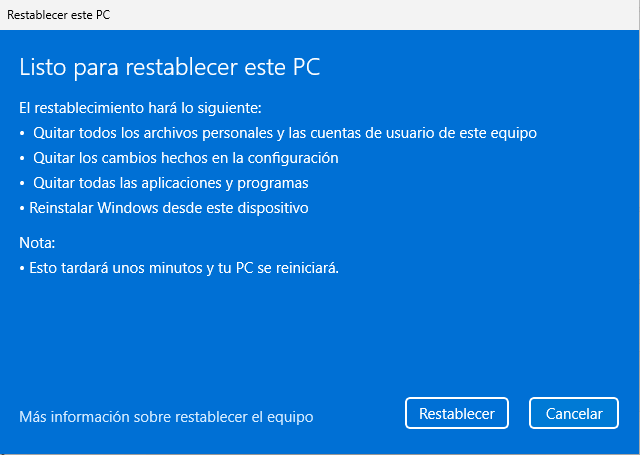
Esta es la última pantalla que verás antes de que Windows comience el trabajo pesado. Es un resumen final para que no haya sorpresas. Como hemos elegido una limpieza profunda para dejar el hardware como nuevo, verás que Windows nos advierte de lo siguiente:
- Se quitarán todos los archivos personales y cuentas de usuario.
- Se eliminarán los cambios hechos en la configuración (adiós a nuestro fondo negro y personalizaciones).
- Se borrarán todas las aplicaciones (como el Chrome o Malwarebytes que instalamos para la prueba).
- Reinstalación: Confirmamos que se hará desde el propio dispositivo.
Nota: Asegúrate por última vez de que no tienes nada importante en el disco. Una vez hagas clic en el botón Restablecer, el PC se reiniciará y no habrá vuelta atrás hasta que termine el proceso.
Paso 8: La espera y el reinicio automático
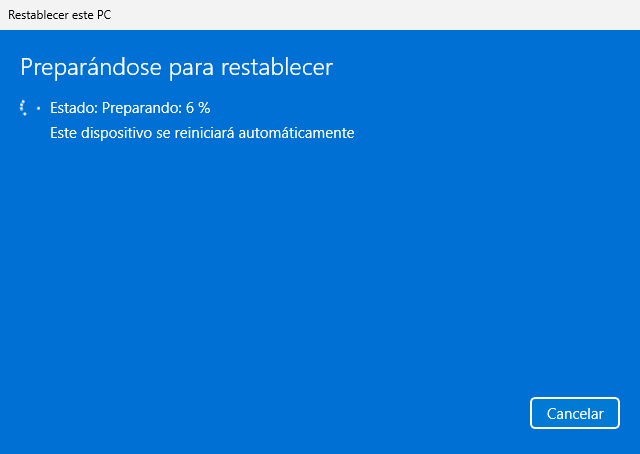
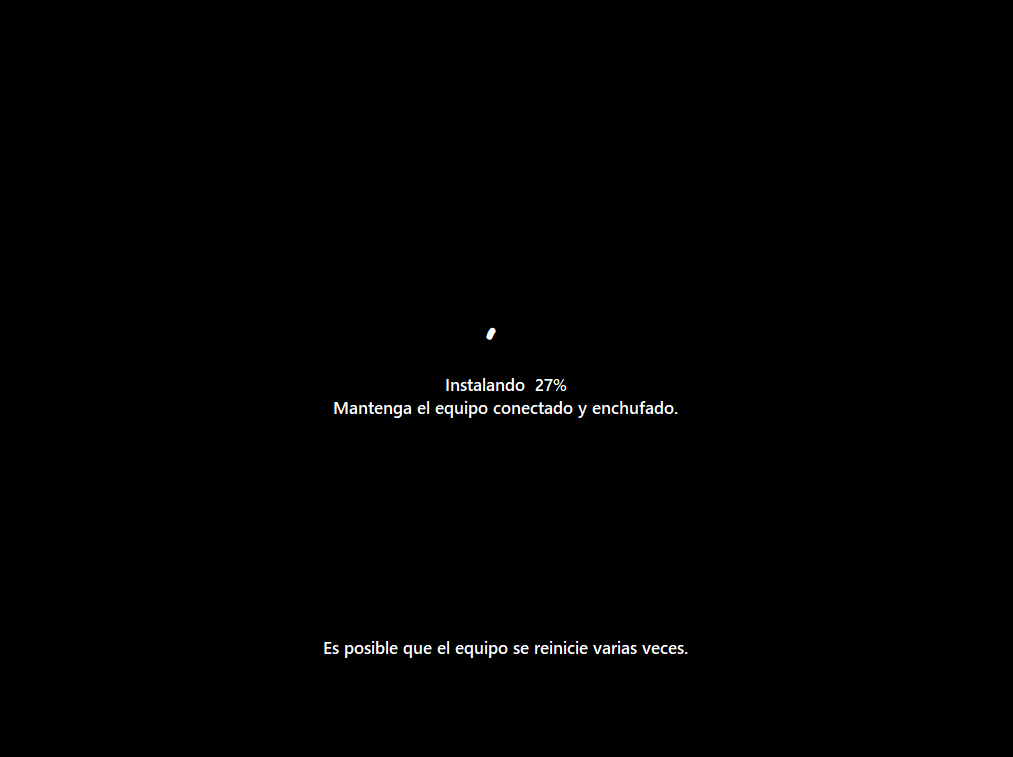
Una vez que haces clic en el botón definitivo, el sistema entra en una fase de preparación. Es totalmente normal que esta pantalla se mantenga durante unos minutos mientras Windows organiza los archivos necesarios para la reinstalación.
- Estado de progreso: Verás un porcentaje que irá avanzando poco a poco. No te preocupes si parece detenerse en algún número concreto; el sistema está trabajando en segundo plano.
- Reinicio automático: No toques ningún botón. El PC se reiniciará solo para entrar en el entorno de instalación real.
Consejo: Si estás usando un portátil, asegúrate de tenerlo enchufado a la corriente. Si el proceso se interrumpe por falta de batería en este punto, el sistema operativo podría quedar corrupto.


Paso 9: Primeros pasos tras el restablecimiento
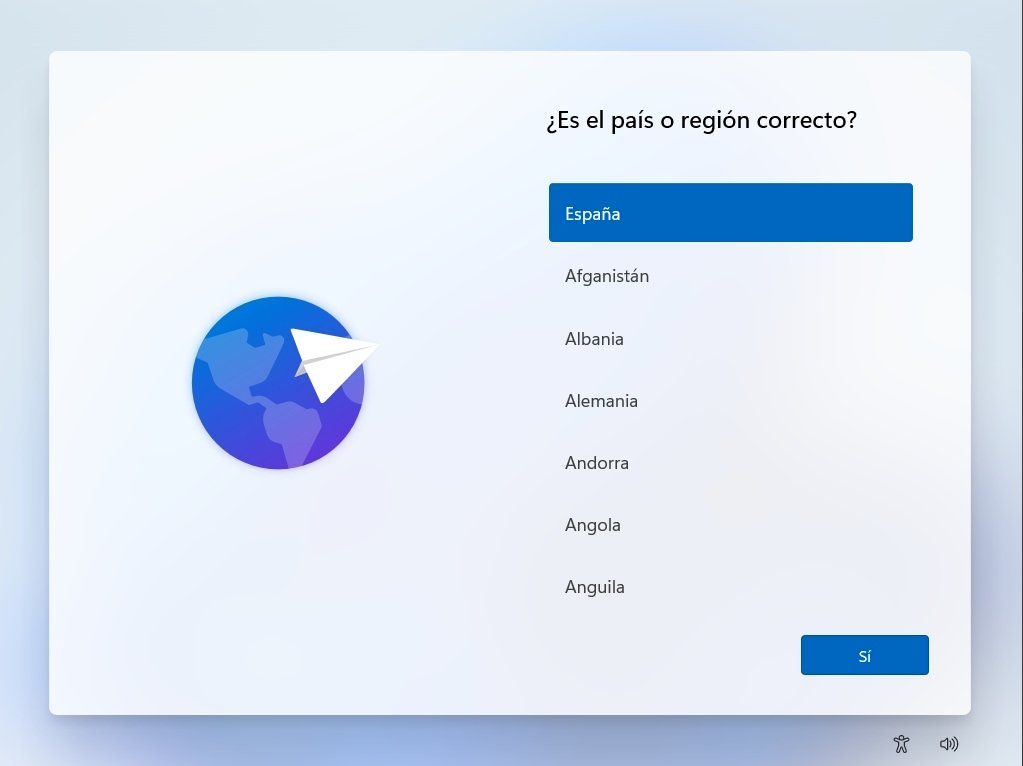
Una vez que el sistema ha terminado de reinstalarse, el PC se reiniciará y nos recibirá con la pantalla de configuración básica (OOBE). Es el momento de volver a personalizar nuestro entorno de trabajo:
- Selección de Región: Lo primero que nos preguntará Windows es nuestro país. Esto es vital para que el sistema configure correctamente la zona horaria y el formato de moneda.
- Distribución de teclado: Asegúrate de elegir la distribución correcta (como Español) para que todos tus símbolos y teclas funcionen como esperas.
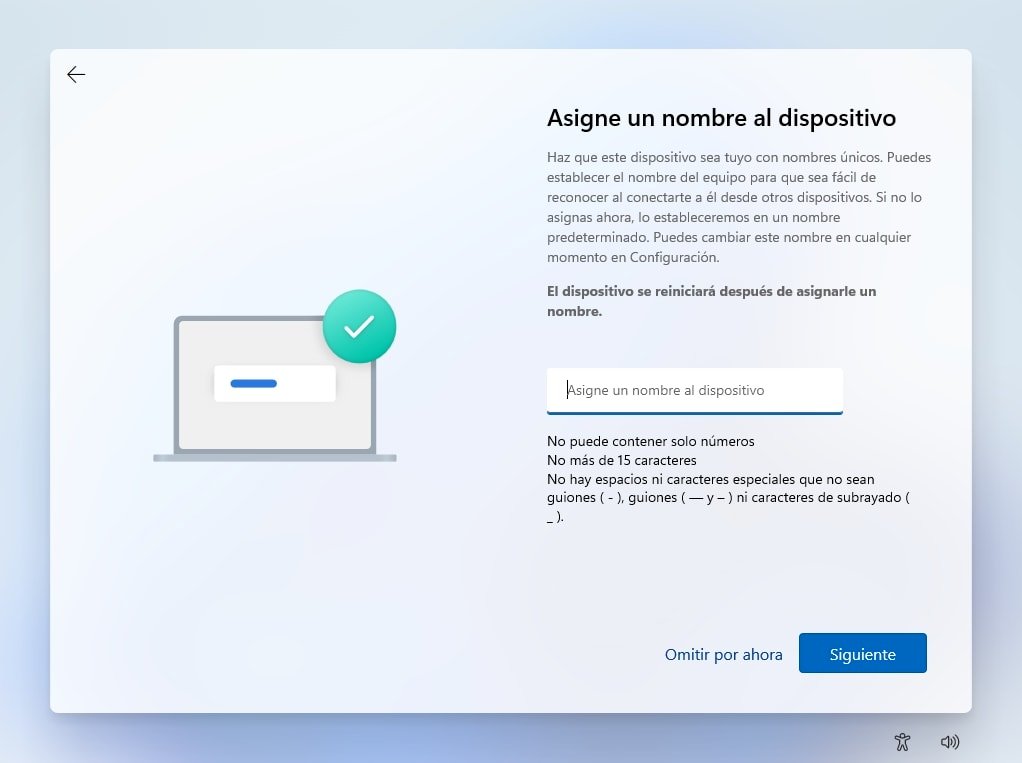
Paso 10: Asignar un nombre al dispositivo
Para que tu PC sea fácilmente identificable en tu red doméstica o en tu cuenta de Microsoft, es necesario darle una identidad única:
- Nombre único: Escribe un nombre que te guste (recuerda que no puede tener espacios ni caracteres especiales).
- Reinicio necesario: Ten en cuenta que, tras pulsar «Siguiente», el equipo se reiniciará una última vez para aplicar este cambio de nombre de forma permanente.
Paso 11: El truco para evitar la cuenta de Microsoft
Windows intentará forzarte a iniciar sesión, si tienes una cuenta de Microsoft pon tu email y contraseña, si por el contrario quieres utilizar una cuenta local puedes hacer lo siguiente:
- El Comando Maestro: En la pantalla donde te pide internet, pulsa Shift + F10 (o Shift + Fn + F10 en algunos teclados). Aparecerá una ventana negra (consola).
- Escribe el comando: Teclea exactamente
OOBE\BYPASSNROy pulsa Enter. El sistema se reiniciará automáticamente. - Desconectar el internet: Una vez que el PC se reinicie y vuelvas a la pantalla de red, desconecta el cable de internet o asegúrate de que el Wi-Fi esté desactivado.
- La opción oculta: Ahora verás que ha aparecido el botón «No tengo internet». Haz clic ahí y luego en «Continuar con la configuración limitada».
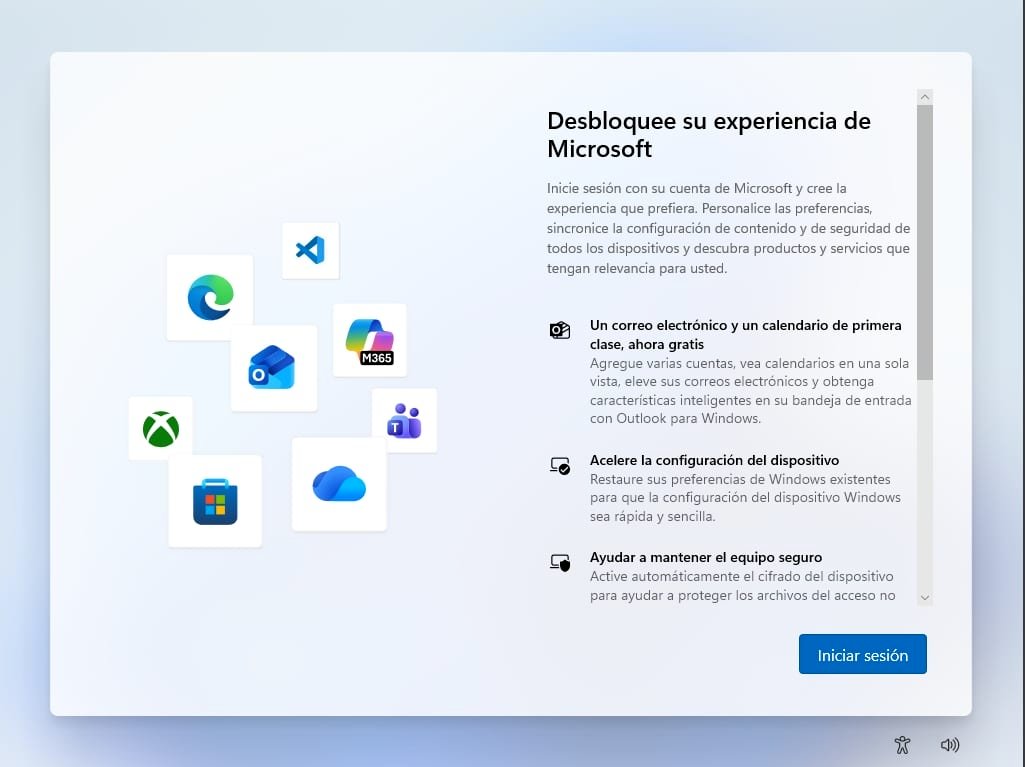
Paso 12: Crear tu usuario local (si no has iniciado sesión)
Al haber quitado el internet, Windows finalmente se rinde y te permite crear un usuario tradicional:
- Escribe el nombre de tu usuario.
- Si quieres entrar al PC sin contraseña, deja el campo vacío y dale a siguiente.
- Desactiva todas las opciones de privacidad (ubicación, diagnóstico, etc.) para que el sistema no consuma recursos innecesarios.
Paso final: El resultado esperado
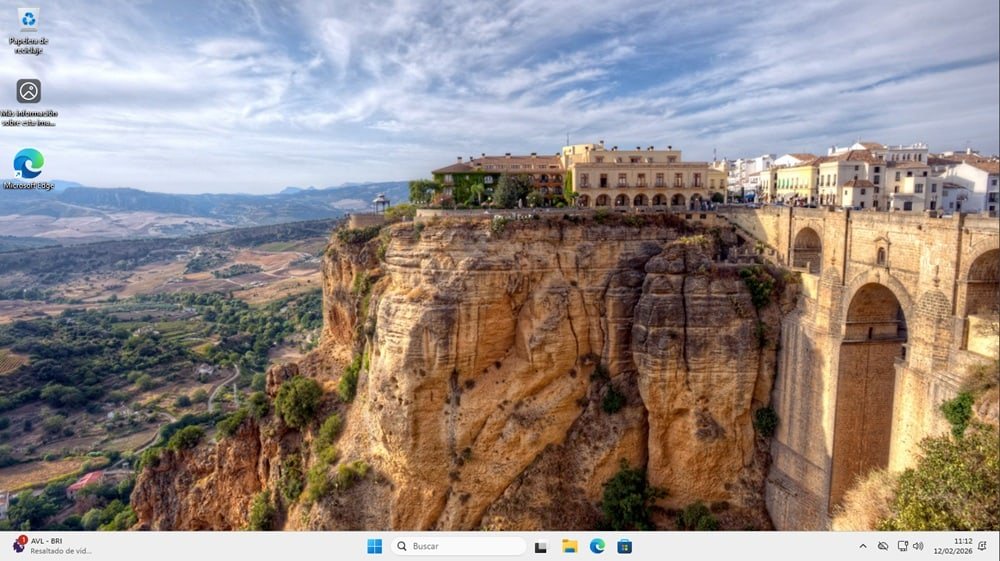
Como se aprecia en la captura final, el sistema ha vuelto a su estado inicial. Windows 11 queda limpio, sin programas añadidos ni configuraciones acumuladas con el tiempo.
Este es, en muchos casos, el mejor punto de partida para recuperar estabilidad y rendimiento sin invertir en hardware nuevo. Eliminar instalaciones antiguas, restos de software y posibles conflictos devuelve al equipo a un entorno predecible y más fácil de gestionar.
- Fondo de pantalla: El fondo negro que pusimos manualmente ha desaparecido, siendo sustituido por el oficial de Windows.
- Limpieza de software: Programas como Malwarebytes, Chrome o 7-Zip ya no están presentes.
- Rendimiento: Al haber eliminado todos los procesos en segundo plano y archivos temporales, el PC ahora responde con la máxima velocidad que su hardware permite.
Comentarios finales
Restablecer Windows 11 no es un proceso complicado si se siguen los pasos adecuados y se elige correctamente la opción de reinstalación. En pocos minutos, el sistema puede volver a un estado limpio, estable y sin configuraciones acumuladas con el tiempo.
No siempre es necesario cambiar de equipo para recuperar fluidez. Muchas veces, empezar desde cero es suficiente para eliminar errores persistentes y recuperar una experiencia más predecible.
A partir de aquí, lo importante es instalar solo lo necesario, mantener el sistema actualizado y evitar sobrecargarlo con software que no aporta valor. Un sistema limpio es más fácil de mantener y también más fácil de diagnosticar si algo falla en el futuro.
Te dejamos por si te puede ser útil, nuestro artículo sobre los mejores programas gratuitos para Windows 11 para instalar únicamente herramientas fiables y realmente necesarias.
Gracias por leernos. Esperamos que esta guía te haya resultado útil y te haya ayudado a realizar el proceso con seguridad y claridad. Si tienes dudas adicionales o quieres profundizar en otros aspectos relacionados con el mantenimiento de Windows, en Tech Planet encontrarás más guías pensadas para ayudarte a tomar decisiones con criterio.