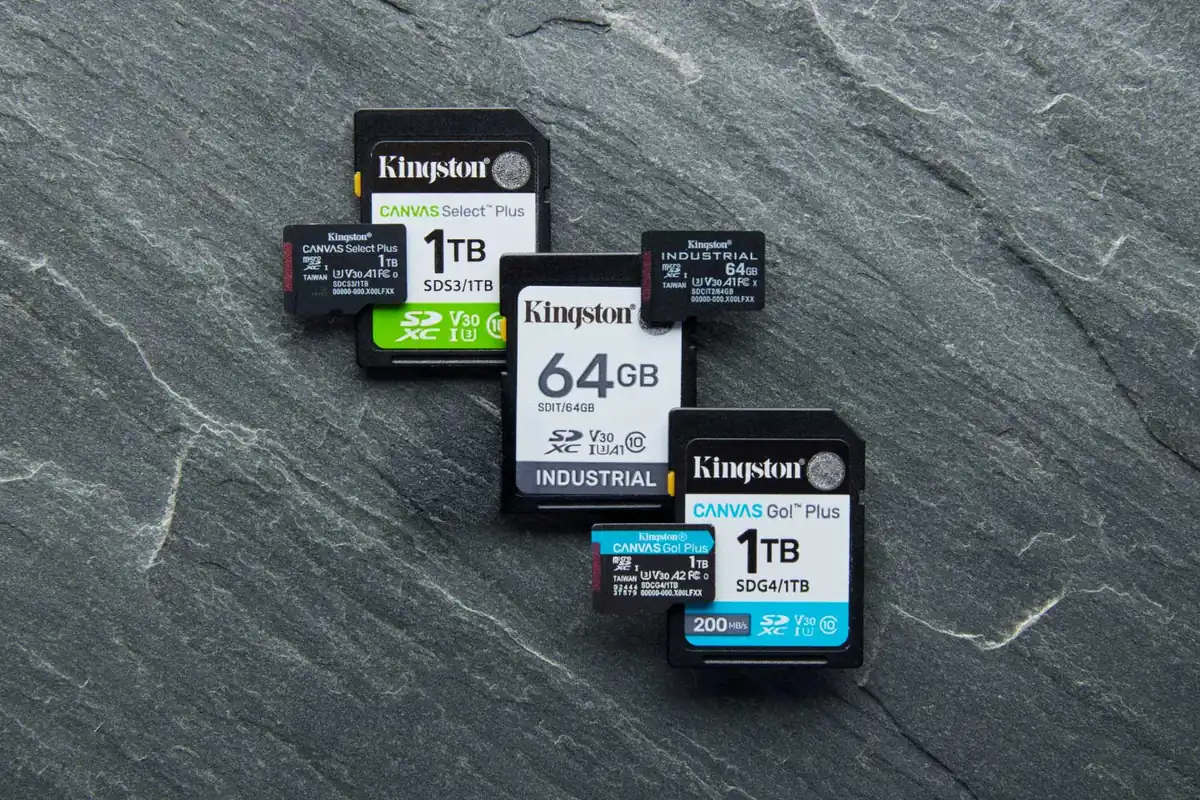
Coges una tarjeta microSD nueva, le das la vuelta y te encuentras con un pequeño mosaico de letras, números y símbolos que parecen sacados de un jeroglífico egipcio. Un «V30» por aquí, un «U3» por allá, una «A2» en una esquina y un número que parece indicar velocidad pero no estás seguro de qué unidad usa.
Es fácil comprar una tarjeta fijándose solo en el precio y la capacidad, pero saber qué significan los símbolos de las tarjetas SD y microSD es lo que de verdad importa antes de pagar, porque esos iconos determinan si la tarjeta servirá para grabar vídeo en 4K sin cortes o se quedará corta a los pocos segundos.
Entender estas etiquetas no es un capricho técnico. Si usas una tarjeta SD o microSD para tu cámara de fotos, tu dron, tu consola portátil o tu cámara de seguridad, elegir la equivocada puede significar vídeos entrecortados, fotos que no se guardan a tiempo, aplicaciones que tardan una eternidad en cargar o, directamente, una tarjeta que el dispositivo no reconoce. Cada símbolo de la etiqueta comunica una característica concreta sobre la velocidad, la capacidad o la interfaz de la tarjeta, y una vez que aprendes a leerlos, ya no vuelves a comprar a ciegas.
En este artículo vamos a desglosar uno por uno todos esos símbolos: qué significan las clases de velocidad, qué diferencia hay entre una tarjeta SD y una SDHC o SDXC, qué son las clasificaciones UHS, qué es el nuevo sello SD Express y cómo saber, de un vistazo, si la tarjeta que tienes en la mano es la adecuada para lo que necesitas hacer.
Qué es una tarjeta SD y por qué tiene tantos símbolos
Las tarjetas SD (Secure Digital) son un formato de almacenamiento extraíble que apareció a finales de los años noventa como resultado de la colaboración entre SanDisk, Panasonic y Toshiba. Desde entonces se han convertido en el estándar universal para guardar fotos, vídeos y datos en cámaras, móviles, consolas y multitud de dispositivos electrónicos, desde una cámara réflex profesional hasta un altavoz inteligente con ranura de expansión.
El problema es que la tecnología ha evolucionado muchísimo desde entonces. Las primeras tarjetas apenas alcanzaban unos pocos megabytes de capacidad y velocidades ridículas comparadas con los estándares actuales. Ya se venden tarjetas microSD de 2 TB, hay modelos que escriben a cientos de megabytes por segundo y los formatos más recientes superan el gigabyte por segundo en lectura.
Ante esta evolución tan rápida, la organización que regula el estándar, la SD Association, ha ido creando nuevas clasificaciones para indicar de forma visual y rápida qué capacidades, velocidades e interfaces ofrece cada tarjeta. El resultado es esa combinación de símbolos que ves en la etiqueta: no es un despiste de diseño, es literalmente un lenguaje codificado con información técnica esencial, pensado para que no tengas que descargarte un manual cada vez que vayas a comprar una tarjeta de memoria.
Cómo funciona la clasificación de las tarjetas SD y microSD
Para entender los símbolos hay que separar tres conceptos que suelen confundirse: la capacidad de almacenamiento, la velocidad mínima garantizada (las clases de velocidad) y la interfaz o bus que usa la tarjeta para hablar con el dispositivo (que marca el techo de velocidad). Son cosas distintas y una tarjeta puede tener mucha capacidad pero poca velocidad, o viceversa. Una tarjeta de 512 GB no es necesariamente más rápida que una de 64 GB; simplemente puede almacenar más archivos.
Los tipos de tarjeta según su capacidad: SD, SDHC, SDXC y SDUC
El primer bloque de información que encontrarás en la etiqueta se refiere a la capacidad máxima que puede alcanzar esa familia de tarjetas. Existen cuatro categorías:
- SD (Standard Capacity): las tarjetas originales, con capacidades de hasta 2 GB. Prácticamente en desuso.
- SDHC (High Capacity): abarcan desde más de 2 GB hasta 32 GB. Todavía muy comunes en dispositivos más antiguos o económicos, como algunas grabadoras de voz o cámaras compactas de gama básica.
- SDXC (Extended Capacity): van desde más de 32 GB hasta 2 TB. Es el estándar más habitual en cámaras y móviles, y el que encontrarás en la inmensa mayoría de las estanterías de cualquier tienda de electrónica. Las tarjetas de 2 TB que ya se venden pertenecen a esta categoría, justo en su límite.
- SDUC (Ultra Capacity): permiten capacidades desde más de 2 TB hasta 128 TB. Es la categoría más reciente y, con diferencia, la menos habitual en las tiendas.
Esta distinción importa porque no todos los dispositivos son compatibles con todas las categorías. Una cámara antigua diseñada solo para tarjetas SDHC no podrá leer una SDXC de 128 GB, aunque físicamente encaje en la ranura. Es como intentar meter una llave que parece la correcta pero que no gira en la cerradura: el sistema de archivos que usa cada categoría (FAT32 en SDHC, exFAT en SDXC y SDUC) es diferente, y ahí está la clave de la incompatibilidad.
Las clases de velocidad estándar: Class 2, 4, 6 y 10
Este es el sistema de clasificación más antiguo y sencillo. Aparece representado como un número dentro de un círculo, por ejemplo un «10» rodeado por un círculo. Este número indica la velocidad mínima de escritura sostenida, expresada en megabytes por segundo (MB/s):
| Clase | Velocidad mínima | Uso recomendado |
|---|---|---|
| Class 2 | 2 MB/s | Grabación de vídeo en definición estándar |
| Class 4 | 4 MB/s | Vídeo en definición estándar |
| Class 6 | 6 MB/s | Vídeo en HD (720p) |
| Class 10 | 10 MB/s | Vídeo Full HD (1080p) |
Es difícil encontrar una tarjeta nueva que no sea, como mínimo, Class 10, así que este sistema ha quedado anticuado frente a las siguientes clasificaciones, pensadas específicamente para las necesidades del vídeo en alta resolución. De hecho, es habitual ver el símbolo de Class 10 conviviendo en la misma etiqueta con un U3 o un V30, lo que a veces genera más confusión que claridad: no se contradicen: cada símbolo garantiza su propio mínimo, y una misma tarjeta puede cumplir varios a la vez.
Las clases UHS: la letra U con un número dentro
Cuando el vídeo en alta definición empezó a popularizarse, la SD Association introdujo la UHS Speed Class, que se representa con la letra «U» en forma de pequeño cuenco y un número dentro:
- U1: velocidad mínima de escritura de 10 MB/s (equivale en la práctica a Class 10).
- U3: velocidad mínima de escritura de 30 MB/s.
Conviene no confundir este símbolo con el número romano (I, II o III) que aparece al lado y que describe el bus de transferencia. La «U» con número dice cuánto garantiza escribir la tarjeta como mínimo; el número romano dice por qué interfaz se comunica y, por tanto, cuál es su velocidad máxima teórica. Una tarjeta U3 con bus UHS-II puede rozar los 300 MB/s en lectura en un lector compatible, pero eso no significa que vaya a escribir siempre a esa velocidad: U3 solo garantiza un mínimo de 30 MB/s en escritura sostenida. Lo vemos con más detalle un poco más abajo.
Las clases de vídeo: V6, V10, V30, V60 y V90
Con la llegada del vídeo 4K y 8K, se creó una clasificación específica pensada para grabación de vídeo de alta resolución: las Video Speed Class, representadas con una «V» seguida de un número:
| Clase | Velocidad mínima | Uso recomendado |
|---|---|---|
| V6 | 6 MB/s | Vídeo HD básico |
| V10 | 10 MB/s | Vídeo Full HD |
| V30 | 30 MB/s | Vídeo 4K estándar |
| V60 | 60 MB/s | Vídeo 4K a bitrates altos, 8K, ráfagas fotográficas |
| V90 | 90 MB/s | Vídeo 8K y formatos profesionales |
Si grabas vídeo con tu móvil, tu cámara de acción o una cámara réflex en 4K, fíjate especialmente en este símbolo. Una tarjeta con V30 es suficiente para la mayoría de usuarios que graban en 4K a resoluciones y fotogramas por segundo habituales (por ejemplo, 4K a 30 fps), mientras que V60 y V90 están pensadas para vídeo de altísima calidad, cámaras que graban en formatos RAW o profesionales que trabajan con cámaras de cine que generan un flujo de datos mucho mayor. Un detalle práctico: según la SD Association, V60 y V90 solo se aplican a tarjetas con bus UHS-II o UHS-III, así que si ves cualquiera de esos dos símbolos, la tarjeta llevará la segunda fila de contactos.
Las clases de aplicación: A1 y A2
Este símbolo es diferente porque no mide la velocidad de lectura o escritura secuencial (grabar un archivo grande de una vez), sino el rendimiento en operaciones aleatorias de lectura y escritura, algo esencial cuando usas la tarjeta para instalar y ejecutar aplicaciones, como ocurre en tablets, algunos móviles o dispositivos como la Raspberry Pi.
- A1: mínimo de 1.500 operaciones de lectura aleatoria por segundo (IOPS) y 500 de escritura.
- A2: mínimo de 4.000 IOPS de lectura y 2.000 de escritura.
Se representa con una «A» estilizada con el número al lado. Si vas a usar la tarjeta para expandir el almacenamiento de una tablet Android donde instalarás aplicaciones, este símbolo es más relevante que la clase de vídeo, ya que un A2 puede notarse claramente en la fluidez al abrir apps o cargar niveles en un videojuego instalado en la microSD. Eso sí, con un matiz importante: la clase A2 consigue esas cifras mediante funciones (cola de comandos y caché) que el dispositivo también tiene que soportar. Si el móvil, la tablet o el lector no las implementan, una tarjeta A2 se comporta en la práctica como una A1.
El símbolo del bus: I, II y III
Junto a la letra U de UHS, verás en algunas tarjetas números romanos (I, II o III) que indican la generación del bus de datos, es decir, la interfaz física y eléctrica que usa la tarjeta para comunicarse con el dispositivo:
- UHS-I: es la más común y la que encontrarás en la mayoría de tarjetas de consumo. El estándar fija su techo en 104 MB/s, aunque muchos fabricantes anuncian cifras de 170, 200 o más MB/s en lectura: se consiguen con modos propietarios que solo funcionan con un lector de la misma marca. En cualquier otro dispositivo, la tarjeta se queda en el límite estándar.
- UHS-II: ofrece velocidades mucho mayores, hasta 312 MB/s teóricos, gracias a una fila adicional de contactos en la parte trasera de la tarjeta (se reconoce porque tiene dos filas de pines en lugar de una). Es la interfaz habitual en cámaras de gama media-alta y en las tarjetas V60 y V90.
- UHS-III: se definió sobre el papel con un techo de 624 MB/s, pero en la práctica nunca llegó a las tiendas de forma relevante. La industria ha optado por saltar directamente a SD Express, que explicamos a continuación.
SD Express: el símbolo «EX» y las clases E150, E300, E450 y E600
La novedad más importante de los últimos años en las etiquetas es el sello SD Express, identificado con las letras «EX» junto al logotipo de SD o microSD. Estas tarjetas abandonan el bus SD tradicional y utilizan PCIe y NVMe, la misma tecnología que los SSD de un ordenador. El resultado es un salto enorme de velocidad: en torno a 1 GB/s en la primera generación de microSD Express y cerca de 2 GB/s en la segunda, y hasta casi 4 GB/s en tarjetas SD de tamaño completo.
Para estas tarjetas la SD Association ha creado una clase de velocidad propia, representada con una «E» seguida de un número dentro de un rectángulo redondeado: E150, E300, E450 y E600, que garantizan una velocidad mínima sostenida de 150, 300, 450 y 600 MB/s respectivamente. Es la misma lógica que las clases V, pero a otra escala.
Dos cosas que conviene saber antes de comprar una: primero, solo alcanzan esas velocidades en un dispositivo o lector que soporte SD Express; en una ranura convencional funcionan, pero limitadas a velocidad UHS-I. Y segundo, el uso que ha popularizado este formato no ha sido la fotografía, sino las consolas: la Nintendo Switch 2 usa tarjetas microSD Express para ampliar su almacenamiento. Si compras una tarjeta para esa consola, busca el símbolo «EX».
Ventajas y aplicaciones de entender estos símbolos
Saber leer correctamente estas etiquetas tiene beneficios muy prácticos que van más allá de la curiosidad técnica:
- Evitas comprar de más: si solo grabas vídeo en Full HD con tu cámara de vigilancia doméstica, no necesitas pagar el sobreprecio de una tarjeta V90 pensada para cine profesional.
- Evitas comprar de menos: si tu dron graba en 4K y compras una tarjeta Class 10 sin clasificación de vídeo específica, es posible que sufras cortes, pérdida de fotogramas o que la cámara simplemente rechace grabar en esa resolución.
- Evitas una tarjeta que no funciona: comprar una SDXC para una cámara antigua que solo entiende SDHC, o una tarjeta sin «EX» para un equipo pensado para microSD Express, es dinero tirado.
- Optimizas el rendimiento de tu dispositivo: en el caso de las tablets o miniordenadores, elegir una tarjeta con clasificación A2 (en un equipo que la aproveche) puede acelerar notablemente la carga de aplicaciones y juegos instalados en ella.
- Ahorras tiempo al transferir archivos: una tarjeta con mayor velocidad de lectura y un lector a la altura te permitirán copiar cientos de fotos en RAW al ordenador en una fracción del tiempo que tardaría una tarjeta más lenta, algo que se nota especialmente cuando trabajas con sesiones fotográficas enteras.
Casos de uso muy concretos donde estos símbolos marcan la diferencia:
- Fotografía de ráfaga y deportiva: las cámaras que disparan muchas fotos por segundo en formato RAW necesitan tarjetas rápidas (V60 o V90 sobre UHS-II) para no quedarse «esperando» a que se vacíe el búfer de memoria, algo especialmente frustrante en fotografía de fauna o eventos deportivos donde el momento no se repite.
- Drones y cámaras de acción: requieren como mínimo V30 para grabar en 4K sin interrupciones, y muchos fabricantes recomiendan directamente esta clasificación en sus manuales de usuario.
- Cámaras de seguridad y cámaras para el coche: suelen grabar en bucle constante, así que necesitan tarjetas resistentes al desgaste. Muchos fabricantes venden gamas de «alta resistencia» o «endurance» para estos casos; ojo, porque esa etiqueta es comercial y no forma parte de las clases oficiales de la SD Association, así que cada marca la define a su manera.
- Consolas portátiles: la Nintendo Switch original y la mayoría de consolas PC portátiles funcionan bien con una microSD UHS-I con A2 y V30; la Switch 2, como hemos visto, usa microSD Express.
- Raspberry Pi y similares: se benefician enormemente de tarjetas A1 o A2, ya que estos sistemas leen y escriben pequeños archivos constantemente, y una tarjeta lenta puede convertirse en el principal cuello de botella de todo el sistema.
Consideraciones importantes antes de comprar una tarjeta SD o microSD
Aunque conocer los símbolos te da una base sólida, conviene tener en cuenta algunos matices que la etiqueta, por sí sola, no cuenta:
La velocidad de la clase es un mínimo garantizado, no la velocidad máxima. Muchas tarjetas anuncian en el propio envase una velocidad de lectura pico (por ejemplo, «hasta 200 MB/s») que es mucho más alta que la velocidad mínima garantizada por su clasificación. Esa cifra de «hasta» es la velocidad máxima bajo condiciones ideales, normalmente con el lector del propio fabricante, no la que tendrás siempre en el uso diario. Y fíjate en que casi siempre se refiere a lectura: la escritura, que es lo que importa al grabar, suele ser bastante inferior.
El dispositivo también importa. Una tarjeta UHS-II no rendirá a su máxima velocidad si la insertas en una ranura o lector que solo soporta UHS-I, y una SD Express se quedará en velocidad UHS-I en una ranura convencional. El cuello de botella siempre lo marca el elemento más lento de la cadena, ya sea la tarjeta, el lector, el cable o el propio dispositivo donde la insertes.
No todos los fabricantes son iguales. Existen muchas tarjetas de marcas desconocidas que anuncian capacidades o velocidades que luego no cumplen en la práctica, o incluso capacidades falsas mediante un firmware modificado que engaña al sistema operativo: la tarjeta dice tener 1 TB, el ordenador se lo cree, y los archivos se corrompen en cuanto superas la capacidad real. Es recomendable comprar marcas reconocidas y adquirirlas siempre en tiendas de confianza para evitar las falsificaciones que abundan en los marketplaces de terceros. Si tienes dudas con una tarjeta ya comprada, existen herramientas gratuitas que escriben y verifican toda su capacidad para detectar el engaño.
La resistencia física también varía. Muchas tarjetas incluyen iconos adicionales indicando resistencia al agua, a la temperatura, a los rayos X de los escáneres de aeropuerto o a caídas desde cierta altura. Estos símbolos no afectan a la velocidad, pero son relevantes si vas a usar la tarjeta en condiciones exigentes, como viajes, montañismo o entornos con humedad.
Las tarjetas se degradan con el uso. La memoria flash NAND que utilizan estas tarjetas tiene un número limitado de ciclos de escritura. Si usas tu tarjeta de forma intensiva, como en una cámara de seguridad que graba constantemente en bucle las veinticuatro horas, conviene sustituirla cada cierto tiempo, incluso aunque no muestre señales evidentes de fallo, ya que la corrupción de datos suele llegar sin previo aviso.
Comentarios finales
Los símbolos de las tarjetas SD y microSD no son adornos decorativos, sino un lenguaje técnico diseñado para ayudarte a elegir el producto adecuado sin necesidad de leer especificaciones larguísimas. Con estos conocimientos ya puedes identificar la capacidad (SD, SDHC, SDXC, SDUC), la velocidad mínima general (Class, U1/U3), el rendimiento específico para vídeo (V6 a V90), la aptitud para aplicaciones (A1, A2), el bus que usa la tarjeta (UHS-I, UHS-II) y la nueva generación basada en PCIe (SD Express y sus clases E150 a E600).
La próxima vez que necesites comprar una tarjeta de memoria, en lugar de fijarte solo en el precio o la capacidad en gigabytes, échale un vistazo a estos pequeños símbolos de la etiqueta. Ellos te dirán, con mucha más precisión, si esa tarjeta servirá para lo que realmente necesitas, ya sea grabar vídeo en 4K sin cortes, ampliar tu consola, acelerar tu tablet o simplemente guardar tus fotos de vacaciones sin sorpresas desagradables.
Te puede interesar
Tech Planet participa en el programa de afiliados de Amazon. Si compras a través de estos enlaces, recibimos una pequeña comisión sin coste extra para ti, lo que nos ayuda a seguir creando contenido como este.
| Imagen | Producto | Características | Comprar |
|---|---|---|---|
 |
Samsung Portable SSD T9 2 TB | 2 TB · hasta 2.000 MB/s de lectura y escritura · USB 3.2 Gen 2×2 · resiste caídas de hasta 3 m | Ver precio en Amazon |
 |
WD Elements Ae 4 TB | 4 TB · USB 3.2 Gen 1 · con software de copia de seguridad | Ver precio en Amazon |
 |
SanDisk Extreme Pro USB-C 256 GB | 256 GB · hasta 1.000 MB/s de lectura · conector USB Type-C | Ver precio en Amazon |
 |
SanDisk Extreme PRO microSDXC 256 GB | 256 GB con adaptador SD · hasta 200 MB/s de lectura y 140 MB/s de escritura · categoría A2 | Ver precio en Amazon |