La frustración de que tus amigos no te escuchen bien durante una partida o una videollamada es real. Muchos usuarios de Windows se enfrentan a problemas de volumen bajo en el micrófono, y aunque parezca un inconveniente menor, puede arruinar la experiencia de juego o una reunión online.
En este artículo te ayudaremos a identificar las causas comunes y a solucionar este problema para que tu voz suene clara y fuerte.
Problemas de configuración: el culpable más común
El volumen bajo del micrófono suele deberse a configuraciones incorrectas en el sistema operativo. Windows, por defecto, puede no estar optimizado para tu micrófono específico. Entra en la configuración de sonido: ve al menú de Configuración > Sistema > Sonido. Aquí, selecciona tu dispositivo de entrada y asegúrate de que está activo y ajustado al volumen máximo.
Un error común es que el micrófono equivocado esté seleccionado como dispositivo de entrada. Esto ocurre a menudo en portátiles con micrófono incorporado y uno externo conectado. Verifica que el micrófono correcto está seleccionado y realiza una prueba de sonido para asegurarte de que el volumen es el adecuado.
Ajuste del nivel de micrófono: más allá del volumen principal
Ajustar solo el volumen principal puede no ser suficiente. Windows ofrece un ajuste más detallado en el panel de control de sonidos. Haz clic derecho en el icono de sonido de la barra de tareas, selecciona “Sonidos”, y ve a la pestaña “Grabación”. Aquí, elige tu micrófono, haz clic en “Propiedades”, y luego en la pestaña “Niveles”. Aumenta el nivel del micrófono y, si está disponible, habilita la opción de «Impulso de micrófono» para amplificar aún más la entrada de sonido.
Cuidado con el impulso excesivo, ya que puede introducir ruido de fondo no deseado. Encuentra un equilibrio donde tu voz se escuche claramente sin distorsiones. Realiza pruebas de grabación y escucha tu propia voz para ajustar con precisión.
El «falso culpable» de Windows: la pestaña de Comunicaciones
Hay una función en Windows que vuelve locos a muchos usuarios y que suele pasar desapercibida. Por defecto, cuando el sistema detecta «actividad de comunicaciones» (como entrar a un canal de voz en Discord o a una llamada), reduce automáticamente el volumen del resto de los sonidos, y a veces esto altera los niveles de tu propio micrófono. Para solucionarlo, haz clic derecho en el icono de sonido de la barra de tareas, selecciona Sonidos y ve a la pestaña Comunicaciones. Allí, marca la opción «No hacer nada» y aplica los cambios. Este pequeño ajuste preventivo puede ahorrarte muchos dolores de cabeza.
Controladores obsoletos: el enemigo silencioso
Los controladores desactualizados pueden ser la causa de problemas de rendimiento. Asegúrate de que los controladores de tu tarjeta de sonido o micrófono están actualizados. Accede al Administrador de dispositivos, busca tu dispositivo de audio bajo “Entradas y salidas de audio”, haz clic derecho y selecciona “Actualizar controlador”.
Si el problema persiste, considera reinstalar los controladores. Desinstala el controlador actual y reinicia el ordenador. Windows intentará reinstalar automáticamente los controladores más adecuados. Si esto no soluciona el problema, busca el sitio web del fabricante para descargar la última versión del controlador.
Interferencias de software: cuando las aplicaciones pelean por el control
Algunas aplicaciones pueden interferir con el rendimiento del micrófono. Software de comunicación como Discord, Zoom o WhatsApp a menudo tienen sus propios controles de volumen internos que pueden anular la configuración de Windows. Revisa la configuración de audio de estas aplicaciones y asegúrate de que el volumen del micrófono está al máximo.
Además, revisa si alguna aplicación está usando el micrófono en segundo plano sin necesidad. En Configuración > Privacidad > Micrófono, puedes controlar qué aplicaciones tienen acceso al micrófono. Desactiva el acceso para aplicaciones que no lo necesiten para reducir posibles conflictos y mejorar el rendimiento general.
Hardware defectuoso: cuando el problema es físico
Si después de todos estos ajustes el problema persiste, es posible que el micrófono esté defectuoso. Prueba el micrófono en otro dispositivo para descartar un problema interno. Para quienes usan micrófonos USB o analógicos, antes de darlo por perdido, limpia cuidadosamente el puerto y el conector. A veces, una simple pelusa acumulada en la entrada Jack o en el USB impide que haga buen contacto y reduce drásticamente la señal.
Si definitivamente ha pasado a mejor vida, ¡no te preocupes! No hace falta gastar una fortuna para volver a jugar y comunicarte. Hoy en día existe hardware muy accesible, como micrófonos de solapa (lavalier) económicos o auriculares de entrada, que ofrecen una calidad fantástica para quienes tienen un presupuesto ajustado y solo quieren disfrutar de sus partidas.
Además, si necesitas un «salvavidas» inmediato a coste cero, puedes usar tu propio teléfono móvil como micrófono para el PC. Aplicaciones gratuitas como WO Mic o DroidCam te permiten conectar tu smartphone a través de Wi-Fi o USB, sacándote del apuro con una calidad de voz sorprendentemente buena.
Soluciones avanzadas: cuando necesitas más
Si buscas una calidad de sonido superior y una configuración más ajustada, considera software de terceros como Voicemeeter o Equalizer APO. Estas herramientas te permiten un control granular sobre los niveles de entrada y salida del sonido, ofreciendo opciones de ecualización y mezcla que pueden mejorar notablemente la calidad de tu audio.
Recuerda que estas opciones avanzadas requieren un poco más de conocimiento técnico y paciencia para configurarlas adecuadamente. No te lances sin antes entender bien cómo afectan a tu sistema de sonido.
Para muchos usuarios, aplicar estos ajustes básicos y soluciones será suficiente para resolver el problema de volumen bajo del micrófono en Windows. Sin embargo, tener en cuenta las opciones avanzadas puede marcar la diferencia en contextos de uso más exigentes.
La clave está en ser metódico: revisa cada ajuste, prueba tus cambios y verifica el rendimiento en diferentes aplicaciones. Así te asegurarás de que tu voz se escuche fuerte y clara sin importar el entorno.
Te puede interesar
Tech Planet participa en el programa de afiliados de Amazon. Si compras a través de estos enlaces, recibimos una pequeña comisión sin coste extra para ti, lo que nos ayuda a seguir creando contenido como este.
| Imagen | Producto | Características | Comprar |
|---|---|---|---|
 |
Logitech MX Brio Ultra HD 4K | 4K a 30 fps o 1080p a 60 fps · mejora de imagen por IA · dos micrófonos con reducción de ruido | Ver precio en Amazon |
 |
Logitech Brio 100 | Full HD · RightLight, hasta un 50 % más de brillo · obturador de privacidad · micrófono integrado | Ver precio en Amazon |
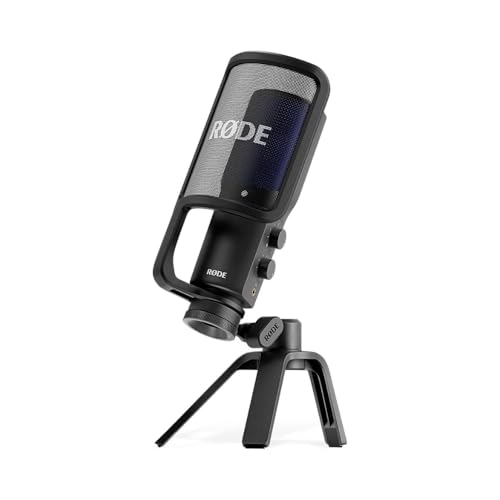 |
RØDE NT-USB+ | Condensador USB con interfaz de audio integrada · preamplificador Revolution · salida de auriculares sin latencia | Ver precio en Amazon |
 |
Elgato Wave:3 | Cápsula condensadora cardioide · 24 bits y 96 kHz · app Wave Link con hasta siete fuentes · Clipguard | Ver precio en Amazon |